ZBrush 基础教程:从零开始的艺术之旅
前言:ZBrush 是什么?
ZBrush 是一款由 Pixologic 公司开发的行业领先的数字雕刻软件,它以其强大的笔刷系统和独特的“无网格”(Meshless)工作流程而闻名,被广泛应用于电影、游戏、动画、概念设计和玩具模型制作等领域。
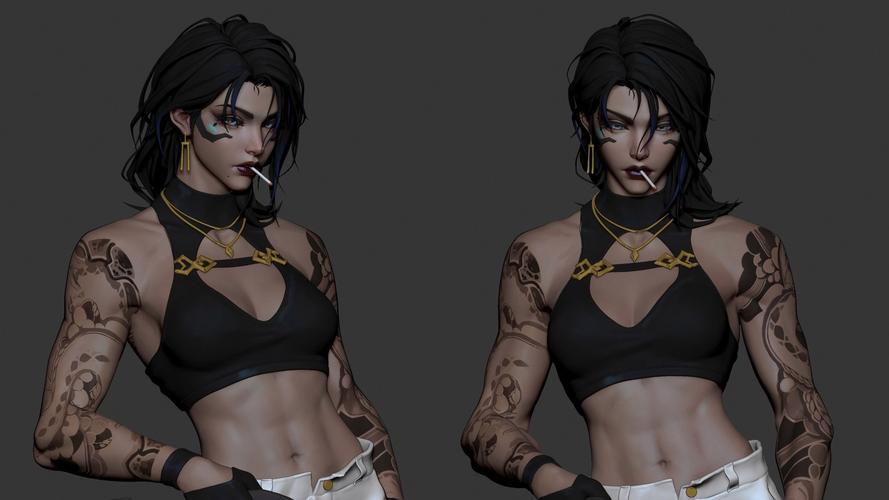
(图片来源网络,侵删)
如果你用过 Photoshop 画笔,ZBrush 的笔刷系统你会很快上手,但它是在三维空间中进行创作的。
第一部分:核心概念与界面
在开始雕刻之前,你必须理解 ZBrush 的几个核心概念,这会让你事半功倍。
核心概念
- 模型: 你正在创作的三维物体,在 ZBrush 中,模型是由“多边形”(Polygons)构成的。
- 画笔: 这是 ZBrush 的灵魂,画笔是你与模型互动的工具,用来“雕刻”(增加或减少多边形)、“平滑”、“纹理”等,你将花费 90% 的时间在使用画笔上。
- 笔刷: 这是画笔的具体形态和功能。“标准笔刷”(Standard Brush)用来增加体积,“平滑笔刷”(Smooth Brush)用来平滑表面。
- 画布: 你的工作区,也就是整个软件窗口。
- 视窗: 画布中显示你模型的窗口,你可以有多个视窗,从不同角度观察模型。
- Tool: 在 ZBrush 中,你正在编辑的模型被称为一个“Tool”(工具),你可以把不同的模型(比如头部、身体、道具)都看作是独立的 Tool,并在它们之间切换。
- Z轴深度: 这是 ZBrush 最独特的概念,你的笔刷效果不仅取决于它在屏幕上的位置(X, Y轴),还取决于它在模型表面的深度(Z轴),想象你的笔刷像一个带有磁性的印章,它会“吸附”到模型的表面。
熟悉界面
初次打开 ZBrush,界面可能会让你眼花缭乱,别担心,我们先认识几个最重要的区域:
- 顶部菜单栏: 包含文件操作、编辑、曲线、绘制等主要功能。
- 左侧工具架: 这里存放着所有可用的模型(Tool),比如默认的球体、立方体等,你可以在这里加载或创建你的模型。
- 右侧笔刷栏: 这里存放着所有可用的笔刷,这是你最常访问的区域之一。
- 左侧/右侧托盘: 这些是可折叠的面板,包含了各种强大的功能。
- Transform (变换): 包含移动、旋转、缩放模型的功能。
- Geometry (几何体): 用于模型的细分、增加循环边等。
- Topology (拓扑): 用于重新布线模型,创建干净的拓扑结构。
- Texture (纹理): 用于添加颜色和细节。
- Material (材质): 用于控制模型表面的视觉效果,如金属、塑料等。
- 底部状态栏: 显示当前操作提示、快捷键信息等。
第二部分:基础操作流程
让我们通过一个简单的例子来体验 ZBrush 的工作流程。
(图片来源网络,侵删)
步骤 1:创建和加载模型
- 创建默认模型: 在左侧工具架中,点击一个默认模型,
Sphere3D(球体)。 - 放置模型: 在画布上点击一下,球体就出现在你的视窗中了。
- 编辑模型: 按住
Shift键,在画布上点击并拖动,可以旋转视角,按住Ctrl键,点击并拖动可以平移视角,使用鼠标滚轮可以缩放视图。
步骤 2:开启编辑模式
现在你只是“查看”模型,还不能雕刻,你需要进入编辑模式。
- 在画布上,按住
T键(或点击顶部菜单Edit > Edit Mode),模型周围会出现一个红色的线框,这表示你已经进入了编辑模式。
步骤 3:开始雕刻
- 选择笔刷: 在右侧笔刷栏中,选择
Standard(标准) 笔刷,这是最基础的雕刻笔刷。 - 开始绘制: 在模型上按住鼠标左键并拖动,你会发现模型表面“长”出了凸起,这就是雕刻!
- 切换笔刷: 现在试试
Smooth(平滑) 笔刷,在模型上拖动,你会发现之前凸起的部分变平滑了。 - ZIntensity: 在右侧托盘的
Stroke面板中,你会看到一个ZIntensity滑块,它控制着笔刷效果的强度,数值越大,效果越明显。
小技巧:
- 按住
Alt键,同时使用Standard笔刷,可以“挖”走模型的多边形,而不是增加。 Ctrl + Z撤销,Ctrl + Shift + Z重做。
步骤 4:细分模型
为了雕刻更多细节,你需要增加模型的“面数”,这个过程叫做“细分”。
- 确保你还在编辑模式(按住
T键)。 - 在左侧托盘的
Geometry面板中,找到Divide按钮,点击它。 - 你会看到模型的线框变得更密集了,现在你可以在上面雕刻更精细的细节了。
注意: 细分会永久增加模型的复杂度,请谨慎使用,通常在雕刻大形态时使用较低的细分级别,在添加细节时再提高。
(图片来源网络,侵删)
步骤 5:保存你的作品
ZBrush 有几种保存方式,你需要了解它们的区别:
- Tool (保存为工具): 保存你正在编辑的模型本身,文件后缀为
.ZTL,这是最常用的保存方式,它可以保存你所有的雕刻历史和细分级别。 - Project (保存为项目): 保存整个工作场景,包括所有工具、相机位置、材质等,文件后缀为
.ZPR。 - Export (导出): 将模型导出为其他软件可以识别的格式,如
.OBJ、.FBX等,导出时,你需要选择要导出的细分级别。
第三部分:常用笔刷与技巧
掌握几个核心笔刷,你就能完成大部分雕刻工作。
- Standard (标准): 增加体积,按住
Alt键可以减少体积。 - Smooth (平滑): 平滑表面,是雕刻的好伙伴。
- Clay (黏土): 效果比
Standard更柔和、更有机,像捏黏土一样。 - Inflate (膨胀): 将模型表面向外推,效果更均匀。
- Morph (变形): 强大的变形笔刷,可以拉、推、旋转模型的局部区域。
- Dam Standard (标准Dam): 创建硬边,常用于制作铠甲、机械等有棱角的部件。
技巧:
- 笔刷大小: 按
[和]键可以快速减小或增大笔刷的尺寸。 - 笔刷强度: 按
Shift + [和Shift + ]可以快速减小或增大笔刷的ZIntensity。
第四部分:进阶概念简介
当你熟悉了基础操作后,可以开始探索这些更强大的功能。
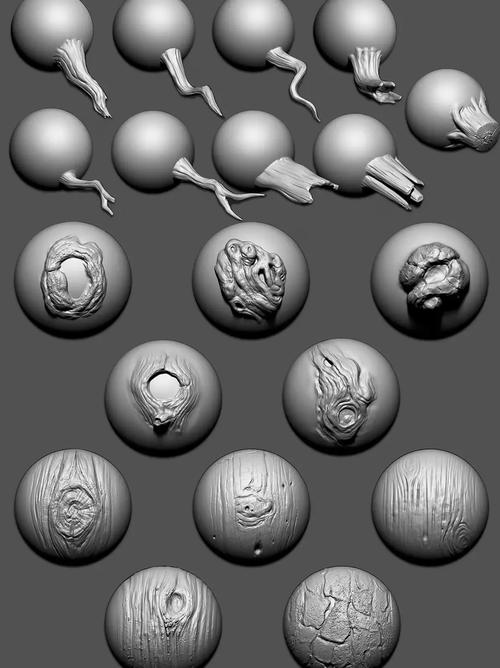
- Alpha (Alpha): Alpha 是一张灰度图,可以被笔刷“印”在模型上,用来创造复杂的纹理,如皮肤皱纹、布料褶皱、砖块等,在
Alpha面板中可以加载或创建 Alpha。 - Morph Target (形态目标): 可以保存模型的某个状态(如“平滑”状态),然后在雕刻过程中随时返回这个状态进行对比,帮助你更好地控制形态。
- ZModeler (Z建模器): 一套基于多边形的强大建模工具,用于创建硬表面模型(如武器、铠甲)或进行精确的拓扑重建,它使用的是传统的点、线、面操作。
- FiberMesh (纤维网格): 用于生成毛发、胡须、草等纤维状效果,非常直观。
学习资源推荐
- 官方资源:
- Pixologic 官方网站: 有免费的教程和视频。
- ZBrush 官方 YouTube 频道: 大量由官方发布的教程。
- 在线社区:
- ArtStation: 全球顶尖的艺术家社区,可以学习大神的作品和制作流程。
- ZBrushCentral: ZBrush 官方论坛,是提问和交流的绝佳平台。
- 付费教程:
- FlippedNormals: 提供非常高质量的付费教程,适合深入学习。
- 3dtotal Publishing: 出版了许多优秀的 ZBrush 书籍。
- 国内平台: 如 网易云课堂、Bilibili 上也有很多优秀的中文教程。
总结与建议
- 不要怕,大胆尝试: ZBrush 的学习曲线很陡峭,但它的魅力就在于自由创作,不要害怕把模型弄坏,
Ctrl+Z是你的好朋友。 - 从模仿开始: 找一个你喜欢的简单模型(比如一个苹果、一个石头),尝试去模仿它,这是学习形态和笔刷控制的最好方法。
- 理解基础最重要: 界面和工具栏的 90% 你可能都用不上,先把核心概念(模型、画笔、Z轴深度)和几个基础笔刷(Standard, Smooth)搞懂。
- 耐心和坚持: 雕刻是一个需要大量时间和耐心的过程,享受从一块“数字黏土”中创造出艺术品的乐趣。
祝你学习愉快,早日成为 ZBrush 大师!