LoadRunner 12 从零到精通:2025最新保姆级使用教程(附实战案例)
** 还在为性能测试发愁?本文是2025年最新、最全面的LoadRunner 12使用教程,从环境搭建到脚本开发、场景设计、结果分析,手把手带你掌握企业级性能测试核心技能,无论你是测试新手还是进阶工程师,都能在这里找到你需要的干货,助你轻松应对高并发、大数据量的性能挑战。
引言:为什么性能测试工程师必须精通LoadRunner 12?
在当今这个“快鱼吃慢鱼”的互联网时代,一个网站或APP的响应速度直接决定了用户体验和商业价值,想象一下,在双十一秒杀活动中,你的系统因为无法承受高并发而崩溃,那将是多大的损失?
LoadRunner 作为业界顶级的性能测试工具,凭借其强大的脚本录制与回放、精确的负载模拟和详尽的分析报告,成为了全球性能测试工程师的“标配武器”,而 LoadRunner 12 虽然版本不是最新,但其稳定性、兼容性和广泛的行业认可度,使其在众多企业中仍在广泛使用。
本教程将以 LoadRunner 12 为核心,带你系统学习其使用方法,让你从“性能测试小白”成长为能够独立负责复杂项目的“大神”。
LoadRunner 12 安装与环境配置(保姆级步骤)
工欲善其事,必先利其器,第一步,我们需要成功安装并配置好LoadRunner 12。
系统要求:
- 操作系统: Windows 7 (推荐64位)、Windows Server 2008 R2 或更高版本。
- 硬件配置: 至少4GB内存(推荐8GB以上),20GB可用硬盘空间。
- .NET Framework: LoadRunner 12 依赖.NET Framework 3.5,请确保已安装。
安装步骤:
- 下载安装包: 从惠普官网(现Micro Focus)或可信赖的资源平台获取LoadRunner 12的安装包。
- 以管理员身份运行: 右键点击安装程序
setup.exe,选择“以管理员身份运行”。 - 安装向导: 按照向导提示,点击“Next”,在“License Agreement”界面勾选“I accept...”。
- 选择安装类型: 建议选择“Complete”(完整安装),以确保所有组件都被安装。
- 安装路径: 可以使用默认路径,或自定义路径,避免使用中文路径。
- 开始安装: 点击“Install”开始安装,这个过程可能需要10-20分钟,请耐心等待。
- 完成安装: 安装完成后,点击“Finish”,系统可能会提示你重启电脑。
破解与激活(重要提示):
- LoadRunner 12是商业软件,需要有效的License才能使用,对于学习和研究目的,网络上存在一些社区版的破解方法。
- 安全警告: 请务必从安全可靠的渠道获取破解补丁,以防病毒或恶意软件,破解过程通常涉及覆盖特定文件或修改注册表,请严格按照教程操作。
- 专业建议: 在企业环境中,请务必使用正版授权,以获得官方技术支持和更新。
LoadRunner 12 核心组件与工作流程
在开始实战前,我们先来认识一下LoadRunner的“四大金刚”和它的工作原理。
核心组件:
- VuGen (Virtual User Generator): 虚拟用户生成器,用于录制、编辑和调试性能测试脚本,这是我们最常打交道的组件。
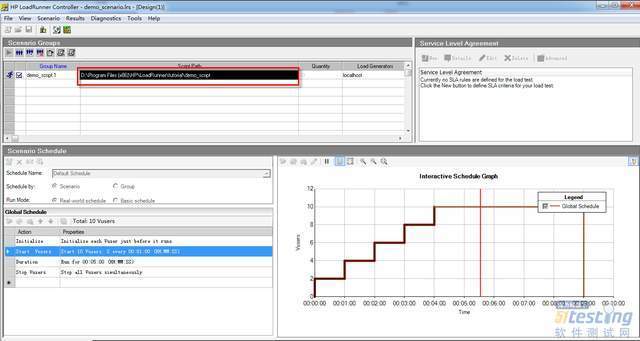
- Controller: 控制器,用于创建、管理和运行负载测试场景,我们将定义虚拟用户数量、运行时长、负载模式等。
- Analysis: 分析器,用于收集、查看和分析负载测试运行期间产生的数据,并生成图表和报告,是定位性能瓶颈的关键。
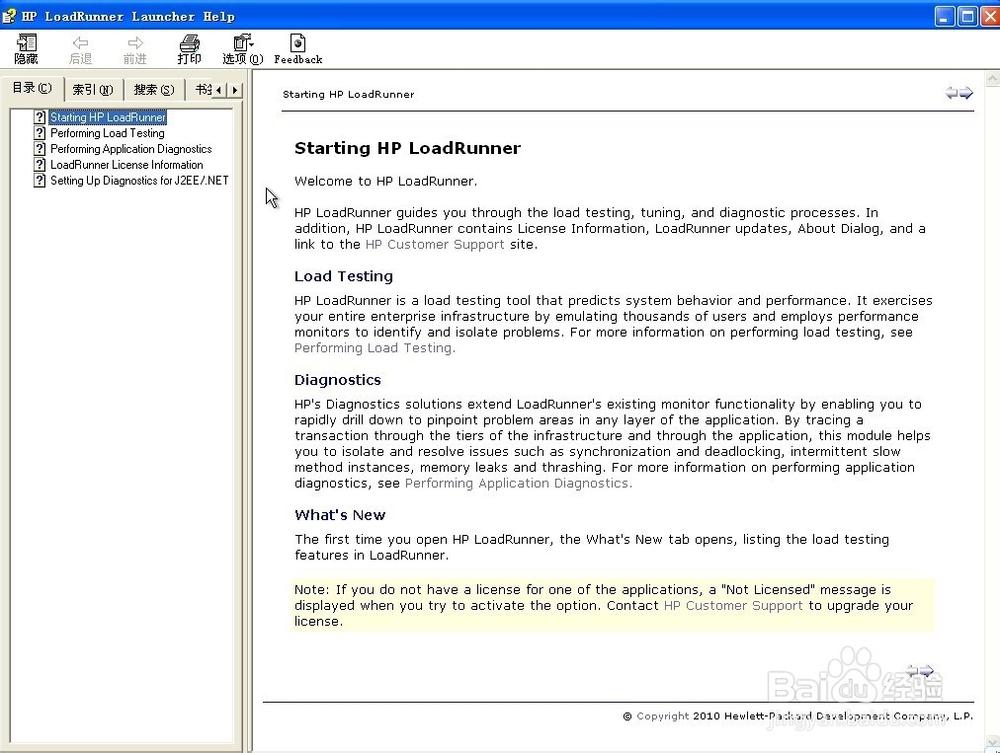
- Launcher: 启动台,一个中央管理平台,可以方便地启动VuGen、Controller和Analysis。
完整工作流程:
需求分析 -> 脚本录制与开发 -> 场景设计与运行 -> 结果分析与调优 -> 测试报告
实战第一步:使用VuGen录制并开发Web性能测试脚本
本节以一个常见的“用户登录”功能为例,演示如何创建你的第一个性能测试脚本。
启动VuGen并创建脚本:
- 打开LoadRunner 12,选择“VuGen”。
- 选择“New Script”,在弹出的对话框中选择“Web - HTTP/HTML”协议,然后点击“OK”。
- 给你的脚本起一个有意义的名字,如“Web_Login_Script”。
录制脚本:
- VuGen会打开一个“Recording Options”窗口,在“URL Address”中输入你要测试的网站地址,
http://example.com/login。 - 点击“OK”开始录制,此时会自动打开一个浏览器,你接下来的所有操作(输入用户名、密码、点击登录按钮)都会被记录下来。
- 完成操作后,回到VuGen,点击工具栏上的红色“停止”按钮结束录制。
查看与理解脚本:
- 录制完成后,VuGen会切换到“Tree”和“Script”视图。
- Tree视图: 以树形结构展示了所有HTTP请求,直观明了。
- Script视图: 以C语言(LR的脚本语言)的形式展示了所有代码,方便我们进行修改和增强。
- 你会看到类似
web_url("login.html", ...)和web_submit_data("login.pl", ...)的函数,它们分别对应了页面的访问和表单的提交。
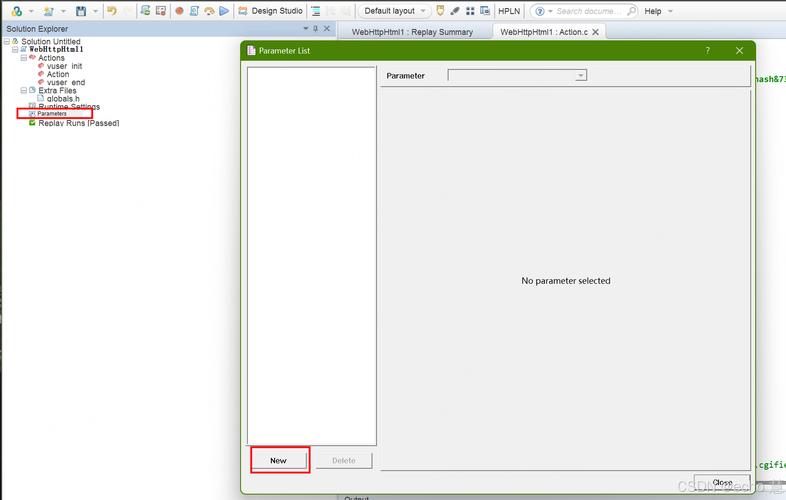
参数化(Parameterization): 真实场景下,不可能所有用户都用同一个账号登录,参数化就是解决这个问题。
- 在Script视图中,找到记录用户名的代码,如
web_submit_data(..., "Name=username", "Value=test_user", ...)。 - 选中
"Value=test_user",右键选择Replace with a Parameter->New Parameter。 - 给参数起个名字,如
username,选择参数类型(如“Random Number”或“Data from File”)。 - 如果你希望从外部文件(如CSV或TXT)读取用户名,就选择“File”,并创建一个包含多个用户名的数据文件。
添加检查点: 检查点用于验证服务器返回的响应是否正确,确保脚本模拟的是有效操作。
- 在登录成功后的页面(比如欢迎页面)上,找到一个唯一存在的文本,欢迎您,XXX”。
- 在Tree视图中找到对应的请求,右键选择
Insert -> Checkpoint -> Text Checkpoint。 - 在弹出的对话框中,选择你刚才找到的文本,并设置其属性。
- 脚本中会自动生成
web_reg_find函数,用于在服务器响应中搜索该文本。
关联: 当服务器返回的动态数据(如Session ID)被后续请求需要时,就必须进行关联。
- 打开“Recording Log”窗口,回放脚本,观察服务器返回的HTML内容。
- 找到包含动态数据(如
SessionID=123456)的地方。 - 在VuGen中,通过右键
Create -> Correlation或手动使用web_reg_save_param函数,将该动态数据捕获为一个参数,并在后续请求中使用它。
脚本调试与回放:
- 点击工具栏上的“Start/Stop Recording”按钮旁边的箭头,选择“Run from Step”或“Run the entire script”。
- 观察日志输出,看是否有错误,常见的错误有参数未定义、关联失败、检查点未通过等,根据错误提示修改脚本,直到脚本能够成功回放。
实战第二步:使用Controller设计并执行负载测试
脚本准备好了,现在我们要模拟成千上万的用户来“攻击”我们的服务器。
启动Controller并创建场景:
- 打开LoadRunner 12,选择“Controller”。
- 在“New Scenario”中,选择“Manual Scenario”(手动场景),然后点击“OK”。
- 在“Scenario Groups”中,点击“Add Groups”,选择我们刚刚创建的“Web_Login_Script”。
设计场景:
- 设置虚拟用户:
- 在“Scenario Groups”中,选择你的脚本组。
- 在“Number of Vusers”中,设置你想要模拟的虚拟用户数量,例如500。
- 在“Pacing”中,设置用户启动的间隔时间,每10秒启动10个用户”。
- 在“Duration/Iteration”中,选择是运行多长时间(“Run for”)还是运行多少次迭代(“Run until completion”)。
- 设置负载生成器:
默认情况下,Controller所在的机器就是负载生成器,如果需要大规模测试,可以添加远程负载生成机(在“Scenario” -> “Load Generators”中添加)。
- 添加监控:
- 这是至关重要的一步!点击工具栏上的“Open New Summary Report”按钮,在弹出的窗口中,点击“Add Measurements”。
- 在“Available Counter”列表中,选择你要监控的目标服务器,然后添加关键性能计数器,如:
- Processor: % Processor Time
- Memory: Available MBytes
- Network: Bytes Total/sec
- Process: % Processor Time (w3wp.exe for IIS, java.exe for Tomcat)
运行场景:
- 一切准备就绪,点击工具栏上的绿色“Start Scenario”按钮。
- 你可以实时观察“Run”视图下的图表,如Vusers图表、Transactions图表、以及你添加的服务器性能图表。
- 观察是否有错误率上升、响应时间急剧增加等情况,这往往是系统出现瓶颈的信号。
实战第三步:使用Analysis分析测试结果并定位瓶颈
测试结束,数据在手,现在要做的就是从海量数据中挖掘出有价值的信息。
打开Analysis:
- 测试场景结束后,Controller会提示你是否要分析结果,选择“是”,Analysis会自动启动并加载数据。
- 或者,你也可以在Controller中点击“Analysis”按钮手动打开。
查看概要报告:
- “Summary Report”是第一份要看的报告,它会告诉你测试的总体情况,如总事务数、平均响应时间、最差响应时间、错误率等,错误率是首要关注的指标。
分析关键图表:
- Vusers vs. Errors: 查看错误率是否随着用户数的增加而上升,如果上升,说明系统在压力下变得不稳定。
- Transactions vs. Vusers: 分析核心业务事务(如登录、下单)的响应时间,如果响应时间曲线在某个用户数后急剧“抬头”,那这个点就是系统的“拐点”或“性能拐点”。
- Web Resources / Pages: 分析单个页面或资源的响应时间,找出是哪个页面拖慢了整个系统的速度。
- Analysis > Graphs > Merge Graphs: 这是高级分析技巧,可以将“响应时间”和“CPU使用率”图表合并,直观地看到响应时间飙升时,服务器的CPU是否也达到了100%,如果是,那么CPU瓶颈就是元凶。
深入分析与定位瓶颈:
- 瓶颈定位思路:
- 应用层: 检查代码逻辑、SQL查询效率(数据库慢查询日志)、缓存使用情况。
- 数据库层: 检查数据库连接池、锁等待、磁盘I/O、CPU使用率。
- 操作系统层: 检查网络带宽、磁盘空间、系统资源争用。
- 生成报告: 在“Analysis”菜单中选择“Export”,可以将分析结果导出为HTML、PDF等格式的报告,便于与团队和领导分享。
LoadRunner 12 常见问题与高级技巧
常见问题:
- 问题: 录制的脚本回放失败,提示“Error -27160: SSL protocol error”。
- 解决: 在Recording Options > Network > SSL Options中,勾选“Support all SSL protocols and ciphers”。
- 问题: 如何模拟不同IP地址的用户?
- 解决: 在Controller的“Scenario” > “Enable IP Spoofing”中进行设置,这需要负载生成器有多个网卡。
- 问题: 如何思考关联?
- 解决: 任何服务器返回的、且是动态变化的、并且被后续请求所使用的数据,都需要关联,最典型的就是Session ID、Token等。
高级技巧:
- 参数化策略: 合理使用“Unique”、“Same line as”、“Sequential”等参数化类型,可以更真实地模拟用户行为。
- 自定义函数: 将复杂的业务逻辑封装成C语言函数,放在
usr-*.c文件中,提高脚本复用性。 - 事务分析: 将关键操作(如“登录-浏览-下单”)定义为事务,可以更精确地衡量端到端的性能。
总结与展望
恭喜你!如果你已经跟随本教程完成了所有步骤,那么你已经掌握了LoadRunner 12的核心使用方法,具备了独立开展Web性能测试的能力。
LoadRunner 12 是一个功能强大的工具,但性能测试的核心并不仅仅是工具本身,更重要的是性能测试思想:如何设计合理的场景、如何通过数据发现系统瓶颈、如何与开发、运维团队协作进行系统调优。
随着技术的发展,LoadRunner也推出了更新的版本(如LoadRunner Professional),并增加了对API测试、移动端测试等新场景的支持,但无论工具如何演变,录制、参数化、关联、场景设计、结果分析这一套核心方法论是相通的。
希望这篇 LoadRunner 12使用教程 能成为你性能测试生涯的坚实起点,持续学习,不断实践,你一定能成为性能测试领域的专家!
#LoadRunner12 #LoadRunner教程 #性能测试 #LoadRunner安装 #性能测试工具 #自动化测试 #软件测试 #VuGen #Controller #性能瓶颈分析