DiskGenius终极教程:从入门到精通,硬盘分区、数据恢复、磁盘管理一站式指南
文章描述(Meta Description): 还在为硬盘分区、数据丢失烦恼?这份超详细的DiskGenius教程手把手教你从零开始!涵盖分区创建、格式化、数据恢复、磁盘克隆等核心功能,图文并茂,小白也能秒变硬盘管理专家,立即收藏,解决你的所有磁盘难题!
引言:你的硬盘,需要一个强大的“管家”
在数字时代,我们的电脑里存储着无数珍贵的照片、重要的工作文档、心爱的电影和游戏,硬盘作为这些数据的“仓库”,其健康状况直接关系到我们的数据安全,分区错误、误删除格式化、硬盘损坏等问题时常发生,让人措手不及。
这时,一款名为 DiskGenius 的免费磁盘管理工具,就如同一位经验丰富的“硬盘管家”,能够帮助我们轻松应对各种磁盘难题,它不仅功能强大,而且操作直观,即使是电脑新手也能快速上手。
本教程将作为你的“行动地图”,从最基础的安装讲起,到进阶的数据恢复、磁盘克隆,全方位带你玩转DiskGenius,让你彻底告别磁盘管理焦虑。
第一章:初识DiskGenius——为何它是首选?
在开始操作前,让我们先了解DiskGenius的核心优势,明白为什么它值得你信赖。
- 完全免费: 大部分核心功能均免费提供,无需付费即可满足日常磁盘管理需求。
- 功能全面: 集分区管理、数据恢复、磁盘克隆、分区表修复、备份还原等多种功能于一体,是真正的“瑞士军刀”。
- 安全可靠: 操作前提供预览,支持虚拟操作,让你在不影响真实数据的情况下演练,极大降低了误操作风险。
- 界面直观: 界面设计清晰,磁盘信息、分区状态一目了然,即使是初次使用者也能快速理解。
官方下载与安装:
- 访问官网: 请务必通过DiskGenius的官方网站(https://www.diskgenius.cn/)下载最新版本,以确保安全。
- 选择版本: 普通用户下载“免费版”即可,它包含了我们日常所需的所有功能。
- 安装步骤: 下载后,双击安装程序,按照向导提示点击“下一步”即可完成安装,整个过程非常简单,建议安装时不要勾选不必要的捆绑软件。
第二章:DiskGenius基础操作——硬盘分区管理入门
对于大多数用户来说,分区管理是DiskGenius最常用的功能,无论是新硬盘初始化,还是调整现有分区,它都能轻松搞定。
1 如何为新硬盘或U盘进行分区格式化?
当你购买一块新硬盘或U盘后,系统无法直接识别,需要先进行分区和格式化。
操作步骤:
- 打开DiskGenius,软件会自动扫描并列出你电脑中所有的磁盘和分区。
- 在左侧列表中,选中你需要分区的那个新硬盘(磁盘2”),注意不要选错,以免误操作系统盘。
- 在右侧的磁盘图形区域,右键点击未分配的空间,选择“建立新分区”。
- 设置分区参数:
- 文件系统: 通常选择
NTFS(Windows系统标准)或FAT32(兼容性好,但单个文件不能超过4GB),对于大容量硬盘,推荐NTFS。 - 分区类型: 一般选择
主分区,如果分区数量超过4个,剩余的可以设为扩展分区,并在其下创建逻辑分区。 - 卷标(可选): 为分区命名,方便识别,如“软件盘”、“游戏盘”。
- 簇大小(可选): 保持默认即可。
- 文件系统: 通常选择
- 点击“执行”,软件会弹出确认窗口,再次确认无误后点击“是”,DiskGenius便会开始创建分区。
2 如何调整/合并现有分区?
随着数据增多,我们常常需要调整分区大小,C盘空间不足,需要从D盘“借”一些空间过来。
操作步骤(以从D盘分区空间给C盘为例):
- 前提: D盘必须有足够的连续未使用空间,且C盘和D盘之间是相邻的,如果不相邻,需要先移动分区位置,操作更复杂。
- 在左侧列表中,选中D盘分区。
- 在右侧D盘图形区域,将鼠标移动到分区最右侧的边缘,当鼠标指针变成双向箭头时,按住并拖动,减少D盘的空间,释放出“未分配空间”。
- 选中C盘分区,同样在其图形区域右侧向未分配空间拖动,以扩大C盘。
- 点击工具栏上的“提交”按钮,软件会弹出一个预览窗口,确认分区调整方案无误后,点击“执行”即可。
重要提示: 调整分区是一个高风险操作,强烈建议在操作前备份重要数据!
第三章:DiskGenius进阶应用——数据恢复与磁盘克隆
当不幸发生数据丢失时,DiskGenius的“数据恢复”功能就成了你的“后悔药”,而在升级硬盘时,“磁盘克隆”则能让你无缝迁移所有数据。
1 误删除/格式化文件后如何恢复?
操作步骤:
- 立即停止写入: 一旦发现文件丢失,请立即停止对该分区的任何写入操作,避免新数据覆盖丢失的文件。
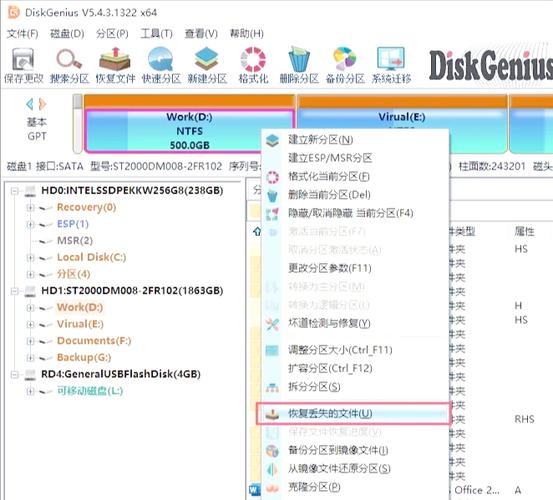
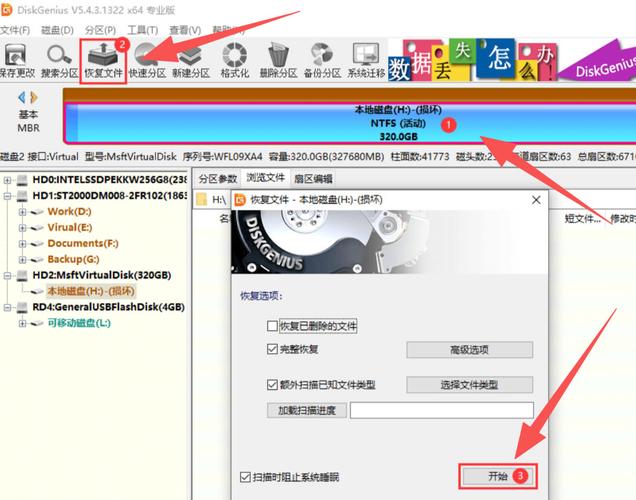
- 在DiskGenius左侧列表中,找到丢失文件的那个分区(如D盘),右键点击,选择“恢复文件”。
- 选择恢复模式:
- 按类型恢复: 如果只记得文件类型(如图片、文档),可以选择此模式,扫描速度快。
- 按目录恢复: 如果记得文件大致存放位置,可以尝试此模式。
- 按文件恢复: 如果记得文件名,这是最精确的方式。
- 选择好模式后,点击“开始”,软件会开始扫描该分区,这可能需要一些时间,请耐心等待。
- 扫描完成后,软件会列出找到的文件,你可以通过预览功能确认文件是否正确。
- 关键一步: 选择恢复的文件,必须保存到另一个分区或移动硬盘中,绝对不能保存到丢失文件的原始分区!
2 整个硬盘或分区被格式化/删除后如何恢复?
如果整个分区表被破坏,或者分区被删除,你需要使用“恢复分区”功能。
操作步骤:
- 丢失分区的硬盘,在DiskGenius中可能显示为“未分配”或“RAW”状态。
- 右键点击该硬盘,选择“恢复分区”。
- 软件会自动搜索丢失的分区,你可以选择“自动搜索”或“按类型搜索”。
- 扫描完成后,它会列出找到的分区,你可以通过文件系统、卷标等信息进行识别。
- 确认是自己的分区后,右键点击,选择“保存分区表”。
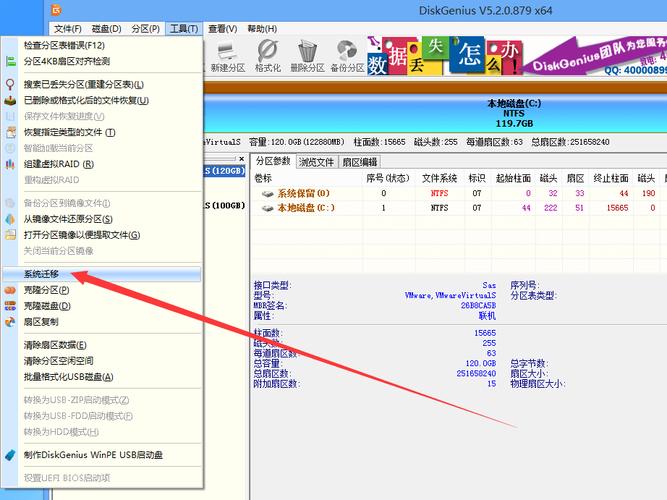
3 如何将旧硬盘系统完整克隆到新硬盘?
升级SSD或更换硬盘时,使用“磁盘克隆”功能可以完美复制所有数据,包括操作系统、软件和设置,实现“即插即用”。
操作步骤:
- 将新旧硬盘都连接到电脑上(如果是笔记本,可能需要使用转接盒)。
- 在DiskGenius左侧列表中,选中源硬盘(旧硬盘)。
- 点击工具栏上的“复制”按钮,或右键点击选择“复制到磁盘”。
- 在弹出的窗口中,选择目标硬盘(新硬盘),点击“确定”。
- 调整分区大小(可选): 如果新硬盘比旧硬盘大,你可以在这里调整新分区的大小,以充分利用空间。
- 点击“开始”,克隆过程开始,时间取决于硬盘大小和速度,请耐心等待。
- 克隆完成后,关机,将新硬盘替换旧硬盘开机,即可无缝使用。
第四章:程序员/高级用户专属——DiskGenius隐藏技巧
对于追求极致效率的程序员和高级用户,DiskGenius还有一些“隐藏”功能非常实用。
- 虚拟磁盘/VHD文件管理: 你可以创建一个虚拟硬盘文件,将其加载到系统中,用于测试或隔离环境,操作:
文件->虚拟磁盘->创建虚拟磁盘。 - 扇区编辑: 直接对硬盘的底层扇区进行读写操作,可用于修复固件区或进行底层分析。
- 命令行支持: 支持通过命令行执行部分操作,方便集成到自动化脚本中。
- 分区备份与还原: 可以将单个分区备份为一个镜像文件,在需要时快速还原,非常适合系统备份。
第五章:总结与最佳实践
DiskGenius无疑是一款强大且易用的磁盘管理工具,为了更好地保护你的数据,请遵循以下最佳实践:
- 定期备份: 养成定期备份重要数据的习惯,这是数据安全的最后一道防线。
- 谨慎操作: 在进行分区调整、格式化等高危操作前,务必确认目标,最好先备份。
- 保持更新: 定期更新到最新版本的DiskGenius,以获得新功能和bug修复。
- 选择合适的工具: 简单的分区管理用DiskGenius,企业级服务器环境请考虑更专业的商业软件。
希望这份详尽的DiskGenius教程能帮助你掌握硬盘管理的主动权,从今天起,别再让磁盘问题成为你工作和生活中的烦恼,动手试试吧,你会发现,原来管理硬盘可以如此简单高效!
(文章结束)