Eclipse Git 使用教程
本教程将引导你完成在 Eclipse IDE 中使用 Git 进行版本控制的核心操作。
目录
- 准备工作:安装与配置
- 1 确保已安装 Eclipse
- 2 安装 EGit 插件
- 3 配置 Git 用户信息
- 核心操作:本地仓库管理
- 1 创建本地 Git 仓库
- 2 添加文件到暂存区
- 3 提交更改到本地仓库
- 4 查看提交历史
- 5 比较差异
- 分支管理:并行开发
- 1 创建新分支
- 2 切换分支
- 3 合并分支
- 4 删除分支
- 团队协作:远程仓库
- 1 克隆远程仓库
- 2 添加远程仓库
- 3 推送本地更改到远程仓库
- 4 从远程仓库拉取最新更改
- 解决冲突:当团队协作发生碰撞
- 1 理解冲突
- 2 解决冲突并提交
- 实用技巧与最佳实践
- 1 忽略文件
- 2 标签管理
- 3 修改最后一次提交
准备工作:安装与配置
1 确保已安装 Eclipse
确保你已安装了 Eclipse IDE for Java Developers 或其他包含 EGit 插件的 Eclipse 发行版,较新版本的 Eclipse 通常已经预装了 EGit。
2 安装 EGit 插件
如果你的 Eclipse 没有 EGit,可以按以下步骤安装:
- 打开 Eclipse,进入
Help->Eclipse Marketplace...。 - 在搜索框中输入 "EGit"。
- 在搜索结果中找到 "EGit" 并点击
Go->Install。 - 按照提示完成安装,重启 Eclipse。
3 配置 Git 用户信息
这是首次使用前必须完成的步骤,因为每次提交都会记录这些信息。
- 打开 Eclipse,进入
Window->Preferences。 - 在左侧导航栏中,展开
Team->Git->Configuration。 - 在右侧的 "Configuration" 区域,点击 "Add Entry" 按钮。
- 添加以下两项配置:
- Key:
user.name, Value: 你的名字 (Zhang San) - Key:
user.email, Value: 你的邮箱 (zhangsan@example.com)
- Key:
- 点击
Apply and Close。
核心操作:本地仓库管理
这部分操作主要在你自己的电脑上进行,不涉及远程仓库。

1 创建本地 Git 仓库
有两种方式:
-
为现有项目创建仓库
- 在 Project Explorer 中,右键点击你的项目。
- 选择
Team->Share Project...。 - 在弹出的窗口中,选择
Git,然后点击Next >。 - 如果没有本地仓库,选择
Create,然后点击Finish,你的项目现在就被 Git 跟踪了。
-
克隆远程仓库到本地 (在第 4 部分详细讲解)
2 添加文件到暂存区
当你修改了文件(如 .java 文件)后,Eclipse 会显示 M (Modified) 标记,你需要将这些修改“暂存”起来,为下一次提交做准备。

- 在 Project Explorer 中,右键点击已修改的文件或整个项目。
- 选择
Team->Add to Index(或使用快捷键Alt+Shift+A)。 - 文件状态会从
M变为A+(Added),表示它已被暂存,你也可以选择Commit...来直接进入提交界面并勾选要暂存的文件。
3 提交更改到本地仓库
将暂存区的文件永久保存到本地仓库。
- 右键点击项目或已暂存的文件。
- 选择
Team->Commit...。 - 在弹出的 "Commit" 窗口中:
- Unstaged Changes: 显示尚未暂存的修改。
- Staged Changes: 显示已暂存、准备提交的修改。
- 在底部的 "Commit Message" 输入框中,清晰、简洁地描述你的修改 ( "实现用户登录功能")。
- 点击
Commit按钮。
- 提交成功后,文件状态会变为正常的图标,表示它已经被 Git 追踪且没有未提交的修改。
4 查看提交历史
查看项目的所有版本记录。
- 右键点击项目。
- 选择
Team->Show in History。 - 会打开 "Git Repositories" 视图,并显示 "History" 标签页。
- 你可以看到所有的提交记录,包括提交者、提交时间和提交信息,双击某次提交,可以查看该次提交的详细信息和文件变更。
5 比较差异
查看文件在两次提交之间或工作区和暂存区之间的具体改动。
- 比较工作区与暂存区:
- 在 Project Explorer 中,右键点击一个已修改但未暂存的文件。
- 选择
Team->Compare With->Index。
- 比较两次提交:
- 在 "History" 视图中,按住
Ctrl键同时选中两次提交。 - 右键点击,选择
Compare。
- 在 "History" 视图中,按住
分支管理:并行开发
分支是 Git 的强大功能,允许你在不影响主代码线的情况下进行新功能开发或 bug 修复。
1 创建新分支
- 在 "Git Repositories" 视图中,展开你的项目,右键点击
Branches。 - 选择
Create Branch...。 - 输入新分支的名称(
feature/user-login),并选择要基于哪个分支创建(通常是master或main)。 - 点击
Finish。
2 切换分支
- 在 "Git Repositories" 视图中,右键点击你想要切换到的分支(
master)。 - 选择
Checkout。 - Project Explorer 中的文件会立即更新为该分支的内容。
3 合并分支
当你在一个功能分支上开发完成后,需要将其合并回主分支(如 master)。
- 切换到目标分支: 切换到
master分支。 - 执行合并: 右键点击
master分支,选择Merge...。 - 在弹出的窗口中,选择你的功能分支(
feature/user-login),然后点击Merge。 - 如果没有冲突,Git 会自动完成合并,并创建一个新的合并提交。
4 删除分支
当分支的代码成功合并后,就可以删除它以保持仓库整洁。
- 在 "Git Repositories" 视图中,右键点击要删除的分支(
feature/user-login)。 - 选择
Delete Branch...。 - 确认删除。
团队协作:远程仓库
远程仓库是托管在服务器(如 GitHub, GitLab, Gitee)上的仓库,用于团队成员之间的代码共享和备份。
1 克隆远程仓库到本地
将远程仓库完整地下载到你的电脑上。
- 打开 "Git Repositories" 视图(
Window->Show View->Other...->Git->Git Repositories)。 - 在视图的空白处右键,选择
Clone Git Repository。 - 在 "Source Git Repository" 页面,点击
Change...,选择URI。 - 输入远程仓库的 URL(GitHub 上的
https://github.com/username/repo.git),Eclipse 会自动检测出远程仓库名称。 - 选择要克隆到的本地目录,然后点击
Finish。
2 添加远程仓库
如果你已经有本地仓库,想关联到远程仓库。
- 在 "Git Repositories" 视图中,右键点击你的本地仓库。
- 选择
Configure->Remote...。 - 点击
Add,输入远程仓库名(通常是origin)和 URL,然后点击Finish。
3 推送本地更改到远程仓库
将你的本地提交分享到远程仓库,让其他团队成员可以看到。
- 确保你已经提交了所有本地更改。
- 在 "Git Repositories" 视图中,右键点击你的本地分支(
origin/master)。 - 选择
Push Branch...。 - 确认远程仓库和分支信息,然后点击
Next >->Finish。
4 从远程仓库拉取最新更改
获取团队成员提交的最新代码,并合并到你的本地分支。
- 在 "Git Repositories" 视图中,右键点击你的本地分支(
master)。 - 选择
Pull。 - Eclipse 会自动从远程仓库获取最新代码并尝试合并到你的当前分支。
解决冲突:当团队协作发生碰撞
当你在推送代码前,别人已经推送了新的代码,并且这些代码与你修改的文件有重叠时,就会发生冲突,Git 无法自动解决,需要你来手动处理。
1 理解冲突
当你执行 Pull 或 Push 时,如果发生冲突,Eclipse 会提示你,在 Project Explorer 中,冲突的文件会标记为红色,并显示冲突标记。
2 解决冲突并提交
- 打开冲突文件: 双击冲突的文件,Eclipse 会打开一个合并编辑器。
- 查看冲突标记: 文件中会出现
<<<<<<<, ,>>>>>>>等标记。<<<<<<<到 之间是你的代码。- 到
>>>>>>>之间是远程的代码。
- 手动修改: 决定保留哪部分代码,或者将两部分代码整合在一起。删除所有的冲突标记。
- 保存文件。
- 标记为已解决: 右键点击已解决冲突的文件,选择
Team->Mark as Resolved。 - 提交: 所有冲突解决后,像往常一样
Commit这次合并操作,这次提交就是解决冲突的提交。
实用技巧与最佳实践
1 忽略文件
有些文件不需要被 Git 跟踪,如编译后的 .class 文件、.settings 目录、target 目录、IDE 配置文件等。
-
在项目根目录下创建一个名为
.gitignore的文件(如果不存在)。 -
在文件中添加要忽略的文件或目录模式,每行一个。
# 忽略所有 .class 文件 *.class # 忽略 target 目录 /target/ # 忽略 Eclipse 的 .settings 和 .project 文件 .settings/ .project .classpath -
创建或修改
.gitignore文件后,记得将其Add to Index并Commit。
2 标签管理
标签用于给重要的提交(如 v1.0 版本)打上标记。
- 在 "History" 视图中,右键点击一个重要的提交记录。
- 选择
Tag...。 - 输入标签名称(如
v1.0),选择标签类型(Annotated或Lightweight),Annotated会保存标签信息,推荐使用。 - 创建后,标签会出现在 "Tags" 视图中。
3 修改最后一次提交
如果你刚刚提交,但发现提交信息写错了,或者漏了文件,可以修改它。
- 在 "History" 视图中,右键点击最后一次提交。
- 选择
Cherry Pick...->Commit。 - 在弹出的窗口中,修改提交信息,可以勾选 "Amend Previous Commit"(修正上一次提交)。
- 点击
Commit,这会创建一个新的提交来覆盖旧的,但历史记录看起来像是修改了。
这份教程涵盖了 Eclipse 中 Git 的核心用法,记住以下几个关键点:
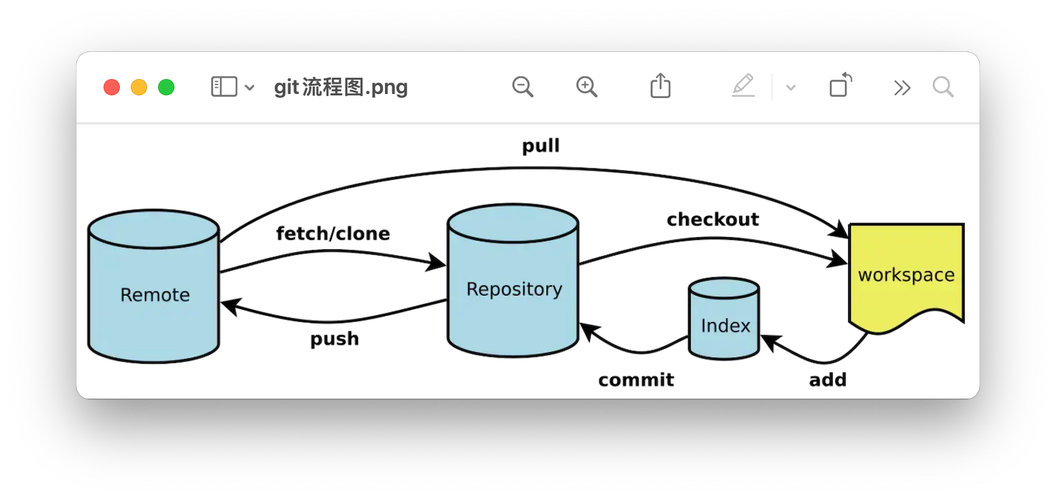
- 工作流:
修改->Add to Index->Commit->Push(如果是团队开发)。 - 分支: 善用分支进行功能开发和 bug 修复,完成后合并回主分支。
- 冲突: 冲突是协作的正常现象,冷静地手动解决它。
- 沟通: 提交信息要清晰,这是你和未来的自己、以及团队成员沟通的桥梁。
多加练习,你会很快熟练掌握这些操作,让 Git 成为你开发工作中的得力助手。