
Lightroom 人像处理终极指南
本教程将分为以下几个部分:
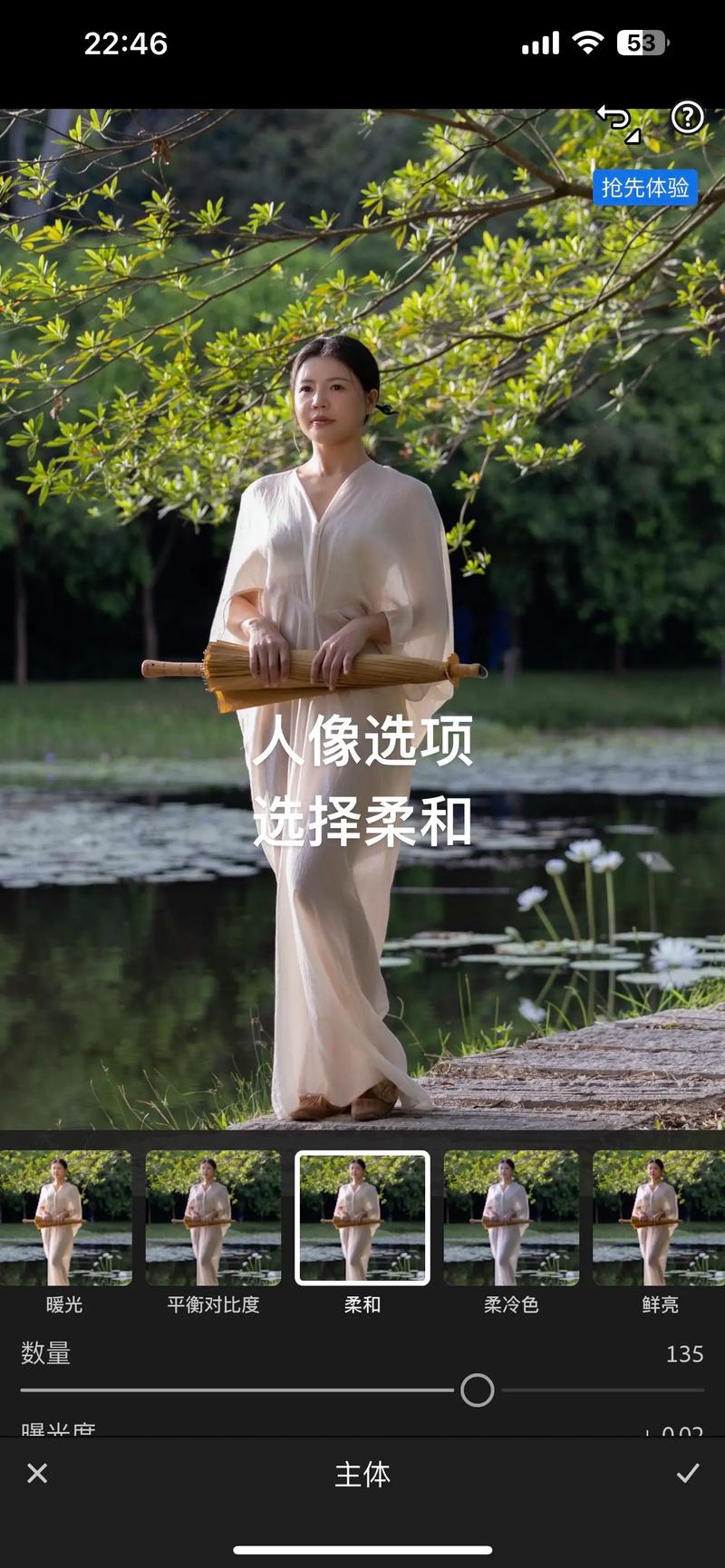
(图片来源网络,侵删)
- 核心理念:人像修图的黄金法则
- 工作流程:从导入到导出的完整步骤
- 核心技巧详解:一步步教你“变魔术”
- 风格化案例:日系清新、胶片电影感、欧美高对比
- 总结与建议
第一部分:核心理念 - 人像修图的黄金法则
在打开 Lightroom 之前,请记住最重要的一点:人像修图的目标是“优化”而非“改造”,我们要做的是突出人物的优点,弱化瑕疵,并赋予照片独特的氛围和情绪,而不是把每个人都变成一个没有特点的“假人”。
黄金法则:自然、有质感、保留个人特征。
第二部分:工作流程 - 从导入到导出
一个高效的工作流程能让你事半功倍。
步骤 1:导入照片
(图片来源网络,侵删)
- 将拍摄的照片从相机/SD卡导入 Lightroom。
- 在导入时,可以勾选 “在导入时应用” -> “自动设置”,Lightroom 会自动进行基础的白平衡和曝光调整,提供一个不错的起点。
步骤 2:筛选与选片
- 快速浏览所有照片,按
P标记你喜欢的照片(“已选”),按X标记不喜欢的(“剔除”)。 - 只显示“已选”的照片,专注于你的作品。
步骤 3:基础调整(全局调整)
- 这一步主要在右侧的 “基本” 面板完成,目的是让照片整体看起来更舒服。
- 白平衡: 根据环境和肤色,调整色温(暖/冷)和色调(绿/品),确保肤色准确自然。
- 色调: 调整曝光、对比度、高光、阴影、白色色阶、黑色色阶,目标是让照片通透,细节丰富。
- 效果: 可以适当增加一点“去除薄雾”,增加照片的空气感和立体感。
步骤 4:局部调整(精修阶段)
- 这是人像修图的核心,主要使用 “调整画笔”、“渐变滤镜” 和 “径向滤镜”。
步骤 5:细节处理
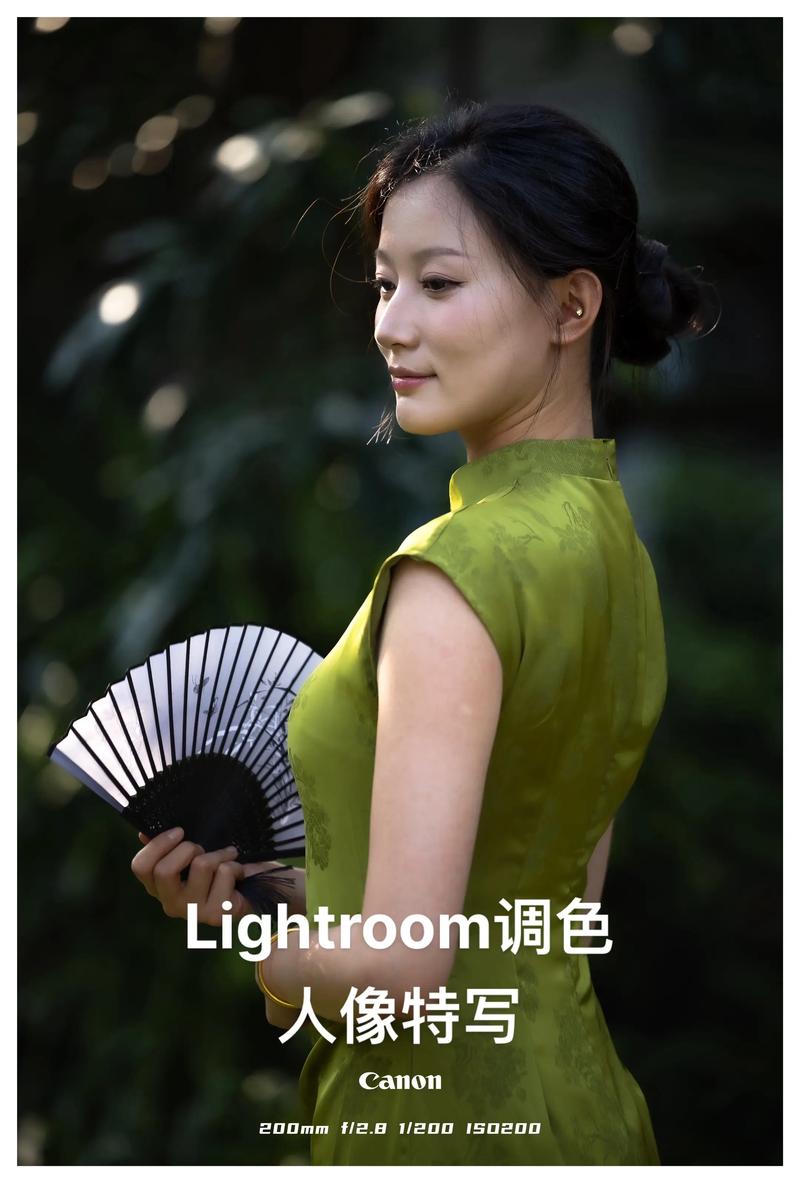
(图片来源网络,侵删)
- 在 “细节” 面板进行锐化和降噪。
- 在 “效果” 面板添加一些暗角或 vignette,引导视线。
步骤 6:校准与色彩
- 在 “校准” 面板统一照片的色调,创造独特的色彩风格。
步骤 7:导出照片
- 按
Ctrl+Shift+E(Windows) 或Cmd+Shift+E(Mac) 导出。 - 设置导出格式(JPEG)、尺寸、质量、命名规则等。
第三部分:核心技巧详解 - 一步步教你“变魔术”
我们假设你已经完成了“基础调整”,现在进入精修阶段。
技巧 1:皮肤修饰 - 告别“假面感”
错误做法: 直接使用“污点去除”工具或“基本”面板里的“清晰度”/“纹理”来磨皮,会导致皮肤像塑料一样。
正确做法(高低频磨皮思路,在 LR 中简化实现):
-
创建“复制”图层:
- 在右侧面板上方,点击 号旁边的下拉菜单,选择 “新建副本”,这会创建一个完全相同的调整设置副本,我们可以把它当成一个新图层来操作。
- 重要: 选中这个副本图层,我们将所有局部调整都放在这里,不影响原图。
-
使用“调整画笔”进行皮肤处理:
- 选择 “调整画笔” 工具。
- 在右侧画笔设置中,将 “清晰度” 和 “纹理” 调到 负值(-15 到 -30),这两个参数是控制皮肤质感的关键,降低它们可以让皮肤变得平滑,但又不会完全失去细节。
- 将 “曝光” 也稍微降低一点点(-5 到 -10),可以模拟光影,让皮肤更有立体感。
- 将画笔大小调整到合适,“涂抹” 在皮肤区域(脸颊、额头、下巴、鼻子等)。切记避开眼睛、眉毛、嘴唇、头发和面部轮廓线,保留这些细节才能让皮肤看起来真实。
-
“蒙版”妙用 - 恢复细节:
- 在使用调整画笔后,底部会出现一个“蒙版”选项。
- 按住
Alt(Windows) 或Option(Mac),此时你的鼠标会变成一个带减号的圆圈。 - 用这个“减号”画笔,涂抹在刚才被过度涂抹的区域,比如眼睛周围、嘴唇、鼻梁等,把这些地方的“平滑”效果减掉,恢复细节。
技巧 2:面部重塑 - 让五官更立体
这个技巧需要一点点美术基础,但效果惊人。
-
使用“径向滤镜”:
- 选择 “径向滤镜” 工具。
- 在人物脸上你想提亮或压暗的区域画一个椭圆形(想让鼻子更高,就在鼻梁处画一个)。
-
塑造光影:
- 提亮(让鼻子变高、脸变瘦): 画好椭圆后,在里面区域,将 “曝光” 提高 +10 到 +20,这样这个区域就会变亮,产生凸起的效果。
- 压暗(让脸变瘦、双下巴消失): 画在脸颊两侧或下巴下方,将 “曝光” 降低 -10 到 -20,这样这个区域就会变暗,产生凹陷的效果。
- 小技巧: 可以在“效果”里稍微增加一点“羽化”,让过渡更自然。
技巧 3:眼睛与牙齿 - 点睛之笔
-
让眼睛更有神:
- 使用 “调整画笔”,只增加 “清晰度” (+20) 和 “纹理” (+15),然后仔细涂抹在虹膜(眼珠)上,这会让虹膜的纹理更清晰,眼神更锐利。
- 再用另一个调整画笔,轻微增加眼白的 “曝光” (+5),让眼睛更明亮。
-
美白牙齿:
- 使用 “调整画笔”,轻微增加牙齿的 “曝光” (+10) 和 “白色色阶” (+5),同样,要仔细涂抹,不要涂到牙龈或嘴唇上。
技巧 4:头发与背景 - 分离与优化
-
处理头发:
- 头发是保留质感的关键,不要用调整画笔涂抹头发。
- 如果头发颜色不均匀,可以使用 “调整画笔” 或 “渐变滤镜”,只调整 “色温” 或 “色调” 来统一颜色。
-
优化背景:
- 如果背景杂乱,可以使用 “径向滤镜” 或 “渐变滤镜” 压暗背景,或者降低背景的 “饱和度” / “鲜艳度”,让主体更突出。
第四部分:风格化案例 - 打造不同感觉
完成了基础的修饰后,我们可以通过调整“颜色”和“色调曲线”来创造不同的风格。
案例 1:日系清新风
- 核心: 高光偏青,阴影偏黄,低对比度,肤色通透。
- 操作步骤:
- 基本面板:
- 色调曲线: 拉一个“S”曲线,但非常平缓,增加对比度。
- HSL/颜色:
- 橙色/红色(肤色): 降低饱和度,增加明亮度,让肤色更粉嫩。
- 绿色(背景): 增加饱和度和明亮度,让背景更鲜亮。
- 蓝色/青色(高光): 增加饱和度和明亮度,让高光部分有清新的青色。
- 效果面板: 添加轻微的暗角,增加氛围感。
- 基本面板:
案例 2:胶片电影感
- 核心: 低饱和度,偏绿色或棕色调,颗粒感,高对比度。
- 操作步骤:
- 基本面板:
- HSL/颜色:
- 整体降低 “鲜艳度” 和 “饱和度”。
- 将 “橙色” 和 “黄色” 的色调向绿色方向稍微移动。
- 将 “蓝色” 的色调向紫色方向稍微移动。
- 色调曲线: 拉一个经典的“胶片”S曲线,让亮部更亮,暗部更暗。
- HSL/颜色:
- 效果面板:
- 增加 “颗粒” (Amount: 20-30, Size: 50, Roughness: 50)。
- 添加轻微的暗角。
- 基本面板:
案例 3:欧美高对比风
- 核心: 高对比度,肤色偏古铜色,光影强烈。
- 操作步骤:
- 基本面板:
- 色调: 增加对比度,压低阴影,提亮高光。
- HSL/颜色:
- 提高橙色和红色的饱和度,让肤色更浓郁、健康。
- 可以适当降低蓝色和绿色的饱和度,让背景更灰,突出主体。
- 色调曲线:
- 拉一个强烈的“S”曲线,让黑白场分明。
- 也可以单独调整红色、绿色的曲线,来微调肤色。
- 基本面板:
第五部分:总结与建议
- 学会使用快捷键:
V(查看原图),[](切换照片),K(裁剪) 等,能极大提升效率。 - 多看多练: 多看优秀的人像作品,分析它们的色彩、光影和质感,然后模仿练习。
- 建立自己的预设: 当你调出一张非常喜欢的风格后,可以将其保存为“预设”,下次遇到类似风格的照片,一键应用,再微调即可。
- 保留质感是灵魂: 时刻提醒自己,不要过度磨皮,不要让皮肤失去纹理,皮肤的毛孔、绒毛都是真实感的一部分。
- 后期是前期拍摄的补充: 一张前期构图、用光、曝光都完美的照片,后期会事半功倍,反之,一张前期很烂的照片,后期也很难拯救。
希望这份详细的教程能对你有所帮助,Lightroom 的功能非常强大,耐心探索,你一定能调出属于自己风格的完美人像!









