MyEclipse 的界面布局可能因版本不同而略有差异,但核心流程是一致的。
创建一个简单的 Java 项目 (最常用)
这是最直接的方法,适合初学者和大多数常规开发。
第 1 步:启动 MyEclipse 并进入工作台
打开 MyEclipse,它会自动进入 Java EE 透视图,如果你不在主界面,可以通过菜单栏 Window -> Open Perspective -> Java EE 切换回来。
第 2 步:新建项目
-
在菜单栏中,点击 File -> New -> Java Project。
-
(或者,你也可以在左侧的 Package Explorer (包资源管理器) 窗口的空白处,右键点击,选择 New -> Java Project。)
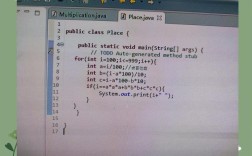
 (图片来源网络,侵删)
第 3 步:配置项目信息
点击 "Java Project" 后,会弹出一个 "New Java Project" 的配置窗口,你需要填写以下几个关键信息:
-
Project name (项目名称)
- 输入你想要创建的项目名称,
HelloMyEclipse。 - MyEclipse 会自动在下方创建一个同名的工作区文件夹。
- 输入你想要创建的项目名称,
-
JRE (Java Runtime Environment)
- 选项一 (推荐): 选择 Use a project specific JRE,然后点击旁边的 Configure... 按钮。
- 在弹出的窗口中,选择你已安装的 JDK 版本(
jdk1.8.0_311),然后点击 Finish。 - 返回到新建项目窗口,你会看到 JRE 已经被设置为你选择的版本。
- 选项二: 如果你只想使用工作区的默认 JRE,可以选择 Use default workspace JRE。
-
Project layout (项目布局)
 (图片来源网络,侵删)
- 这里有两个选项:
- Create separate source and output folders: (创建独立的源文件夹和输出文件夹)
- 这是最规范的做法,源代码放在
src文件夹下,编译后的.class文件会放在bin文件夹下。强烈推荐使用此选项。
- 这是最规范的做法,源代码放在
- Use project folder as source folder: (使用项目文件夹作为源文件夹)
所有文件都混在项目根目录下,不利于项目管理和构建。
- Create separate source and output folders: (创建独立的源文件夹和输出文件夹)
- 这里有两个选项:
第 4 步:完成创建
- 确认所有设置无误后,点击 Finish 按钮。
第 5 步:验证项目结构
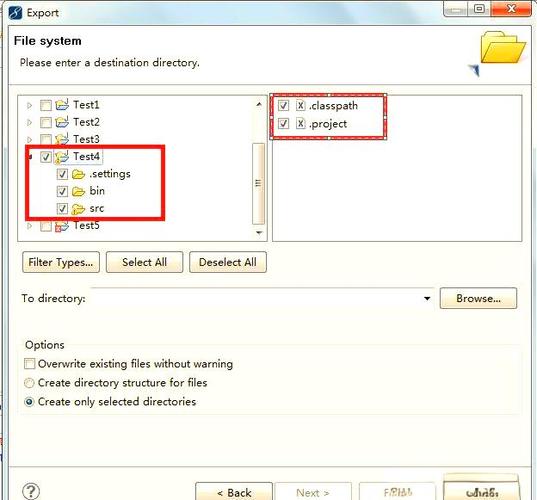
项目创建成功后,左侧的 Package Explorer 窗口中会出现你的新项目,展开它,你应该能看到类似下面的结构:
HelloMyEclipse
├── src
│   └── (源代码将放在这里)
├── bin
│   └── (编译后的 .class 文件将放在这里)
└── .project
    └── (项目配置文件)
第 6 步:创建并运行第一个 Java 程序
让我们在项目中创建一个 "Hello, World!" 程序来测试一下。
-
创建包: 在
src文件夹上右键 -> New -> Package,输入包名,com.example,然后点击 Finish。 -
创建类: 在刚创建的
com.example包上右键 -> New -> Class,输入类名,HelloWorld,并勾选 public static void main(String[] args),然后点击 Finish。 -
编写代码: 在打开的
HelloWorld.java文件中,输入以下代码:package com.example; public class HelloWorld { public static void main(String[] args) { System.out.println("Hello, MyEclipse!"); } } -
运行程序:
- 在
HelloWorld.java编辑器中,右键点击任意位置。 - 选择 Run As -> Java Application。
- MyEclipse 会自动编译并运行程序,在底部的 Console (控制台) 窗口中,你应该能看到输出:
Hello, MyEclipse!
- 在
恭喜!你已经成功在 MyEclipse 中创建并运行了第一个 Java 项目。
使用 MyEclipse 的向导创建 Web 项目
如果你需要开发 Web 应用,MyEclipse 提供了专门的向导,它不仅会创建项目结构,还会帮你配置好 Web 环境(如 Tomcat 服务器集成)。
- 新建项目: 在菜单栏点击 File -> New -> Project...。
- 选择项目类型: 在弹出的窗口中,展开 MyEclipse 或 Web 分类,选择 Web Project,然后点击 Next。
- 配置项目信息:
- Project name: 输入项目名称,
MyWebApp。 - Target runtime: 这是关键,点击旁边的 New... 按钮,选择你已配置好的服务器(如 Apache Tomcat v9.0),然后点击 Finish,这会自动为你配置好部署和运行环境。
- Configuration: 你可以选择一个模板,如 Java EE 6 Web,它会帮你创建标准的
webapp目录结构,包括src/main/java,src/main/webapp等。
- Project name: 输入项目名称,
- 完成创建: 点击 Finish。
项目创建后,你会看到一个包含 WebRoot (或 webapp)、src 等文件夹的完整 Web 项目结构。
常见问题与解答 (FAQ)
Q1: 我找不到 "Java Project" 选项怎么办?
A1: 可能你当前在错误的透视图下,请确保你在 Java EE 或 Java 透视图,可以通过菜单栏 Window -> Open Perspective -> Java 来切换。
Q2: 如何更改项目的 JDK 版本? A2: 右键点击你的项目 -> Properties (属性),在左侧选择 Java Build Path,在右侧的 Libraries 标签页中,选中你当前的 JRE,然后点击 Edit... 或 Remove,再点击 Add Library... -> JRE System Library -> Next,选择你想要的 JDK 版本即可。
Q3: 如何导入一个已存在的 Java 项目? A3: 在 Package Explorer 中右键 -> Import...,展开 General -> Existing Projects into Workspace,然后点击 Next,点击 Browse... 选择你的项目根目录,勾选项目,点击 Finish。
Q4: 为什么我写的代码没有语法错误,但运行时提示找不到主类? A4: 这通常有两个原因:
- 运行方式错误: 确保你右键点击的是包含
main方法的.java文件,然后选择 Run As -> Java Application,而不是右键点击项目。 - 输出路径问题: 检查项目的 Java Build Path 设置,确保
src目录被正确地标记为源文件夹,并且编译输出路径 (bin) 是正确的。
希望这份详细的指南能帮助你顺利地在 MyEclipse 中创建和管理 Java 项目!