WPS 幻灯片学习总览
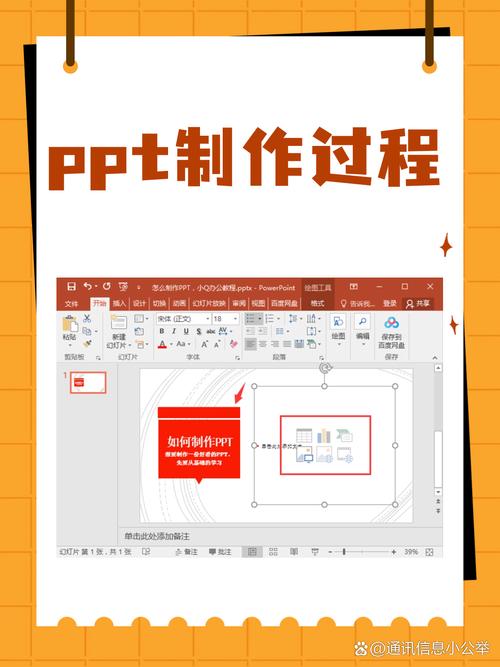
WPS 演示(即 WPS 幻灯片)功能与 Microsoft PowerPoint 高度兼容,且对国内用户更友好,免费版功能已足够强大,学习 WPS 幻灯片主要可以分为以下几个核心模块:
(图片来源网络,侵删)
- 基础入门:认识界面、创建和保存文稿。
- 内容编辑:添加和编辑文本、图片、形状、图表等。
- 美化设计:使用主题、配色、字体、母版和版式。
- 动画与交互:添加页面切换动画和对象动画,设置超链接。
- 演示与输出:演讲者备注、放映设置、导出为视频或 PDF。
第一部分:新手入门与基础操作 (适合零基础用户)
这个阶段的目标是熟悉软件界面,掌握最基本的操作。
推荐关键词搜索:
WPS幻灯片教程 从零开始WPS演示入门基础WPS PPT怎么用 新手要点:**- 软件界面介绍:认识功能区、幻灯片缩略图窗格、编辑区等。
- 创建新文稿:如何新建空白演示文稿,以及使用模板。
- 打开与保存:打开已有文件,保存到本地或云端。
- 幻灯片管理:新建、删除、复制、移动、重命名幻灯片。
- 文本框操作:插入文本框,输入、修改、设置字体、字号、颜色。
推荐视频平台/UP主:
- Bilibili (B站):搜索“WPS PPT”,有很多系统性的教学视频,搜索“WPS PPT 教程”,排在前列的往往是系列教程。
- 抖音/快手:搜索“WPS PPT入门”,有大量1-3分钟的短视频,快速上手。
- WPS官方:在WPS官网或其官方B站/抖音账号,有官方出品的入门教程,最权威。
第二部分:核心功能与内容制作 (进阶学习)
掌握基础后,学习如何丰富幻灯片的内容。
(图片来源网络,侵删)
推荐关键词搜索:
WPS幻灯片 如何插入图片WPS PPT 制作图表WPS PPT SmartArt图形WPS PPT 插入视频和音频要点:**- 插入与编辑图片:插入本地图片、在线图片,调整大小、裁剪、设置透明度。
- 绘制与编辑形状:插入矩形、圆形等形状,添加文字,设置填充和轮廓。
- 创建图表:插入柱状图、折线图、饼图等,修改数据,美化图表样式。
- SmartArt图形:使用 SmartArt 快速创建流程图、组织结构图等。
- 多媒体元素:插入视频、音频文件,并设置播放选项。
- 表格使用:插入和编辑表格,美化表格样式。
推荐视频平台/UP主:
- Bilibili:搜索具体功能,如“WPS PPT 图表制作”,可以找到非常详细的操作演示。
- YouTube:搜索 "WPS Presentation Tutorial",有大量英文和中文教程,质量普遍较高。
- 专业PPT教程博主:关注一些专注于Office或WPS教学的博主,他们的视频通常更专业、更深入。
第三部分:设计与美化 (提升幻灯片颜值)
这是从“能用”到“好看”的关键一步,也是区分新手和高手的重要部分。
推荐关键词搜索:
(图片来源网络,侵删)
WPS PPT 母版教程WPS PPT 主题和配色WPS PPT 排版技巧WPS PPT 字体搭配要点:**- 幻灯片母版:理解母版的作用,统一设置字体、logo、页码、背景,实现全局修改。
- 主题与配色:应用内置主题,自定义主题颜色、字体和效果,保持风格统一。
- 版式设计:利用“版式”功能,快速应用不同的内容布局。
- 对齐与分布:使用“对齐”工具(Ctrl+G组合),让元素整齐划一。
- 参考线与网格:利用参考线和网格进行精确排版。
- 图标与素材:使用WPS内置的图标库和素材库,让PPT更生动。
推荐视频平台/UP主:
- Bilibili/YouTube:搜索“PPT设计”、“PPT美化”、“PPT排版”,这些教程虽然可能以PPT为例,但95%的功能在WPS中通用且操作路径几乎完全一致,这类教程能极大地提升你的审美和设计能力。
- 国内知名PPT设计博主:如“SlideModel”、“PPTSTORE”等平台会分享大量设计理念和技巧,可以借鉴。
第四部分:动画、交互与放映 (让PPT动起来)
为你的演示文稿注入活力,实现人机交互。
推荐关键词搜索:
WPS PPT 动画效果WPS PPT 页面切换WPS PPT 超链接WPS PPT 放映技巧要点:**- 对象动画:添加进入、强调、退出、路径动画,并设置动画效果、触发方式。
- 页面切换:为幻灯片之间添加切换效果,如淡入淡出、推入等。
- 交互设置:为图片、形状等添加超链接,或设置动作按钮,实现点击跳转。
- 放映设置:从头开始放映、从当前幻灯片放映、设置放映方式(如演讲者放映、观众自行浏览)。
- 演讲者备注:添加备注,在放映时给自己看。
- 激光笔和画笔:放映时使用激光笔和画笔工具进行标注。
推荐视频平台/UP主:
- Bilibili:搜索“WPS PPT 动画制作”,有大量详细的动画效果案例教程。
- YouTube:搜索 "WPS Presentation Animations",可以学习到一些高级的动画组合技巧。
第五部分:高级技巧与效率工具 (高手之路)
掌握这些技巧,让你的工作效率倍增。
推荐关键词搜索:
WPS PPT 批量处理WPS PPT 录制屏幕WPS PPT 导出视频WPS PPT AI助手要点:**- 批量处理:使用“选择窗格”管理多个对象,利用“幻灯片大小”统一调整所有页面。
- 录制屏幕:WPS内置了屏幕录制功能,可以轻松制作操作教程或产品演示视频。
- 导出与分享:将PPT导出为PDF、图片、视频等格式,方便在不同场景下使用。
- AI助手:利用WPS的AI功能,如AI大纲生成、AI美化、AI文案撰写等,大幅提升创作效率。
- 插件使用:了解一些WPS推荐的插件,如“iSlide”、“Nordri Tools”等,它们能提供海量模板和高级功能。
学习路径建议
- 第一阶段 (1-2天):快速上手,观看“新手入门”视频,熟悉基本操作,能独立制作出一份包含文字和图片的简单PPT。
- 第二阶段 (3-5天):内容为王,学习“核心功能”视频,掌握图表、形状、多媒体的插入方法,让你的PPT内容更丰富。
- 第三阶段 (1周):设计美化,重点学习“设计与美化”视频,特别是母版和排版技巧,开始有意识地设计美观的PPT。
- 第四阶段 (持续练习):动态交互,学习“动画与放映”,为你的PPT添加生命力,可以模仿一些优秀的动画案例进行练习。
- 第五阶段 (融入日常):效率提升,了解“高级技巧”,将AI助手、批量处理等方法应用到日常工作中,事半功倍。
最后的小贴士:
- 多看多练:看十遍不如亲手做一遍,跟着视频操作,然后自己尝试做一个主题的PPT。
- 模仿优秀作品:在花瓣、Behance等网站上找一些优秀的PPT设计,尝试模仿它的布局、配色和动画。
- 关注官方动态:WPS会不断更新新功能,关注其官方渠道,第一时间掌握新工具。
希望这份详细的指南能帮助您系统、高效地学习 WPS 幻灯片制作!祝您学习愉快!