准备工作:在开始之前,你需要什么?
无论选择哪种方式,你都需要准备以下四样东西:
-
域名
- 这是你的网站地址,
www.myawesomesite.com,你需要在域名注册商(如 GoDaddy, Namecheap, 阿里云, 腾讯云等)处购买一个。
- 这是你的网站地址,
-
网站主机
- 这是存放你网站文件和数据库的“空间”或“服务器”,对于新手,强烈推荐选择 支持 cPanel/Plesk 控制面板且提供一键安装功能的虚拟主机。
- 推荐主机服务商:
- 国际知名:SiteGround, Bluehost, Kinsta (高端)
- 国内优质:阿里云、腾讯云、华为云、又拍云等
-
数据库信息
主机商通常会为你创建一个默认的数据库,并提供数据库名、用户名、密码和主机地址,这些信息在手动安装时是必需的,如果你使用一键安装,这些通常会自动生成。
-
FTP 客户端
- 这是一个用于将文件从你的电脑上传到网站主机的工具,如果你选择手动安装,你需要一个 FTP 客户端,如 FileZilla(免费且好用)。
一键安装(最简单、最推荐)
绝大多数主流的主机商都提供了一键安装程序,通常在他们的控制面板中,这是最快、最不容易出错的方法。
这里以最流行的 cPanel 控制面板为例,其他控制面板(如 Plesk)的流程大同小异。
步骤 1:登录你的主机控制面板
购买主机后,你会收到一封包含登录 cPanel 链接、用户名和密码的邮件,用这些信息登录。
步骤 2:找到 WordPress 安装器
在 cPanel 面板中,找到名为 "WordPress" 或 "Softaculous Apps Installer" 的图标,点击它。
步骤 3:选择“安装”
进入 Softaculous 页面后,你会看到很多应用,找到 WordPress,然后点击蓝色的“Install”按钮。
步骤 4:填写网站信息
这是最关键的一步,请仔细填写。
- 选择协议:选择
http://或https://,如果你已经购买了 SSL 证书(现在很多主机免费提供),建议选择https://。 - 选择域名:从下拉菜单中选择你要安装 WordPress 的域名,如果你是全新安装,通常只有一个选项。
- 管理目录:
- 直接安装在根目录:留空,这样你的网站地址就是
www.yourdomain.com。这是最推荐的方式。 - 安装在子目录:输入
blog,这样你的网站地址会是www.yourdomain.com/blog,如果你想在不影响主站点的情况下测试 WordPress,可以使用此选项。
- 直接安装在根目录:留空,这样你的网站地址就是
- :填写你的网站名称,我的酷博客”,这可以在安装后随时在 WordPress 后台修改。
- 管理员用户名:这是你登录 WordPress 后台的用户名。不要使用 "admin",请自定义一个复杂的用户名,以提高安全性。
- 管理员密码:你可以自己输入一个强密码,也可以让系统自动生成一个,请务必保存好这个密码!
- 管理员邮箱:填写你的常用邮箱,系统会发送安装确认邮件到这里。
- 显示高级设置:
- 选择语言:默认为 "English",请下拉选择“简体中文”。
- 站点描述:填写你网站的简短描述,也可以留空,之后在后台编辑。
- 插件选择:你可以选择在安装完成后自动启用一些常用插件,如 SEO 插件、缓存插件等,新手可以先不选。
- 主题选择:可以选择一个默认主题,或者留空,之后自己再选择和安装。
步骤 5:完成安装
检查所有信息无误后,滚动到页面底部,点击蓝色的“Install”按钮。
系统会自动完成剩余所有工作:下载 WordPress 文件、创建数据库、配置文件等,这个过程通常只需要几分钟。
完成后,你会看到一个“成功!”的页面,上面会显示你的 WordPress 网站地址 和 登录后台的地址。请务必保存好这些信息!
手动安装(更灵活)
如果你的主机不提供一键安装,或者你想更深入地了解安装过程,可以选择手动安装。
步骤 1:创建数据库和用户
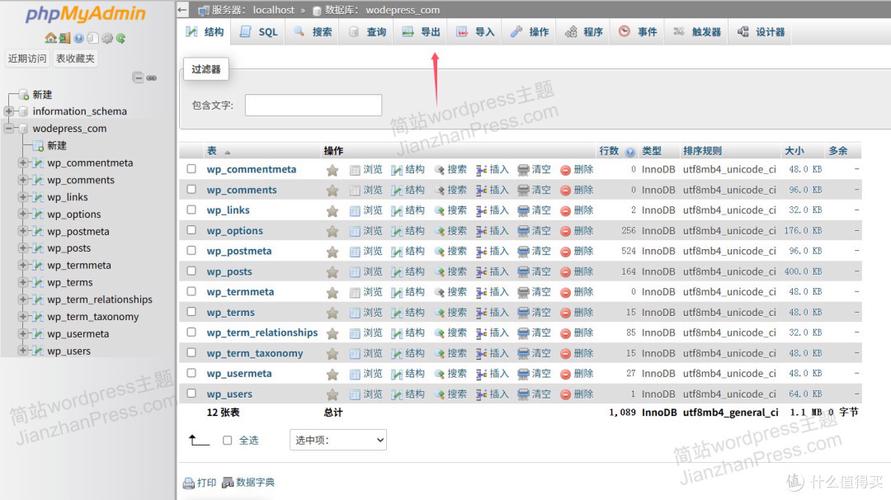
在手动安装之前,你必须先在主机上创建一个空的数据库和数据库用户。
- 登录你的 cPanel 控制面板。
- 找到并点击 “MySQL 数据库向导” 或 “MySQL 数据库” 图标。
- 创建数据库:输入一个数据库名称(
myblog_db),然后点击“创建数据库”。 - 创建用户:输入一个用户名(
myblog_user),设置一个强密码,然后点击“创建用户”。 - 授权用户:在下方,从“用户”下拉菜单中选择你刚刚创建的用户,从“数据库”下拉菜单中选择你刚刚创建的数据库,然后点击“添加”。
- 记下信息:请务必记下以下四项信息,稍后会用到:
- 数据库名
- 数据库用户名
- 数据库密码
- 数据库主机 (通常是
localhost,如果不是,cPanel 会告诉你具体地址)
步骤 2:下载 WordPress 安装包
- 访问 WordPress 官方中文网站:https://cn.wordpress.org/
- 点击“下载 WordPress”按钮。
- 下载完成后,你会得到一个名为
wordpress-x.x.x.zip的压缩文件。
步骤 3:上传文件到服务器
- 下载并安装 FTP 客户端 FileZilla。
- 打开 FileZilla,输入你的主机地址(cPanel 登录地址)、用户名(cPanel 用户名)、密码(cPanel 密码),端口通常是 21。
- 连接到服务器后,在右侧的远程文件窗口中,找到你的网站根目录,通常是
public_html或www文件夹。 - 将你电脑上下载的
wordpress.zip文件拖拽到public_html文件夹中。 - 文件上传完成后,在右侧窗口中右键点击
wordpress文件夹,选择“重命名”,将其改为你想要的名称(myblog),如果你想在根目录安装,可以直接解压wordpress.zip里的所有文件到public_html中。
步骤 4:配置 wp-config.php 文件
-
在 FileZilla 中,进入你刚刚上传的
wordpress文件夹。 -
你会看到一个名为
wp-config-sample.php的文件,右键点击它,选择“查看/编辑”,这会自动用记事本打开它。 -
找到以下几行,并用你之前记下的数据库信息替换掉:
/** WordPress 数据库的名称 */ define('DB_NAME', 'putyourdbnamehere'); /** MySQL 数据库用户名 */ define('DB_USER', 'usernamehere'); /** MySQL 数据库密码 */ define('DB_PASSWORD', 'yourpasswordhere'); /** MySQL 主机 */ define('DB_HOST', 'localhost'); -
安全密钥(非常重要):为了提高安全性,请使用 WordPress 官方密钥生成器生成新的密钥。
- 访问:https://api.wordpress.org/secret-key/1.1/salt/
- 将生成的所有
define('AUTH_KEY', ...)等代码块,复制并替换掉wp-config-sample.php文件中原来的那部分。
-
保存文件,并将其重命名为
wp-config.php。
步骤 5:通过网页完成安装
打开你的浏览器,访问你的网站地址。
- 如果你在
public_html中直接上传了 WordPress 文件,访问http://www.yourdomain.com。 - 如果你放在了子文件夹,访问
http://www.yourdomain.com/your-folder-name。
你会看到 WordPress 的安装界面,填写以下信息:
- :你的网站名称。
- 用户名:你的管理员用户名(不要用 admin)。
- 密码:设置一个强密码。
- 你的电子邮箱:管理员邮箱。
- 对搜索引擎的可见性:默认勾选,表示允许搜索引擎收录你的网站,在正式上线前可以保持勾选。
点击“安装 WordPress”按钮,几秒钟后,安装就完成了!
安装完成之后:重要步骤
恭喜!你的 WordPress 网站已经成功安装,但还有一些事情要做:
- 登录后台:访问
www.yourdomain.com/wp-admin,用你刚刚设置的用户名和密码登录。 - 设置固定链接:在后台左侧菜单进入“设置” -> “固定链接”,建议选择“文章名称”,这有利于 SEO,保存更改。
- 安装主题:在“外观” -> “主题”中,你可以选择并安装官方免费主题,或上传你购买的付费主题。
- 安装必要插件:在“插件” -> “安装插件”中,搜索并安装一些基础插件,
- SEO 插件:如 Yoast SEO 或 Rank Math,用于优化搜索引擎排名。
- 缓存插件:如 WP Super Cache 或 W3 Total Cache,可以大幅提升网站速度。
- 联系表单插件:如 WPForms 或 Contact Form 7,用于创建联系表单。
- 开始创作:你可以在“文章” -> “写文章”中发布你的第一篇内容了!
希望这份教程对你有帮助!祝你建站顺利!