目录
- 准备工作:安装 JDK
- 第一步:创建 Java 项目
- 第二步:创建 Java 类
- 第三步:编写和编辑代码
- 第四步:运行 Java 程序
- 使用工具栏按钮
- 使用右键菜单
- 使用快捷键
- 第五步:查看和控制输出
- 第六步:调试程序
- 常见问题与解决方案
准备工作:安装 JDK
在开始之前,请确保您的计算机上已经安装了 Java Development Kit (JDK),Eclipse 本身只是一个开发环境,它需要 JDK 来编译和运行您的 Java 代码。
-
如何检查是否已安装 JDK?
- 打开命令行(在 Windows 上是
cmd,在 macOS 或 Linux 上是Terminal)。 - 输入以下命令并回车:
java -version
- 再输入以下命令并回车:
javac -version
- 如果两个命令都显示了版本号(
java version "17.0.2"和javac 17.0.2),说明您的系统已经配置好了 JDK。 - 如果提示“不是内部或外部命令...”,说明 JDK 没有添加到系统的环境变量
PATH中,或者没有安装,您需要先安装 JDK 并配置环境变量。
- 打开命令行(在 Windows 上是
-
下载 JDK:
如果没有安装,请访问 Oracle 官网或 OpenJDK 官网下载并安装适合您操作系统的 JDK 版本,对于初学者,推荐安装最新的 LTS (长期支持) 版本,如 JDK 17 或 JDK 21。
第一步:创建 Java 项目
-
启动 Eclipse,您会看到一个欢迎界面,点击 "Go to the Workbench" 进入主工作区。
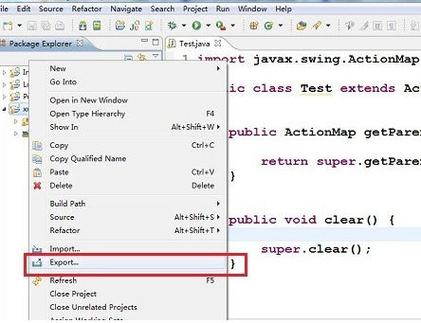 (图片来源网络,侵删)
 -
创建新项目:
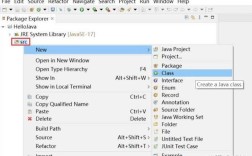
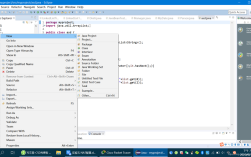
- 在顶部菜单栏,选择
File->New->Java Project。 - 或者,在左侧的
Package Explorer(包资源管理器)空白处右键点击,选择New->Java Project。
- 在顶部菜单栏,选择
-
配置项目:
- Project name: 输入您的项目名称,
HelloWorld。 - Location: 选择项目存放的路径,通常保持默认即可。
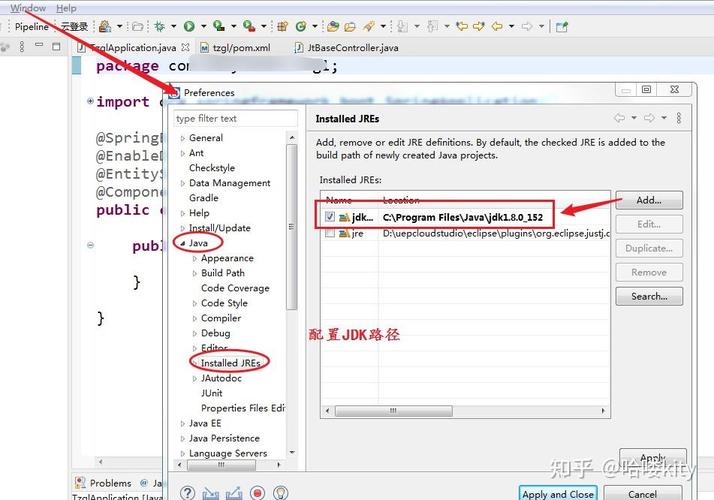
- JRE: 选择您已安装的 JDK 版本,Eclipse 通常能自动检测到,如果没有,点击
Configure JREs...并手动添加。 - Create module-info.java file (optional): 这是一个 Java 9+ 的模块化特性,初学者可以先不勾选。
- 点击
Finish。
- Project name: 输入您的项目名称,
-
项目创建成功后,您会在
Package Explorer中看到HelloWorld项目,Eclipse 自动为您创建了一个src源文件夹。
第二步:创建 Java 类
-
在
Package Explorer中,右键点击src文件夹。 -
选择
New->Class。 -
配置类:
- Package: 包名,按照规范,通常使用反向域名,
com.example.helloworld,如果不想创建包,可以留空。 - Name: 类名,Java 类名通常使用大驼峰命名法,
MyFirstProgram。 - public static void main(String[] args): 非常重要! 勾选这个选项,这会自动为您创建程序的入口点
main方法,没有main方法,Java 程序将无法独立运行。 - 点击
Finish。
- Package: 包名,按照规范,通常使用反向域名,
第三步:编写和编辑代码
Eclipse 会自动为您打开新建的 Java 文件,并生成一个基本的模板。
package com.example.helloworld;
public class MyFirstProgram {
    public static void main(String[] args) {
        // TODO Auto-generated method stub
    }
}
让我们在 main 方法中写入一些代码,将 // TODO ... 替换为以下内容:
package com.example.helloworld;
public class MyFirstProgram {
    public static void main(String[] args) {
        // 打印 "Hello, Eclipse!" 到控制台
        System.out.println("Hello, Eclipse!");
        // 一个简单的计算
        int a = 10;
        int b = 20;
        int sum = a + b;
        System.out.println("The sum of " + a + " and " + b + " is: " + sum);
    }
}
代码提示:在 Eclipse 中输入代码时,它会自动提供代码补全功能(按 Alt + / 可以手动触发),这能大大提高编码效率。
第四步:运行 Java 程序
有三种非常简单的方法可以运行您的程序。
使用工具栏按钮
在 Eclipse 编辑器的右上角,您会看到一个绿色的 "Run" 按钮(图标像一个播放键),点击它即可运行当前程序。
使用右键菜单
在 Package Explorer 中,右键点击您刚刚创建的 MyFirstProgram.java 文件,选择 Run As -> Java Application。
使用快捷键
按下快捷键 Ctrl + F11 (在 Windows/Linux 上) 或 Cmd + F11 (在 macOS 上)。
无论使用哪种方法,程序都会开始执行,执行结果会显示在 Eclipse 底部的 "Console"(控制台)视图中。
第五步:查看和控制输出
运行程序后,切换到底部的 Console 标签页,您将看到程序的输出结果:
Hello, Eclipse!
The sum of 10 and 20 is: 30- 清空控制台:在 Console 视图的工具栏上有一个清除按钮(像一块小抹布),点击即可清空输出内容。
- 停止程序:如果您的程序是一个无限循环,可以点击 Console 视图工具栏上的红色 "Terminate" 按钮(像一个方块)来强制停止它。
第六步:调试程序
当程序出现逻辑错误时,单靠打印信息可能不够高效,这时就需要使用调试器。
-
设置断点:
在代码行号的最左边空白处双击,会出现一个蓝色圆点,这就是一个断点,程序运行到这一行时会暂停。
-
启动调试模式:
- 点击编辑器右上角的 "Debug" 按钮(虫子图标),或者右键选择
Debug As->Java Application。 - 首次调试时,Eclipse 会询问您是否切换到 "Debug" 透视图,选择 "Switch"。
- 点击编辑器右上角的 "Debug" 按钮(虫子图标),或者右键选择
-
调试透视图:
- 您会进入一个全新的调试界面,代码执行到断点处会暂停,该行会以高亮显示。
- 变量视图:在右上角,您可以看到当前所有变量的值,可以实时观察它们的变化。
- 调试工具栏:
- Resume (F8): 继续执行到下一个断点或程序结束。
- Step Over (F6): 逐行执行,如果当前行是方法调用,会直接执行完整个方法。
- Step Into (F5): 进入方法内部,逐行调试方法里的代码。
- Step Return (F7): 执行完当前方法,并返回到调用该方法的地方。
- Terminate (Ctrl+F2): 停止调试会话。
常见问题与解决方案
-
问题:
Error: Could not find or load main class ...- 原因:通常是运行了错误的类,或者项目结构有问题。
- 解决:
- 确保您右键点击的是包含
main方法的.java文件进行运行。 - 检查项目的
Build Path,右键点击项目 ->Build Path->Configure Build Path,确保Libraries选项卡中指向了正确的 JDK。
- 确保您右键点击的是包含
-
问题:
Source attachment does not contain the source for ...- 原因:Eclipse 找不到 JDK 的源代码,所以无法在调试时查看 JDK 类库的内部实现。
- 解决:在上述
Build Path窗口中,选中 JRE System Library,点击Source Attachment...,然后指向您 JDK 安装目录下的src.zip文件。
-
问题:控制台输出乱码。
- 原因:Eclipse 的编码设置和文件本身的编码不一致。
- 解决:
- 修改整个项目的编码:右键项目 ->
Properties->Resource->Text file encoding,选择UTF-8。 - 修改单个文件的编码:右键
.java文件 ->Properties->Resource->Text file encoding,选择UTF-8。
- 修改整个项目的编码:右键项目 ->
恭喜您!您已经掌握了在 Eclipse 中创建、编写、运行和调试 Java 项目的基本流程。
核心流程回顾:
- 创建项目 (
File->New->Java Project) - 创建类 (右键
src->New->Class,并勾选main方法) - 编写代码 (在编辑器中输入 Java 代码)
- 运行程序 (点击绿色 "Run" 按钮、右键或使用快捷键
Ctrl+F11) - 查看结果 (在
Console视图中查看输出) - 调试错误 (设置断点,点击虫子图标进入调试模式)
Eclipse 是一个非常强大的 IDE,以上只是冰山一角,随着您使用经验的增加,可以探索更多高级功能,如 Maven/Gradle 集成、Git 版本控制、插件开发等,祝您编程愉快!