核心概念:项目 vs. 文件
在开始之前,最重要的一点是:Eclipse 不是直接运行单个 .java 文件,而是运行一个“项目”(Project)。
- 项目:像一个容器,包含了你的所有源代码文件、配置信息以及库文件。
- 文件:是你写的代码(
HelloWorld.java)。
运行 Java 文件的正确流程是:
- 创建一个 Java 项目。
- 在项目中创建一个 Java 包(Package)。
- 在包中创建一个 Java 类(Class)文件并编写代码。
- 运行这个类文件。
详细步骤教程
第一步:创建 Java 项目
这是你工作的起点。
-
打开 Eclipse。
-
在顶部菜单栏,选择
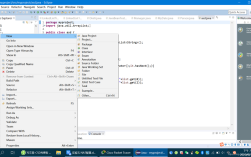
File->New->Java Project。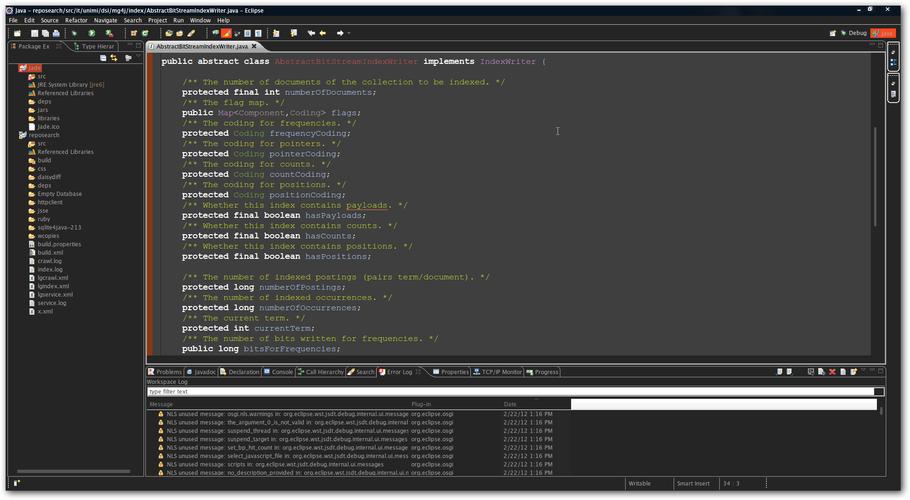 (图片来源网络,侵删)
 -
在弹出的窗口中:
- Project name: 输入你的项目名称,
MyFirstJava。 - JRE: Eclipse 通常会自动检测你系统中的 Java 环境,确保它选择的是你安装的 JDK 版本(
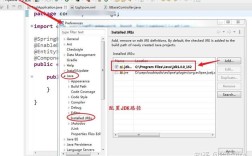
JavaSE-11或更高版本),如果显示为An execution environment JRE is...,点击旁边的Configure JREs...并添加你的 JDK。 - 其他选项保持默认即可。
- Project name: 输入你的项目名称,
-
点击
Finish,你的左侧Package Explorer视图中就会出现一个新的项目MyFirstJava。
第二步:创建包和类
我们需要在项目中创建一个存放代码的“包”(Package),这有助于代码组织。
-
在左侧
Package Explorer中,右键点击你的项目MyFirstJava。 -
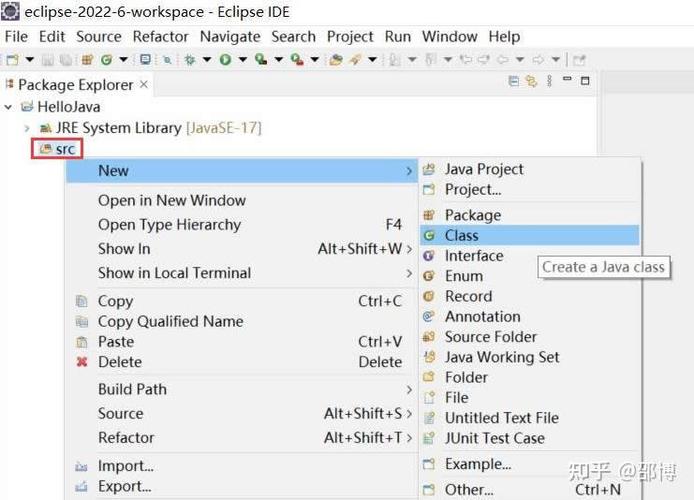
选择
New->Package。 -
在弹出的窗口中:
- Name: 输入包名,按照惯例,包名通常是反向的域名,
com.example.myfirstapp,对于初学者,简单起个名如hello也可以。 - 点击
Finish。
- Name: 输入包名,按照惯例,包名通常是反向的域名,
-
右键点击你刚刚创建的包(
hello)。 -
选择
New->Class。 -
在弹出的窗口中:
- Name: 输入你的类名,
HelloWorld。注意:类名首字母必须大写。 - 勾选
public static void main(String[] args),这个选项会自动为你创建一个main方法,这是 Java 程序的入口点。 - 点击
Finish。
- Name: 输入你的类名,
-
Eclipse 会自动打开你创建的
HelloWorld.java文件,并生成一些基本代码。
package hello;
public class HelloWorld {
    public static void main(String[] args) {
        // TODO Auto-generated method stub
    }
}
第三步:编写 Java 代码
在 main 方法中,编写你想要执行的代码,我们写一个最经典的 "Hello, World!" 程序。
将 main 方法中的 // TODO ... 替换为以下代码:
package hello;
public class HelloWorld {
    public static void main(String[] args) {
        // 在控制台打印 "Hello, World!"
        System.out.println("Hello, World!");
    }
}
第四步:运行 Java 文件
这是最后一步,有多种方式可以运行。
运行方法详解
使用运行按钮(最常用)
-
在代码编辑器中,确保你的
HelloWorld.java文件是当前打开的文件。 -
点击工具栏上的绿色 "Run" 按钮(图标是一个带播放箭头的圆圈)。
-
第一次运行时,Eclipse 会询问你使用哪个配置,选择
Java Application,然后点击OK。 -
程序开始运行,你会看到 Eclipse 底部出现一个 "Console" 控制台窗口,里面显示了程序的输出结果。
Hello, World!恭喜!你已经成功在 Eclipse 中运行了第一个 Java 程序!
右键菜单运行
- 在
Package Explorer中,右键点击HelloWorld.java文件。 - 在弹出的菜单中选择
Run As->Java Application。
效果和方法一完全一样。
使用快捷键
- Windows/Linux:
Ctrl + F11 - macOS:
Cmd + F11
这是最快的方式,前提是你已经通过前两种方法运行过一次,Eclipse 已经记住了运行配置。
常见问题与解决方法
问题1:提示 "Could not find the main method" 或 "Selection does not contain a main type"
- 原因:你尝试运行一个没有
public static void main(String[] args)方法的类。 - 解决:确保你运行的是包含
main方法的那个类(在我们的例子中是HelloWorld.java),而不是其他文件。
问题2:提示 "Build path is incomplete" 或 "JRE System Library [JRE System Library] is missing"
- 原因:Eclipse 没有为你的项目正确配置 Java 运行环境。
- 解决:
- 右键点击你的项目,选择
Properties。 - 在左侧菜单中选择
Java Build Path。 - 在右侧的
Libraries标签页下,检查JRE System Library是否正确,如果显示的是Unbound或不正确的版本,选中它,然后点击Edit...。 - 在弹出的窗口中选择
Workspace default JRE或选择你已正确配置的 JDK,然后点击Finish和Apply and Close。
- 右键点击你的项目,选择
问题3:运行后控制台一闪而过
-
原因:程序运行得太快,执行完毕后控制台窗口立即关闭了。
-
解决:在
main方法的最后添加一行代码,让程序等待用户输入后再退出。package hello; public class HelloWorld { public static void main(String[] args) { System.out.println("Hello, World!"); // 添加这行,让程序暂停,等待你按下回车键 System.in.read(); } }注意:
System.in.read()会抛出IOException,所以你可能需要将main方法改为public static void main(String[] args) throws IOException。
记住这个核心流程:
- 建项目
- 建包
- 建类(带 main 方法)
- 写代码
- 运行(Run 按钮或右键)
熟练掌握这几步后,你就可以在 Eclipse 中愉快地进行 Java 开发了。