详细步骤指南
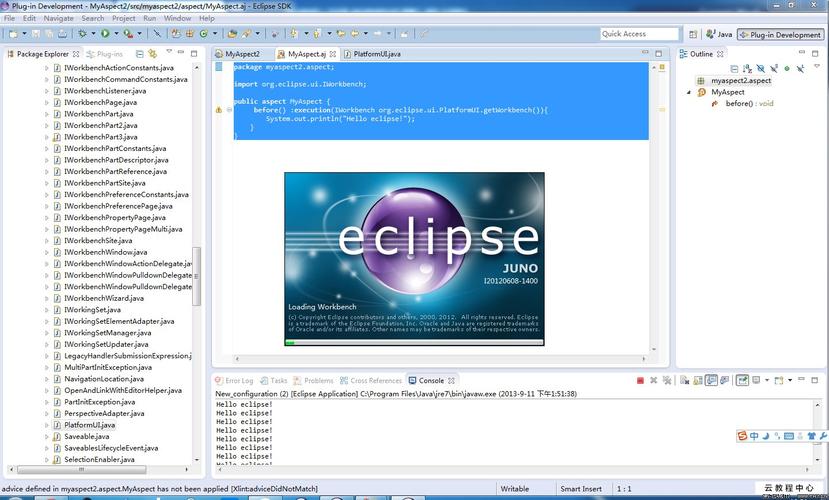
第一步:启动 Eclipse 并进入工作台
确保你已经安装并启动了 Eclipse,启动后,你会看到 Eclipse 的工作台界面,可能包含“欢迎”页面,如果看到欢迎页面,点击右上角的 X 关闭它,进入主工作台。
第二步:启动新建项目向导
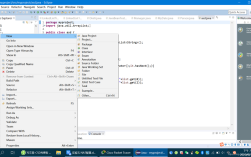
在菜单栏中,点击 File (文件) -> New (新建) -> Java Project (Java 项目)。
你也可以直接在工具栏上点击 New (新建) 图标(通常是一个带加号的文件夹),然后选择 Java Project。
第三步:配置项目信息
点击“Java Project”后,会弹出一个“New Java Project”向导窗口,这是最关键的一步,需要填写几个基本信息。
-
Project name (项目名称)
 (图片来源网络,侵删)
- 在这里输入你的项目名称。
HelloWorld或MyFirstApp。 - 注意:项目名称不能包含空格或特殊字符(如 , , , ),建议使用驼峰命名法(
myFirstProject)或下划线命名法(my_first_project)。
- 在这里输入你的项目名称。
-
Location (位置)
- 这会显示项目将要被创建的文件夹位置,你可以使用默认位置,也可以点击 Browse... 按钮选择一个你自己的文件夹。
- 建议:将所有项目放在一个统一的工作空间(Workspace)下,方便管理。
-
JRE (Java Runtime Environment)
- 这个选项用于选择你的项目将使用哪个 Java 版本来运行。
- Use default JRE (使用默认的 JRE):Eclipse 会自动使用你配置在 Eclipse 中的默认 JRE,对于初学者来说,这是最简单、最推荐的选择。
- Use a project specific JRE (使用项目特定的 JRE):如果你的项目需要使用不同版本的 Java(Java 8 vs Java 11),你可以在这里单独指定。
- 点击旁边的 "Configure..." 按钮:如果你这里没有看到任何 JRE 选项(显示为 "No JREs found"),说明你的 Eclipse 还没有关联任何 Java 开发工具包,你需要先点击 "Configure...",然后选择 "Add...",在弹出的窗口中找到你安装的 JDK 的根目录(
C:\Program Files\Java\jdk-11.0.12),Eclipse 会自动识别并添加。
-
Project layout (项目布局)
- Create separate folders for sources and bin files (为源代码和二进制文件创建单独的文件夹):这是强烈推荐的选择!
- src (source):存放你的所有 Java 源代码文件(
.java文件)。 - bin (binary):存放编译后的
.class文件和最终的 JAR 包。
- src (source):存放你的所有 Java 源代码文件(
- Use project folder (使用项目文件夹):所有文件(源代码和编译后的文件)都混在项目根目录下,这种方式不利于大型项目的管理。
- Create separate folders for sources and bin files (为源代码和二进制文件创建单独的文件夹):这是强烈推荐的选择!
第四步:点击“完成”
在填写完项目名称并确认 JRE 配置正确后,直接点击窗口右下角的 Finish (完成) 按钮。
Eclipse 会自动创建项目结构,并打开 Java 透视图(Java Perspective)。
第五步:创建并运行你的第一个 Java 程序
一个空的 Java 项目已经创建好了,我们来创建一个经典的 "Hello, World!" 程序。
-
创建源代码包
- 在左侧的 Package Explorer (包资源管理器) 中,找到你刚创建的项目(
HelloWorld)。 - 右键点击项目名称,选择 New (新建) -> Package (包)。
- 在 Name 字段中输入包名,包名是用来组织代码的,通常使用反向域名格式,
com.example.hello。 - 点击 Finish。
- 在左侧的 Package Explorer (包资源管理器) 中,找到你刚创建的项目(
-
创建 Java 类
- 右键点击你刚刚创建的包(
com.example.hello),选择 New (新建) -> Class (类)。 - 在 Name 字段中输入类名,
Main。 - 勾选
public static void main(String[] args):这会自动为你生成程序的主入口方法(main方法),这是运行 Java 程序所必需的。 - 点击 Finish。
- 右键点击你刚刚创建的包(
-
编写代码
- 一个新的 Java 文件
Main.java会被打开,并包含一些自动生成的代码。 - 在
main方法中,输入以下代码:package com.example.hello;
public class Main { public static void main(String[] args) { // 在控制台打印 "Hello, World!" System.out.println("Hello, World!"); } }
- 一个新的 Java 文件
-
运行程序
- 右键点击
Main.java文件,或者直接右键点击main方法的代码行。 - 在弹出的菜单中选择 Run As (运行方式) -> Java Application (Java 应用程序)。
- 右键点击
-
查看结果
- Eclipse 底部会切换到 Console (控制台) 视图,你将看到程序的输出结果:
Hello, World!
- Eclipse 底部会切换到 Console (控制台) 视图,你将看到程序的输出结果:
关键概念解释
- Workspace (工作空间):Eclipse 中所有项目的顶层容器,你可以同时打开多个工作空间,但一次只能激活一个。
- Project (项目):一个独立的开发单元,可以是一个应用程序、一个库或一个模块,它包含了源代码、配置文件和编译后的输出。
- Package (包):用于组织相关类的命名空间,可以有效避免类名冲突。
com.google.gson和com.mycompany.gson可以同时存在。 - JRE (Java Runtime Environment):Java 运行时环境,包含了运行 Java 程序所必需的库和虚拟机(JVM),它只能运行编译好的代码,不能编译代码。
- JDK (Java Development Kit):Java 开发工具包,包含了 JRE,以及编译器(
javac)、调试器和其他开发工具。你必须在电脑上安装 JDK,Eclipse 才能进行 Java 开发。
常见问题与解决
-
问题:创建项目时提示 "No JREs found"。
- 解决:说明你的 Eclipse 没有配置 JDK,请参考第三步中的 "Configure..." 说明,添加你已安装的 JDK。
-
问题:代码中有红色波浪线,提示语法错误。
- 解决:这通常是编码问题,确保你的文件保存为 UTF-8 编码,可以在 Eclipse 中设置:
Window->Preferences->General->Workspace-> 将Text file encoding设置为UTF-8。
- 解决:这通常是编码问题,确保你的文件保存为 UTF-8 编码,可以在 Eclipse 中设置:
-
问题:运行程序时提示 "Could not find or load main class"。
- 解决:这通常是因为类路径配置错误,确保你的
main方法所在的类是public的,并且你运行的是包含main方法的那个类文件本身。
- 解决:这通常是因为类路径配置错误,确保你的
希望这份详细的指南能帮助你顺利地在 Eclipse 中创建并运行你的第一个 Java 项目!祝你编程愉快!