第一部分:核心概念与准备工作
在开始之前,理解 ArtCAM 的几个核心概念至关重要:
(图片来源网络,侵删)
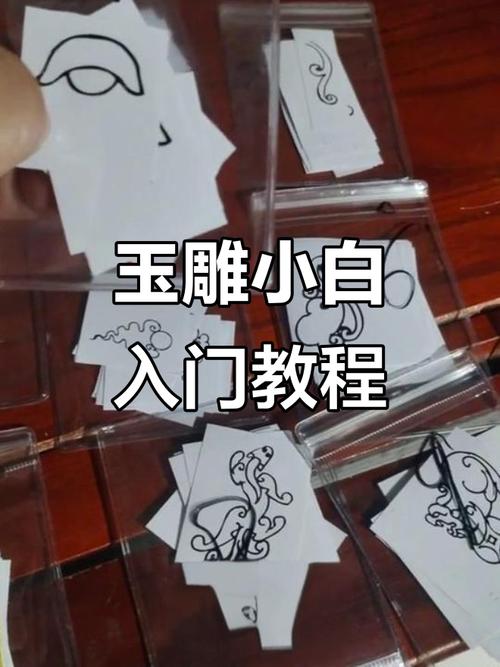
- 矢量:可以理解为2D的线条、形状,它们是创建浮雕的“蓝图”或“路径”,一个圆形、一个文字轮廓、一个人物剪影都是矢量,矢量决定了浮雕的形状和边界。
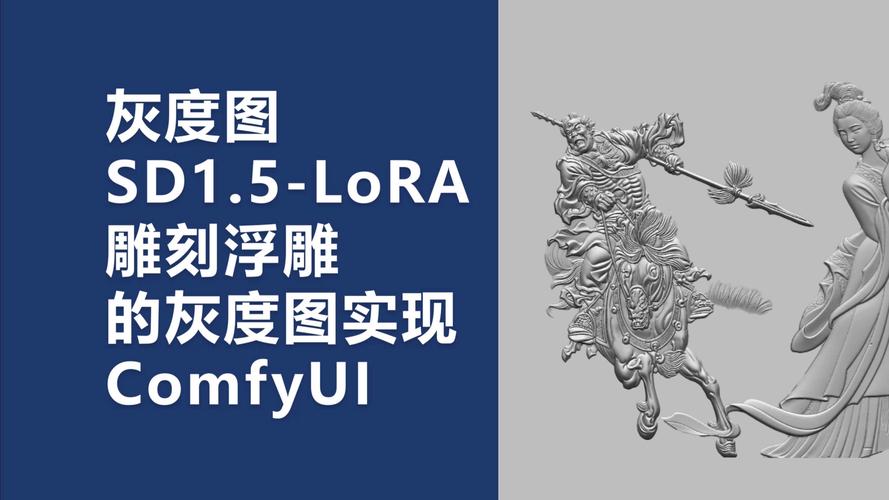
- 灰度图:这是 ArtCAM 的“魔法”所在,一张普通的黑白照片或你绘制的灰度图,其颜色的深浅会直接转换为浮雕的高低。黑色代表最高点,白色代表最低点(或基准平面),灰色代表中间高度,这是将2D图像转换为3D浮雕最核心的方法。
- 模型:由矢量或灰度图生成的3D实体,你可以旋转、缩放、检查这个3D模型。
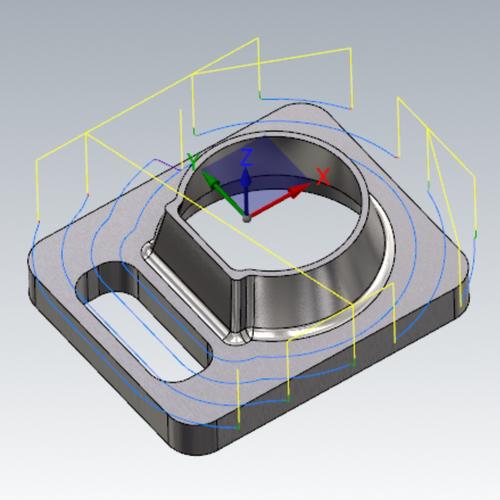
- 刀具路径:这是连接你的3D模型和数控机床(如CNC雕刻机)的桥梁,刀具路径告诉机床应该走什么路径、用什么刀具、下刀多深,从而把你设计的3D模型真实地雕刻出来。
准备工作:
- 软件:安装好 ArtCAM Classic 或 ArtCAM Insignia 版本。
- 素材:
- 矢量文件:AI, DXF, EPS 等格式的2D矢量图形。
- 位图文件:JPG, BMP, PNG 等格式的灰度图像。
第二部分:基本操作流程
一个完整的 ArtCAM 圆雕项目通常遵循以下六个步骤:
创建新模型
- 打开 ArtCAM,选择
File > New(文件 > 新建)。 - 在弹出的对话框中,设置模型的尺寸、分辨率和单位。
- 尺寸:根据你的设计需求设置,300mm x 300mm。
- 分辨率:非常重要! 分辨率越高,模型越精细,但计算量越大,对于浮雕,通常建议使用 1mm 或 0.5mm 的网格大小,如果你的模型很大且细节要求高,0.5mm 更好。
- 单位:通常选择 Millimeters (毫米)。
- 点击
OK创建一个新的空白模型。
输入或创建矢量
矢量是浮雕的骨架,你可以通过两种方式获得矢量:
方法A:导入矢量文件
(图片来源网络,侵删)
- 选择
Vectors > Import Vectors > From File...(矢量 > 导入矢量 > 从文件...)。 - 选择你的 DXF 或 AI 文件。
- 导入后,你可能需要使用
Vectors > Transform Vectors > Move / Rotate / Scale(矢量 > 变换矢量 > 移动 / 旋转 / 缩放) 等工具来调整矢量的大小和位置,使其适合你的模型。
方法B:在 ArtCAM 中直接绘制
- 使用左侧工具栏的绘图工具,如
Line(直线),Circle(圆),Rectangle(矩形),Ellipse(椭圆) 等。 - 你也可以使用
Create Vectors from Bitmap...(从位图创建矢量) 功能,将位图的轮廓提取出来,但效果通常不如直接绘制或导入专业软件(如 AI)生成的矢量精确。
关键操作:矢量的编辑
- 选择矢量:使用
Selection Arrow(选择箭头工具)。 - 焊接:将多个独立的矢量连接成一个,选择需要焊接的矢量,
Vectors > Join Vectors(矢量 > 焊接矢量)。 - 创建边界:为复杂的矢量组创建一个外轮廓,选择所有内部矢量,
Vectors > Create Boundary(矢量 > 创建边界)。
基于矢量创建浮雕
这是将2D“蓝图”变成立体的关键步骤。
- 选择一个或多个矢量。
- 进入
Relief > Create Relief from Vector...(浮雕 > 从矢量创建浮雕)。 - 在弹出的对话框中设置参数:
- Height (高度):浮雕的最高点,输入 20mm。
- Taper (锥度):控制浮雕侧面的斜度,0度是垂直壁,大于0度的值会使侧面有坡度,对于CNC加工,通常建议设置一个小的锥度(如1-2度),以便于脱模。
- Base Height (基准高度):浮雕的底部高度,通常是0。
- 点击
OK,ArtCAM 会根据你的矢量生成一个基础的3D浮雕。
使用灰度图创建/修改浮雕
这是 ArtCAM 最强大的功能,可以创建照片般精细的浮雕。
(图片来源网络,侵删)
-
导入灰度图:
- 选择
Relief > Create Relief from Bitmap...(浮雕 > 从位图创建浮雕)。 - 选择你的灰度图文件。
- 在对话框中设置图像的尺寸和位置,使其与你的模型匹配。
- 关键参数:Max Height (最大高度),这决定了整个浮雕的总高度。
- 点击
OK,一个基于灰度图的浮雕就会被创建。
- 选择
-
将灰度图应用到现有浮雕:
- 你已经有了一个基础的矢量浮雕,现在想在其表面增加纹理细节。
- 先创建好你的基础浮雕。
- 再导入一张灰度图(比如木纹、石纹或皮肤纹理)。
- 选择这个灰度图,然后进入
Relief > Apply Relief Bitmap...(浮雕 > 应用浮雕位图)。 - 选择你要应用到的目标浮雕,并设置
Max Height(这个高度是叠加在原有浮雕之上的额外高度)。 - 这样,纹理就会被精细地“印”在你的浮雕表面。
浮雕的编辑与组合
rarely 一个浮雕是孤立的,你需要对它们进行编辑和组合。
- 浮雕层:ArtCAM 可以管理多个浮雕层,你可以像Photoshop的图层一样,在不同的层上创建和编辑浮雕,最后再将它们合并。
Relief > Manage Relief Layers...(浮雕 > 管理浮雕层)。
- 浮雕变换:对选中的浮雕进行移动、旋转、缩放。
Relief > Transform Relief...(浮雕 > 变换浮雕)。
- 浮雕组合:将多个浮雕组合成一个。
- 选择所有要合并的浮雕,
Relief > Combine Reliefs...(浮雕 > 组合浮雕)。
- 选择所有要合并的浮雕,
- 浮雕切割:用一个浮雕去“挖”另一个浮雕。
- 选择“工具”浮雕和“目标”浮雕,
Relief > Cut Reliefs...(浮雕 > 切割浮雕)。
- 选择“工具”浮雕和“目标”浮雕,
生成刀具路径
这是最后一步,将你的3D模型“翻译”成CNC机床能读懂的语言。
-
选择加工策略:
Toolpaths > 3 Strategies...(刀具路径 > 3D策略...).- 这是3D加工的核心,ArtCAM 提供了多种策略,最常用的是:
- 3D Spiral (3D螺旋):用于粗加工,快速去除大量材料,路径呈螺旋状。
- 3D Waterline (3D等高线):用于精加工,沿着等高线一层一层地切削,可以得到非常精细的表面。
- 3D Parallel (3D平行):刀具路径是平行的,适合加工平缓的曲面。
-
设置刀具参数:
- 在策略设置窗口中,你需要选择一把刀具(如平底铣刀、V型刀、球头刀)。
- 设置切削参数:
- Stepover (行距/步距):刀具路径之间的重叠量,通常设为刀具直径的30%-50%。
- Z-Step (层高):每层切削的深度。
- Spindle Speed (主轴转速) 和 Feed Rate (进给速度):这些取决于你的机床和材料。
-
计算并保存刀具路径:
- 设置完成后,点击
Calculate(计算)。 - ArtCAM 会开始计算,你可以看到一个预览路径。
- 计算完成后,保存刀具路径文件,通常是
.tap或.nc格式,可以直接导入到你的CNC控制软件(如 Mach3, UGS, GRBL)中。
- 设置完成后,点击
第三部分:完整实例 - 制作一个简单的文字浮雕
假设我们要在一个 100x100mm 的木板上雕刻 "ArtCAM" 字样,高度为5mm。
- 新建模型:
File > New,尺寸 100x100mm,分辨率 1mm。 - 创建文字矢量:
- 使用左侧的
Text工具,在画布上点击,输入 "ArtCAM"。 - 在属性栏选择字体和大小,调整位置使其居中。
- 选择文字矢量,
Vectors > Create Boundary为文字创建一个外框。
- 使用左侧的
- 生成浮雕:
- 选择文字和外框矢量。
Relief > Create Relief from Vector...,设置Height为 5mm,Taper为 1度,Base Height为 0。- 点击
OK,一个立体的文字浮雕就出现了。
- 检查模型:
使用右侧的视图控制按钮(旋转、缩放、平移)从各个角度检查你的3D模型。
- 生成刀具路径:
Toolpaths > 3 Strategies...。- 选择 3D Waterline 策略(为了得到精细的侧面)。
- 选择一把合适的 V 型刀(如 90度 V刀)。
- 设置
Stepover为 0.4mm,Z-Step为 0.5mm。 - 点击
Calculate计算路径。
- 保存:
- 保存你的 ArtCAM 项目文件 (
.art)。 - 保存计算好的刀具路径 (保存为
.tap文件)。
- 保存你的 ArtCAM 项目文件 (
你就可以把这个 .tap 文件加载到CNC机器上开始雕刻了!
学习资源与进阶技巧
- 官方教程:虽然旧,但网上可以找到很多 ArtCAM 的官方培训视频 PDF 和文件,非常系统。
- 视频网站:在 YouTube、Bilibili 等平台搜索 "ArtCAM tutorial",有大量中文和英文的实战案例,观看视频是学习最快的方式。
- 社区论坛:寻找一些老牌的 CNC 论坛或 ArtCAM 专版,可以提问和交流。
- 进阶技巧:
- 使用矢量映射:可以将矢量形状映射到浮雕表面,创建凹槽或凸起。
- 投影矢量:将一个2D矢量投影到3D曲面上,用于刻字或添加细节。
- 组合使用:将矢量浮雕和灰度图浮雕完美结合,先用矢量做出主体造型,再用灰度图添加表面肌理。
希望这个详细的教程能帮助你顺利入门 ArtCAM 圆雕设计!祝你创作愉快!