ZBrush 石头雕刻终极指南
石头雕刻是 ZBrush 中最基础也最重要的练习之一,它不仅能让你熟悉 ZBrush 的核心笔刷,还能帮助你理解体积、光影和表面细节的关系。
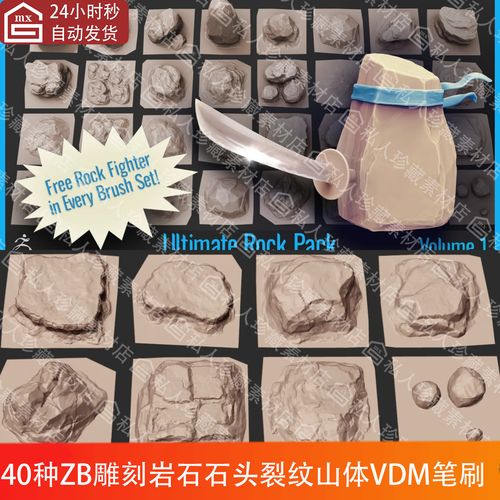
(图片来源网络,侵删)
第一部分:核心思路——雕刻石头的关键
在开始之前,请先理解雕刻石头的三个核心要素:
- 大形: 首先要建立一个准确、有体积感的石头主体,这是所有细节的基础,一个糟糕的大形,无论细节多丰富,看起来都不会像石头。
- 结构: 石头不是平滑的球体,它有清晰的转折面、棱角和起伏,你需要通过雕刻来强化这些结构,让石头看起来“硬”。
- 细节: 在大形和结构都满意后,再添加表面细节,如侵蚀、裂纹、苔藓等,细节要依附于结构,不能破坏整体的体积感。
第二部分:准备工作与工具设置
新建项目
- 打开 ZBrush,按
Ctrl + N新建一个项目。 - 在
Tool > Initialize面板中,选择一个合适的Resolution(分辨率),对于初学者,512或640足够,如果要做非常精细的石头,可以设置到1024或更高。 - 点击
Sphere3D创建一个球体,然后点击Edit按钮进入编辑模式。
核心笔刷 我们需要准备以下几种笔刷,它们是雕刻石头的“主力军”:
- Standard (标准笔刷): 基础雕刻笔刷,用来推拉模型,塑造大形。
- Clay Tubes (黏土笔刷): 和标准笔刷类似,但移动的黏土更多,边缘更平滑,非常适合做大形。
- DamStandard (Dam Standard / 坝笔刷): 雕刻石头结构的神器! 它会沿着模型的表面“堆积”出类似坝或墙的结构,非常适合制作石头的棱角和硬朗的转折。
- Smooth (平滑笔刷): 用于平滑表面,但过度使用会让模型变“糊”,失去细节。
- Morph (形态笔刷): 用于从模型表面“吸”出形态,非常适合制作侵蚀、凹坑等效果。
- Inflate (膨胀笔刷): 快速向外扩张表面,增加体积感。
- Nudge (微调笔刷): 轻微地推动表面,非常精细的控制。
笔刷设置
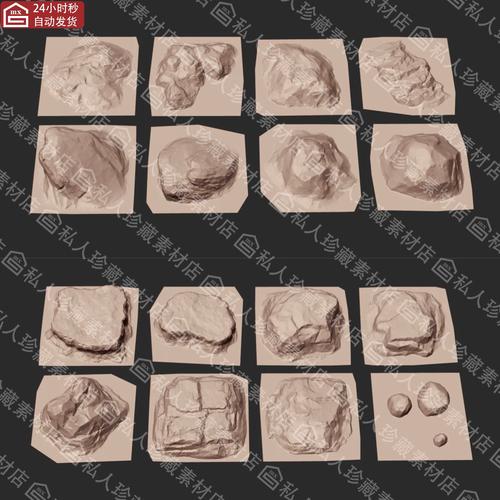
(图片来源网络,侵删)
- 按
B键打开笔刷选择菜单,点击Brush > Modifiers。 - Z Intensity: 控制笔刷的强度,数值越高,效果越明显,雕刻大形时可以高一些(如 50-80),添加细节时调低(如 10-30)。
- Auto-Masking: 极其重要! 这个功能可以防止你的笔刷影响到你不希望改变的区域(如背对你的面或已经雕刻好的凹槽),开启
Auto-Masking,ZBrush 会自动为你提供保护,在雕刻结构时,强烈建议开启。
第三部分:分步雕刻实战
塑造基础大形
- 选择
Clay Tubes笔刷,设置Z Intensity为 70 左右。 - 在球体上,像捏橡皮泥一样,向外推拉,形成一个不规则、多边的石头基本形状,不要追求完美,重点是打破球体的对称感。
- 旋转视角: 不断旋转模型(按住
Alt+ 鼠标左键拖动),从各个角度观察你的大形,确保没有“瘪”下去的地方,体积感要足。 - 使用
Smooth笔刷: 在Clay Tubes和Smooth笔刷之间切换,用Smooth来处理那些过于尖锐或不自然的过渡,让整体形态更协调。
雕刻硬朗结构
这是让石头“变硬”的关键一步。
- 选择
DamStandard笔刷,设置Z Intensity为 50 左右,务必开启Auto-Masking。 - 在石头的转折处,沿着你希望出现棱边的方向,横向拖动笔刷,你会看到一条清晰的“坝”被塑造出来。
- 强化结构: 在这个“坝”的基础上,可以用
Standard或Inflate笔刷稍微加强一下,让它更突出。 - 重复操作: 在石头的各个面和转折处,重复此操作,创造出多个不同方向的棱角,注意棱角之间的大小和穿插关系,让结构看起来更丰富、更自然。
细化形态与增加细节
我们的石头已经有了骨架,接下来是填充血肉。
- 丰富棱角: 用
Standard笔刷,在棱角上增加一些微小的起伏,让硬边看起来不那么“死板”。 - 制作侵蚀和凹坑:
- 选择
Morph笔刷,降低Z Intensity(如 20)。 - 在石头表面,从一个点向外“画”,吸出侵蚀的凹坑,可以配合
Ctrl键(反向)来制作凸起。 - 技巧: 按住
Shift键,可以临时切换到Smooth笔刷,在凹坑边缘进行平滑过渡,使其更自然。
- 选择
- 增加表面粗糙感:
- 选择
Standard笔刷,调低Z Intensity(如 15)。 - 在
Stroke面板中,调整Spacing(间距)值,让笔刷的笔触之间有间隔。 - 快速、随机地在石头表面“戳”出一些小点,模拟岩石表面的粗糙质感。
- 选择
添加高级细节
这一步让你的石头更具故事感。
- 制作裂纹:
- 选择
Standard笔刷,Z Intensity调到很低(如 5-10)。 - 按住
Ctrl键,在石头表面点击并拖动,可以“拉”出一条凹槽。 - 沿着你想要的裂纹路径,缓慢地拖动,形成裂纹,裂纹通常会出现在结构转折处或两个凹坑之间,符合自然规律。
- 选择
- 模拟风化/层理:
- 选择
Clay Strips笔刷,它能拉出带状的黏土。 - 在石头表面,像画线一样,拉出一些水平的或倾斜的带状结构,模拟沉积岩的层理或风化剥落的痕迹。
- 选择
- 使用 Alpha (贴图) 纹理:
Alpha是一张灰度图,可以用来给笔刷增加复杂的纹理。- 在
Alpha面板中,选择一个你喜欢的岩石纹理 Alpha(ZBrush 自带很多,也可以自己制作)。 - 选择
Standard或Spray笔刷,开启Alpha,在石头表面轻轻喷洒,可以快速添加非常细腻的凹凸纹理。
第四部分:最终调整与渲染
- 全局平滑: 当所有细节都添加完毕后,可以适当使用
Smooth笔刷进行一次全局平滑,但切记不要过度,否则会丢失细节。 - 检查法线: 按
Shift + F查看法线,如果发现模型表面有杂乱的红色或蓝色斑点(法线错误),说明模型可能有“破面”或“Z-fighting”问题,可以尝试在Geometry面板中使用Mesh > Cleanup>Mesh Repair功能来修复。 - 导出模型: 按
T键退出编辑模式,在Tool > Export中,将你的石头模型导出为.obj格式,以便在其他软件中渲染。
第五部分:提升技巧与资源
- 参考,参考,再参考: 雕刻前多找一些真实石头的照片,观察它们的形态、结构和光影,这是提升作品质量最快的方法。
- 练习不同类型的石头:
- 花岗岩: 结构硬朗,棱角分明,细节多。
- 石灰岩: 表面相对平滑,有层理和孔洞。
- 鹅卵石: 经过长期水流冲刷,非常圆润,表面有均匀的侵蚀痕迹。
- 利用 ZModeler: 对于一些非常规的形状,可以结合 ZModeler 笔刷进行切割、焊接和重塑,让创作更灵活。
- 观看大师教程: 在 YouTube、ArtStation、Gumroad 等平台搜索 "ZBrush rock tutorial"、"Stylized rock sculpting ZBrush" 等关键词,观看专业艺术家的制作过程,学习他们的思路和技巧。
雕刻石头是一个从“简”到“繁”的过程。“大形 -> 结构 -> 细节” 的黄金法则,多观察、多练习,你很快就能掌握在 ZBrush 中自由创作各种逼真石头的技巧,祝你雕刻愉快!