Dreamweaver 8.0 超详细入门教程
Dreamweaver 8.0 是 Adobe 公司(当时为 Macromedia)在2006年发布的经典网页设计与开发软件,它以其“所见即所得”的可视化编辑方式和强大的代码编辑功能,成为了一代网页设计师和开发者的必备工具。

虽然现在有更现代的工具(如 VS Code, Sublime Text, Adobe XD, Figma 等),但学习 Dreamweaver 8.0 依然有其价值:
- 理解网页基础:它能让你直观地理解 HTML、CSS 和 JavaScript 是如何协同工作的。
- 经典的工作流:了解早期网页设计的流程和思维方式。
- 怀旧与兴趣:对于很多老手来说,它承载着美好的回忆。
第一部分:入门准备与界面初识
安装与启动
- 注意:Dreamweaver 8.0 是非常古老的软件,仅支持 Windows XP/7 和 Mac OS X 10.4/10.5,在现代系统(如 Windows 10/11, macOS)上运行可能会遇到兼容性问题,建议使用虚拟机(如 VirtualBox, VMware)安装旧系统来运行它。
- 启动后,会看到一个欢迎界面,提供了“新建”、“打开最近项目”等选项。
熟悉工作区界面
Dreamweaver 8.0 的界面高度可定制,但默认布局包含以下几个核心部分:
- 菜单栏:包含所有命令,如“文件”、“编辑”、“查看”、“插入”、“修改”、“文本”、“命令”、“站点”、“窗口”和“帮助”。
- 工具栏:提供常用操作的快捷按钮,如“新建”、“打开”、“保存”、“在浏览器中预览”等。
- 文档窗口:这是你的主工作区,用于创建和编辑网页,你可以在这里切换 “设计”视图、“代码”视图 和 “拆分”视图。
- 设计视图:可视化编辑区,所见即所得。
- 代码视图:纯代码编辑区,显示当前页面的 HTML, CSS, JavaScript 代码。
- 拆分视图:上下或左右分区,同时显示设计和代码,是 DW 的核心优势。
- 属性检查器:位于界面下方或右侧,当选中页面上的某个元素(如一段文字、一张图片)时,它会显示该元素的所有可修改属性(如字体、颜色、大小、链接等),是可视化编辑的核心工具。
- 面板组:位于右侧,包含各种功能面板,如“文件”、“插入”、“CSS 样式”、“应用程序”等,它们可以折叠、展开和拖动组合。
第二部分:创建和管理站点
在开始制作网页之前,最重要的一步是定义一个本地站点,这能帮你管理网站的所有文件和链接,避免“找不到文件”的错误。
- 打开站点管理器:点击菜单栏的
站点->管理站点。 - 新建站点:在弹出的窗口中,点击“新建” -> “站点”。
- 设置站点名称:给你的网站起一个名字,我的第一个网站”。
- 设置本地根文件夹:点击文件夹图标,选择一个你电脑上的空文件夹作为你网站的根目录。所有网页文件都将保存在这个文件夹及其子文件夹中。
- 完成:点击“确定”,再点击“完成”,在右侧的“文件”面板中,你就可以看到你的站点了。
第三部分:核心功能详解
使用“插入”面板添加元素
“插入”面板是可视化设计的核心,它将各种网页元素(文本、图片、表格、链接等)分类放置,你可以像搭积木一样把它们拖到页面上。

- 常用分类:
- 常用:最常用的元素,如超链接、表格、图片、电子邮件链接等。
- 布局:用于创建页面布局的表格、层(AP 元素)等。
- 文本:各种文本格式化标签,如标题、段落、列表等。
- 媒体:Flash、Shockwave、视频、音频等。
文本编辑与格式化
- 输入文本:直接在“设计”视图中点击并输入。
- 格式化文本:选中文本后,使用“属性检查器”或菜单栏的
文本菜单来设置:- 格式:如“段落”、“标题 1”、“标题 2”等,这对 SEO(搜索引擎优化)很重要。
- 字体:选择字体。
- 大小:设置字号。
- 样式:加粗、斜体、下划线。
- 颜色:设置文本颜色。
插入和管理图片
- 插入图片:将光标放在要插入图片的位置,在“插入”面板的“常用”分类中点击“图像”图标,或使用菜单
插入->图像。 - 选择图片:在弹出的对话框中,选择你的图片文件(如 .jpg, .png, .gif)。强烈建议:先将图片复制到你的站点文件夹内的一个
images子文件夹中,然后从该文件夹选择,这能保证将来上传网站后图片不会丢失。 - 设置图片属性:选中图片后,“属性检查器”会显示以下选项:
- 源文件:图片的路径,如果图片不在站点内,DW 会提示你将其复制到站点。
- 宽度和高度:调整图片显示尺寸,注意:直接拉伸图片会导致变形,最好先用图片处理软件(如 Photoshop)调整好尺寸。
- 替代:为图片添加文字说明,这对SEO和无障碍访问非常重要。
- 边框:给图片添加边框。
- 垂直边距/水平边距:设置图片与周围文本的距离。
创建超链接
超链接是网页的灵魂,用于连接不同的页面或资源。
- 选中元素:选中你想要变成链接的文本或图片。
- 链接到其他页面:在“属性检查器”的“链接”输入框中,直接输入目标页面的文件名(如
about.html),或者点击文件夹图标浏览并选择站点内的页面。 - 链接到外部网站:在“链接”框中输入完整的网址(如
https://www.google.com)。 - 链接到邮箱:在“链接”框中输入
mailto:+ 邮箱地址(如mailto:example@email.com)。 - 设置目标:“目标”下拉菜单决定了链接在哪个窗口打开。
_blank:在新窗口中打开。_self:在当前窗口打开(默认)。_parent:在父框架中打开。_top:在整个浏览器窗口中打开。
使用表格进行布局
在 CSS 盛行之前,表格是网页布局的主要方式,虽然现在不推荐用表格布局,但学习它有助于理解 DW 的逻辑。
- 插入表格:
插入->表格。 - 设置表格属性:在弹出的对话框中设置行数、列数、表格宽度、边框粗细等。
- 编辑表格:
- 合并单元格:选中多个连续的单元格,右键点击,选择“表格” -> “合并单元格”。
- 拆分单元格:将光标放在一个单元格内,右键点击,选择“表格” -> “拆分单元格”,选择拆分成行或列。
- 调整大小:可以直接拖动表格的边框或角落。
CSS 样式表的应用(核心)
CSS(层叠样式表)负责网页的视觉呈现,如颜色、间距、布局等,DW 提供了强大的 CSS 管理功能。
-
创建外部 CSS 文件(推荐):
 (图片来源网络,侵删)
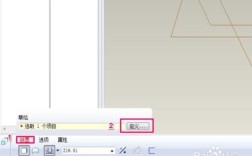
- 在右侧的“CSS 样式”面板中,点击右下角的“新建 CSS 规则”按钮。
- 选择“类”,给样式起一个名字(如
.text-center),然后选择“仅对该文档”。 - 在弹出的对话框中,点击“确定”。
- 在“CSS 规则定义”窗口中,设置你想要的样式(如字体、颜色、对齐方式等)。
- 保存为外部文件:编辑完样式后,在“CSS 样式”面板中,右键点击你刚创建的样式,选择“导出”,将其保存为
.css文件(如style.css)。 - 链接到页面:在任意一个 HTML 页面中,点击“CSS 样式”面板的“附加样式表”按钮,选择你刚才保存的
style.css文件,这样,这个站点的所有页面都可以共享同一个样式表。
-
使用“属性检查器”快速应用样式: 在“属性检查器”中,有一个“样式”下拉框,里面会列出你当前文档中所有可用的 CSS 类,选中文本或元素后,直接从这里选择样式即可应用。
第四部分:预览、上传与管理
在浏览器中预览
- 快捷键:按
F12键。 - 按钮:点击工具栏上的“在浏览器中预览”图标。
- 作用:这是检验网页最终效果的唯一标准,DW 的“设计”视图只是一个参考,不同浏览器(如 IE, Firefox, Chrome)的渲染效果可能不同,务必在真实浏览器中测试。
上传网站到服务器(FTP)
当你完成所有页面制作后,需要将它们上传到网络服务器上才能被访问。
- 定义远程服务器:
站点->管理站点-> 选择你的站点 -> “编辑” -> “高级” -> “远程信息”。 - 选择服务器访问:在“访问”下拉菜单中选择 FTP。
- 填写 FTP 信息:你的网站服务商会提供这些信息:
- FTP 主机:服务器的地址。
- 主机目录:你上传文件存放的文件夹路径(通常是
/public_html或wwwroot)。 - 登录:你的 FTP 用户名。
- 密码:你的 FTP 密码。
- 连接并上传:点击“确定”后,在右侧的“文件”面板中,你会看到“本地文件”和“远程视图”,连接成功后,你可以直接将本地文件拖到远程视图中进行上传。
第五部分:实用技巧与快捷键
- 快捷键:
Ctrl + S:保存。Ctrl + N:新建文件。F12:在浏览器中预览。Ctrl + Tab:在打开的文档间切换。
- 代码提示:在“代码”视图中,DW 会根据你输入的标签和属性提供代码提示,提高编码效率。
- 查找和替换:
编辑->查找和替换,可以快速在整个站点或当前文档中替换文本、代码或链接。 - 检查浏览器兼容性:
文件->检查页面的浏览器兼容性,可以帮你发现代码在不同浏览器中可能存在的问题。
Dreamweaver 8.0 是一个功能强大且人性化的工具,学习它的过程,就是学习网页制作基础的过程。
学习路径建议:
- 定义站点 -> 这是第一步,也是最重要的一步。
- 创建首页 -> 插入文本、图片,练习格式化和超链接。
- 学习 CSS -> 创建外部样式表,美化你的页面。
- 使用表格布局 -> 尝试用表格搭建一个简单的页面结构。
- 预览与上传 -> 学会用 FTP 将你的作品放到网上。
虽然 Dreamweaver 8.0 已经是“古董”,但它所承载的网页设计思想和基本操作,至今仍然是网页开发的基石,希望这份教程能帮助你顺利开启网页设计之旅!