第一部分:放样核心概念
在开始之前,我们必须理解两个最基本的概念:
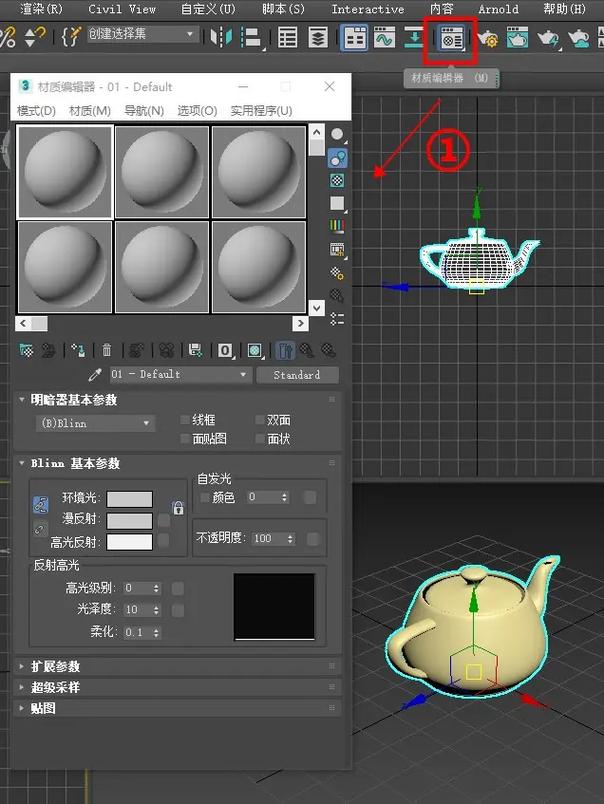
(图片来源网络,侵删)
- Shape (图形):这是你用来“挤压”的二维形状,可以是简单的圆形、矩形,也可以是复杂的自定义曲线,在放样中,一个放样物体只能有一个路径,但可以有多个截面图形。
- Path (路径):这是图形将要沿着移动的轨迹,它也必须是一个二维图形,但通常是一条线。路径决定了模型的最终长度和走向。
简单比喻:想象你做一根香肠。
- 路径:就是那根长长的肠衣。
- 截面图形:就是你灌进去的肉糜的横截面形状。
- 放样:就是沿着肠衣的长度,不断地填充肉糜,最终形成一根完整的香肠。
第二部分:基础放样教程
步骤 1:准备图形
- 打开 3ds Max。
- 在右侧的 创建 面板中,选择 图形。
- 创建一个 圆形 作为截面图形,再创建一个 线 作为路径。
- 重要提示:路径和截面图形必须在不同的图层或位置,否则无法选择,确保它们没有被附加在一起。
- 建议:将路径和截面图形放在 XY 平面,路径可以沿着 Z 轴延伸,这样更容易理解。
步骤 2:开始放样
- 选择路径:首先选中你创建的 线(路径)。
- 打开放样面板:
- 在右侧的 修改 面板中,找到 Modifier List(修改器列表)。
- 在下拉菜单中,选择 Loft(放样)。
- 你会看到一个空的放样物体,因为还没有给它指定截面图形。
步骤 3:添加截面图形
- 在 Loft 修改器参数面板中,找到 Sections(截面)卷展栏。
- 点击 Get Shape(获取图形)按钮。
- 在视图中点击你创建的 圆形。
- 瞬间,一个简单的圆柱体就出现在你的场景中了!
恭喜!你已经完成了第一个放样!
第三部分:进阶放样技巧
基础的放样只能得到一个均匀的模型,真正的强大之处在于使用多个截面图形和调整变形。
技巧 1:使用多个截面图形
你可以让一个放样物体在不同位置拥有不同形状的截面,从而创建出渐变或复杂的模型。
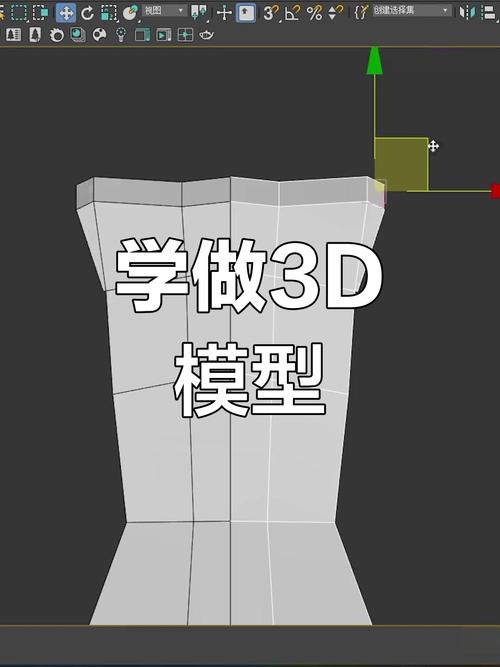
(图片来源网络,侵删)
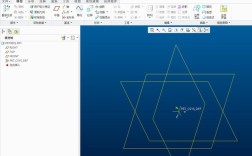
- 创建更多图形:再创建两个不同的图形,比如一个 方形 和一个 星形。
- 添加到放样:
- 选中你的放样物体。
- 在 Loft 修改器的 Sections 卷展栏中,点击 Get Shape,然后点击 方形,你会发现方形替换了圆形。
- 现在我们需要指定它在路径上的位置,在 Path Parameters(路径参数)卷展栏中,找到 Path(路径)输入框。
- 将 Path 值设置为 50(代表路径的50%位置),然后再次点击 Get Shape,并选择 方形,在路径中间位置,模型变成了方形。
- 将 Path 值设置为 100(路径的终点),再次点击 Get Shape,并选择 星形,模型从圆形渐变到方形,最后再到星形。
技巧 2:使用变形控制器
这是放样最核心、最强大的功能,通过变形,你可以实时调整模型的形状,而无需创建新的图形。
在 Loft 修改器参数面板中,找到 Deformations(变形)卷展栏,这里有5个变形按钮:
- Scale (缩放):沿 X 轴和 Y 轴缩放截面图形。
- Twist (扭曲):沿路径旋转截面图形。
- Teeter (倾斜):在路径的当前平面上旋转截面图形。
- Bevel (倒角):为截面图形的边缘添加倒角或斜角。
- Fit (拟合):根据三个视图(前、侧、顶)的轮廓来生成模型,功能最强大。
实战:使用 Scale (缩放) 变形
- 创建一个简单的放样物体(比如圆形沿路径拉伸)。
- 在 Deformations 卷展栏中,点击 Scale。
- 会弹出一个 Scale Deformation 窗口,红线代表 X 轴缩放,绿线代表 Y 轴缩放。
- 添加控制点:点击窗口上方的 Add Point 按钮,然后在红线上点击,添加一个新的控制点。
- 调整控制点:
- 选中你添加的控制点,可以上下拖动来改变缩放值。
- 按住
Shift键可以复制控制点。 - 右键点击控制点,可以选择 Bezier-Corner、Bezier 等类型,让曲线变得平滑。
- 实时预览:你在变形窗口中的任何修改,都会实时反映在 3ds Max 视图中。
实战:使用 Fit (拟合) 变形
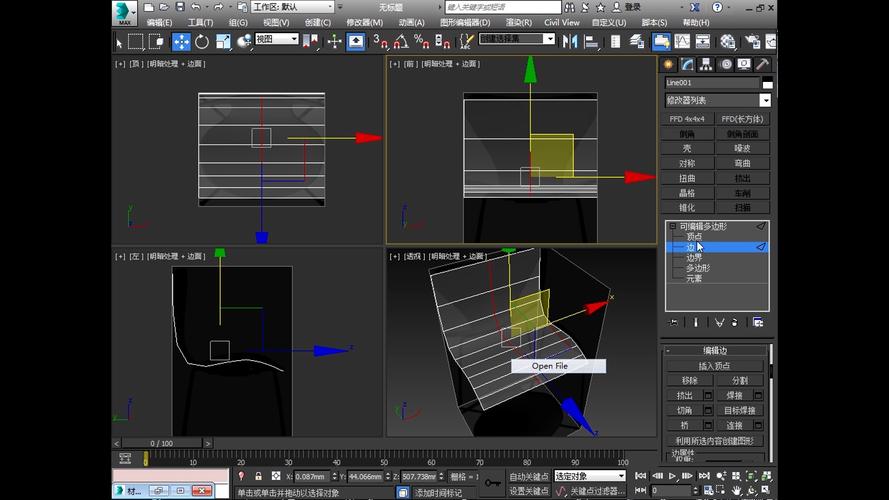
(图片来源网络,侵删)
- 创建三个图形:一个作为路径(一条直线即可),另外两个作为拟合图形,比如一个“T”形和一个“工”字形。
- 创建一个放样物体,用一个简单的矩形作为初始截面。
- 在 Deformations 卷展栏中,点击 Fit。
- 在弹出的 Fit Deformation 窗口中,点击 Get Shape 按钮。
- 先选择前视图的图形:在前视图中点击你的“T”形图形,红线会变成“T”形。
- 再选择侧视图的图形:点击窗口上方的 Rotate 90 CW(顺时针旋转90度)按钮,然后去侧视图中点击你的“工”字形图形,绿线会变成“工”形。
- 一个根据两个轮廓拟合出来的复杂模型就诞生了!
第四部分:常见问题与技巧
-
问题:放样后模型是空心的或有洞怎么办?
- 原因:你的截面图形(如圆形)是由两个或多个子样条线组成的,或者其法线方向错误。
- 解决:
- 选中截面图形,进入 Spline 子对象层级。
- 在 Geometry 卷展栏中,点击 Attach(附加)按钮,将所有子样条线附加成一个。
- 确保图形的法线是朝外的,选中图形,在修改器列表中添加一个 Normal(法线)修改器,勾选 Flip Normals(翻转法线)。
-
问题:如何让模型表面更平滑?
- 解决:选中放样物体,在修改器堆栈中,进入 Shape 子对象层级,选中路径上的某个截面图形,在 Parameters 卷展栏中,增加 Shape Steps(图形步数)的值,这会让截面图形更平滑,从而让模型表面更细腻。
-
技巧:如何修改路径?
- 选中放样物体,在修改器堆栈中,进入 Path 子对象层级,现在你可以像编辑普通样条线一样,通过添加顶点、移动顶点来改变路径的形状,模型会实时更新。
-
技巧:如何修改截面图形?
- 选中放样物体,在修改器堆栈中,进入 Shape 子对象层级,选择一个截面图形,然后去修改它的顶点、大小等,所有使用这个图形的放样部分都会随之改变。
3ds Max 的放样功能是一个需要多加练习才能熟练掌握的工具,它的核心逻辑就是 “路径 + 截面 = 3D模型”。
学习路径建议:
- 基础放样:掌握一个路径一个截面。
- 多截面放样:学会在不同路径位置放置不同形状的截面。
- 变形控制:重点掌握 Scale 和 Fit 变形,这是放样建模的灵魂。
- 实战应用:尝试用放样制作一些生活中的物品,如花瓶、椅子腿、管道、牙膏管、建筑构件等,不断巩固你的技能。
希望这篇详细的教程能帮助你顺利入门并精通 3ds Max 的放样功能!祝你建模愉快!