- Eclipse 的自动编译机制:这是日常开发中最常用的方式,由 Eclipse 自动完成。
- 手动使用
javac命令编译:这有助于理解编译的本质,适合学习或在没有 IDE 的环境下工作。
Eclipse 的自动编译机制(日常开发方式)
在 Eclipse 中,你几乎不需要手动点击“编译”按钮,Eclipse 会在你保存代码文件时自动完成编译。
核心概念:工作区 和项目
- 工作区:这是 Eclipse 存放所有项目的地方,你可以把它想象成一个大的“工作台”。
- 项目:每个 Java 应用程序或模块都应该创建一个独立的 Java 项目,这有助于组织代码、依赖库和配置。
详细步骤:从创建项目到运行
第 1 步:创建 Java 项目
- 打开 Eclipse。
- 点击菜单栏的
File->New->Java Project。 - 在弹出的窗口中:
- Project name: 输入你的项目名称,
HelloWorld。 - Location: 选择项目存放的位置,通常使用默认即可。
- JRE: 选择你项目要使用的 Java 运行时环境,Eclipse 通常会自动检测到你安装的 JDK。
- Project name: 输入你的项目名称,
- 点击
Finish,一个新的 Java 项目就创建好了。
第 2 步:创建 Java 类
- 在左侧的
Package Explorer(包资源管理器) 视图中,找到你刚创建的项目HelloWorld。 - 右键点击项目名称 ->
New->Class。 - 在弹出的窗口中:
- Package: 输入包名,
com.example,包名有助于组织代码,遵循反向域名命名规范。 - Name: 输入类名,
Main。 - 勾选
public static void main(String[] args),这会自动为你生成程序的主入口点。
- Package: 输入包名,
- 点击
Finish。
第 3 步:编写代码
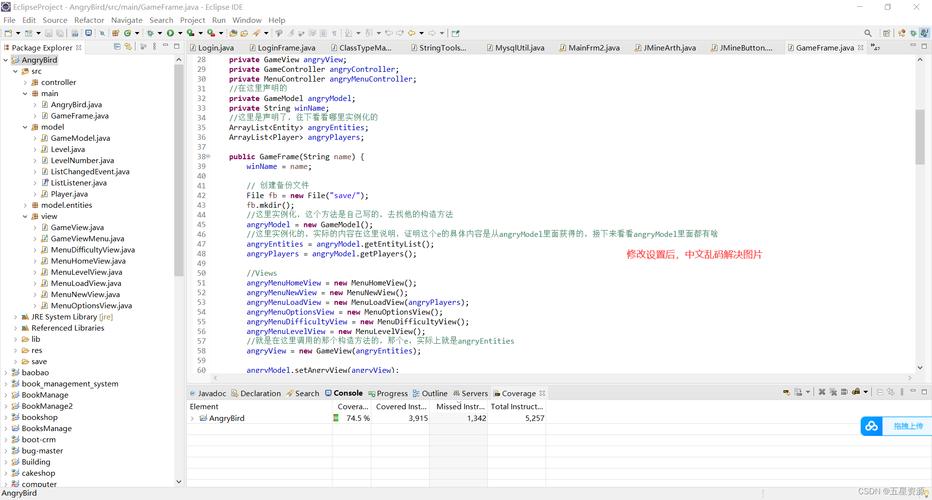
Eclipse 会自动打开你创建的 Main.java 文件,并包含一些默认代码,你可以修改它:
package com.example;
public class Main {
    public static void main(String[] args) {
        System.out.println("Hello, Eclipse!");
    }
}
第 4 步:自动编译
- 当你保存这个文件(按
Ctrl + S)时,Eclipse 会在后台自动调用javac编译器。 - 编译成功后,你会在项目的
bin文件夹下看到生成的Main.class文件,这个bin目录就是 Eclipse 默认的输出目录,存放所有编译后的字节码文件。
第 5 步:运行程序
- 在
Main.java编辑窗口中,右键点击代码的任意位置。 - 选择
Run As->Java Application。 - Eclipse 会运行
main方法,并在Console(控制台) 视图中输出结果:
Hello, Eclipse!如何检查编译结果?
- 查看
.class文件:在Package Explorer中,展开你的项目,你会看到一个bin文件夹,里面包含了和你源代码(src文件夹)结构相同的.class文件。 - 查看错误:如果你的代码有语法错误,Eclipse 会在代码的左边用红色叉号标记,并在
Problems(问题) 视图中列出所有错误,你需要先修复这些错误才能成功编译和运行。
手动编译(理解底层原理)
你可能需要脱离 Eclipse 进行编译,或者想亲自体验一下命令行的过程,这需要你安装好 JDK,并配置好 JAVA_HOME 和 PATH 环境变量。
核心概念:javac 和 java
javac(Java Compiler):是 Java 的编译器,它读取.java源文件,并将其编译成.class字节码文件。java(Java Virtual Machine):是 Java 的虚拟机,它读取.class字节码文件,并在 JVM 中解释执行。
手动编译步骤
假设我们有以下文件结构:
my-project/
├── src/
│   └── com/
│       └── example/
│           └── Main.java
└── bin/  (这个文件夹需要我们自己创建)
第 1 步:编写源代码
在 my-project/src/com/example/Main.java 中写入和上面一样的代码。
第 2 步:打开命令行
- Windows: 打开
cmd或PowerShell。 - macOS / Linux: 打开
Terminal。
第 3 步:进入源代码目录
使用 cd 命令切换到包含 src 文件夹的目录。
# 假设 my-project 在 C 盘根目录
cd C:\my-project
第 4 步:执行编译命令
使用 javac 命令进行编译,关键在于 -d 参数,它用来指定编译后 .class 文件的输出目录。
# 格式: javac -d 输出目录 源文件路径
# . 表示当前目录
javac -d bin src/com/example/Main.java
javac: 调用编译器。-d bin: 告诉编译器将所有的.class文件输出到bin目录下。bin目录不存在,javac会自动创建它。src/com/example/Main.java: 这是你要编译的源文件。
第 5 步:检查编译结果
编译成功后,查看 bin 目录,你会发现它的结构和 src 一样,里面包含了 Main.class 文件。
# 在命令行中查看 bin 目录结构
dir bin /s  (Windows)
# 或者
find bin -type f (macOS/Linux)
输出应该类似:
bin
└── com
    └── example
        └── Main.class
第 6 步:运行程序
运行时,你需要告诉 java 命令去哪里找 .class 文件,使用 -cp (classpath) 参数。
# 格式: java -cp 类路径 包名.类名
java -cp bin com.example.Main
java: 调用虚拟机。-cp bin: 告诉虚拟机,类的根路径是bin目录。com.example.Main: 这是你要执行的完整类名(包含包名)。
如果一切顺利,你将在控制台看到输出:
Hello, Eclipse!常见问题与解答
问:为什么我的代码修改后,Eclipse 没有自动编译? 答:
- 检查是否按了
Ctrl + S保存了文件。 - 检查
Problems视图是否有错误,有错误则无法编译。 - 极少数情况下,Eclipse 的构建路径可能有问题,可以尝试右键项目 ->
Clean...清理项目,然后再试。
问:Eclipse 和手动编译有什么区别? 答:
- 自动化 vs 手动:Eclipse 自动完成,提高效率;手动编译需要你输入命令,更繁琐。
- 依赖管理:Eclipse 可以方便地管理 JAR 包依赖(通过
Build Path->Configure Build Path->Libraries),手动编译时,你需要手动用-cp参数指定所有依赖的 JAR 包路径,非常复杂。 - 增量编译:Eclipse 只会重新编译你修改过的文件,而手动编译通常需要重新编译整个项目或指定文件。
- 调试与集成:Eclipse 提供了强大的代码提示、重构、调试等一体化功能,这是手动编译无法比拟的。
问:src 和 bin (或 target) 文件夹有什么用?
答:
src(Source):存放你的所有 Java 源代码 (.java文件)。bin(Binary):存放编译后的 Java 字节码 (.class文件),这是标准的 Eclipse 项目结构,Maven/Gradle 等构建工具则使用target或build目录作为输出目录。
| 特性 | Eclipse 自动编译 | 手动 javac 编译 |
|---|---|---|
| 触发方式 | 保存代码时自动触发 | 在命令行手动输入 javac 命令 |
| 便捷性 | 非常高,无需关心过程 | 低,需要记住命令和路径 |
| 依赖管理 | 简单,通过图形界面添加 JAR 包 | 复杂,需要手动处理 -cp 参数 |
| 适用场景 | 日常开发、项目迭代 | 学习原理、CI/CD 脚本、无环境开发 |
| 核心工具 | Eclipse IDE | javac 和 java 命令 |
对于绝大多数 Java 熟练掌握 Eclipse 的自动编译和运行机制是首要任务,而手动编译的过程,则作为理解 Java “一次编写,到处运行”背后原理的重要补充知识。