“新萝卜家园”系统安装全攻略
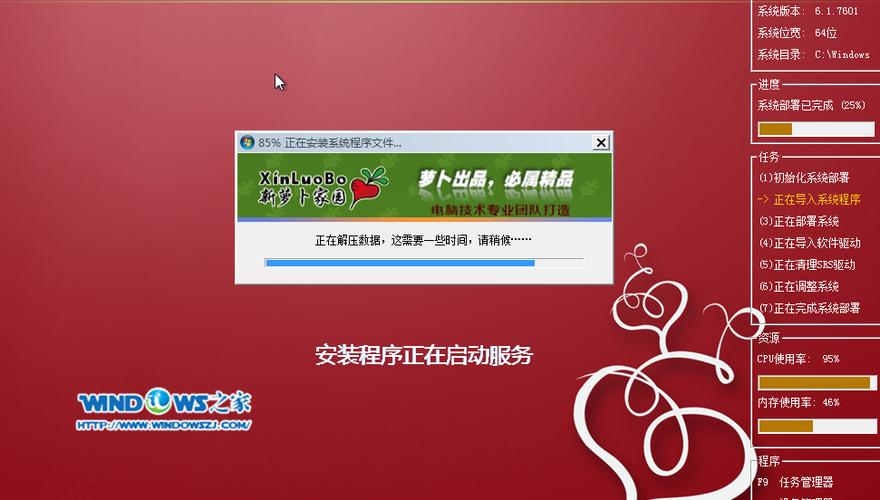
“新萝卜家园”并非一个单一的操作系统,而是一个基于 Windows 的系统精简、美化、优化和集成软件的定制版系统合集,它的核心目标是让你快速拥有一台干净、流畅、美观且常用软件已安装好的 Windows 电脑。
在开始之前,请务必理解:安装任何第三方定制系统都存在一定风险,请务必从官方渠道下载,并提前备份重要数据。
第一步:准备工作(至关重要!)
在安装前,请准备好以下所有内容,这能确保安装过程顺利无忧。
下载系统镜像文件
这是安装的核心文件,请务必从“新萝卜家园”的官方网站或其官方指定的、可信的发布渠道下载,不要从不明网站下载,以免捆绑恶意软件。
- 官方网站:
www.luobox.com(请自行核实当前最新网址) - 通常是
.iso格式的文件,LuoboHome_x64.iso。
准备一个安装工具
你需要一个工具来把下载好的系统镜像文件写入到 U 盘中,制作成可启动的安装盘,推荐使用以下两种工具之一:
- 强烈推荐:微PE工具箱
- 优点: 体积小、启动快、功能强大,且自带磁盘分区工具,非常适合安装系统。
- 下载: 在浏览器搜索“微PE工具箱官网”下载。
- 传统选择:微软官方媒体创建工具
- 优点: 微软官方出品,非常稳定可靠。
- 下载: 访问微软官网,搜索“Windows 10/11 下载媒体创建工具”。
准备一个 U 盘
- 容量: 建议 8GB 或以上。
- 注意: U 盘中的所有数据都将被清空! 请提前备份好 U 盘里的重要文件。
备份重要数据(最关键的一步!)
这是保护你个人数据的最后防线,强烈建议执行。
- 文档、图片、视频、下载的软件、浏览器书签、工作资料等所有你不想丢失的个人文件。
- 备份方式:
- 外置硬盘/移动硬盘: 最直接有效的方式。
- 云盘: 如百度网盘、阿里云盘、OneDrive 等。
- 另一台电脑: 通过局域网或数据线传输。
确认电脑配置
- 了解你的电脑: 确认你的电脑是 32位 还是 64位 系统,现在绝大多数电脑都是 64 位,下载
x64版本的系统即可。 - 检查启动方式: 现代电脑大多是 UEFI 启动模式,少数旧电脑可能是 Legacy 模式,新萝卜家园的系统通常对两种模式都支持,但了解这一点有助于你后续排查问题。
第二步:制作系统安装U盘
这一步的目的是将你下载好的 .iso 文件“烧录”到 U 盘里,使其成为一个可以引导电脑启动的安装盘。
使用微PE工具箱(推荐)
- 在另一台正常的电脑上运行“微PE工具箱”。
- 在软件界面中,找到“安装PE到U盘”或类似的选项。
- 插入你的 U 盘,软件通常会自动识别。再次确认 U 盘中没有重要数据!
- 点击“立即安装”或“一键制作”,等待进度条走完。
- 制作完成后,不要拔出 U 盘,现在需要把系统镜像文件放进去。
- 在 PE 工具箱界面,找到“导入镜像”功能,将你下载好的
LuoboHome_x64.iso文件导入到这个 U 盘中。 - 完成后,安全弹出 U 盘,你的安装盘就准备好了。
使用微软官方媒体创建工具
- 在另一台正常的电脑上下载并运行“Windows 10/11 下载媒体创建工具”。
- 接受许可条款。
- 在“你想执行什么操作?”界面,选择“为另一台电脑创建安装介质”。
- 语言、版本和架构选择默认即可,点击“下一步”。
- 插入你的 U 盘,在“选择介质”界面选择“U 盘”,然后点击“下一步”。
- 选择你的 U 盘,等待工具下载系统文件并制作完成。
- 注意: 这个工具默认制作的是原版 Windows 安装盘,你需要将下载好的
LuoboHome_x64.iso文件手动复制到这个已经制作好的 U 盘的根目录下。
第三步:开始安装系统
准备工作就绪,可以开始在你的目标电脑上安装系统了。
- 插入 U 盘: 将制作好的安装 U 盘插入目标电脑的 USB 接口。
- 进入 BIOS/UEFI 设置:
- 关键步骤: 重新启动电脑,在出现品牌 LOGO 时,连续、快速地按下特定按键进入 BIOS/UEFI 设置界面,这个按键因电脑品牌而异,常见的有:
F2,F10,F12,Del,Esc
- 查阅你的电脑说明书或在开机时留意屏幕提示。
- 关键步骤: 重新启动电脑,在出现品牌 LOGO 时,连续、快速地按下特定按键进入 BIOS/UEFI 设置界面,这个按键因电脑品牌而异,常见的有:
- 设置启动顺序:
- 在 BIOS/UEFI 设置中,找到名为 “Boot”、“启动” 或 “Boot Sequence” 的选项。
- 将启动顺序的第一项设置为你的 U 盘,通常它会显示为 “USB-HDD”、“USB Storage” 或类似名称。
- 保存设置并退出。 通常是按
F10键,选择“是”保存。
- 从 U 盘启动: 电脑会自动重启并从 U 盘启动,进入安装界面。
第四步:安装过程详解
电脑从 U 盘启动后,会进入“新萝卜家园”的安装向导界面。
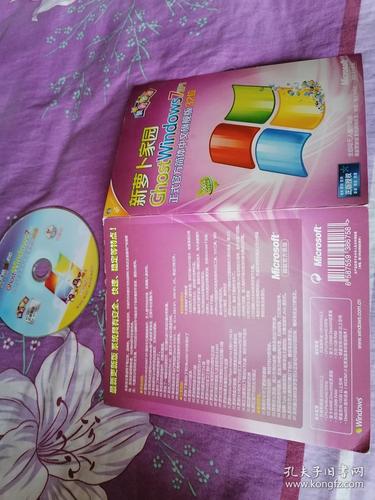
-
选择安装方式:
- 新手推荐: 选择“自动安装”或“一键安装”,程序会自动格式化硬盘并安装系统,最简单方便。
- 有经验者/高级用户: 选择“手动安装”或“PE安装”,这会进入一个类似 Windows PE 的环境,你可以使用磁盘工具(如 DiskGenius)进行更精细的分区和格式化操作,然后再运行安装程序。
-
分区和格式化(如果选择手动安装):
- 在手动模式下,你需要对硬盘进行分区。
- 建议分区方案:
- C盘 (系统盘): 100GB - 200GB,用于安装系统和软件。
- D盘 (数据盘): 剩余所有空间,用于存放个人文件、游戏等。
- 操作: 选中硬盘上的所有分区,点击“删除”或“格式化”,将其全部清空,在未分配的空间上,先创建 C 盘,再创建 D 盘,确保 C 盘格式为 NTFS。
- 完成分区后,运行安装程序,选择 C 盘进行安装。
-
等待安装完成:
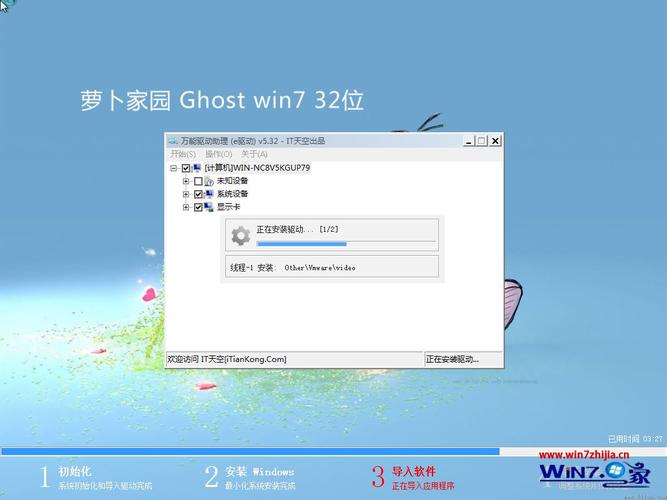
- 无论选择哪种方式,接下来的过程都是自动的,你只需耐心等待电脑自动复制文件、安装组件和重启。
- 这个过程可能会持续 20-40 分钟,期间电脑可能会重启几次,这是正常现象。
第五步:首次开机与后续设置
- 进入系统: 安装完成后,电脑会首次进入 Windows 桌面,此时系统可能会进行一些初始化设置。
- 安装驱动程序:
- “新萝卜家园”通常会自动安装大部分主流硬件的驱动程序(如显卡、网卡)。
- 检查驱动: 右键点击“此电脑” -> “管理” -> “设备管理器”,查看是否有带黄色感叹号的设备,如果有,说明驱动未安装成功。
- 安装驱动: 通常系统会自带驱动管理工具,或者你可以访问电脑品牌官网,根据你的型号下载最新的驱动程序进行安装。
- 激活系统:
- 定制版系统通常会内置激活工具或 KMS 激活服务器,开机后,系统可能会自动激活。
- 检查激活状态: 右键点击“开始”菜单 -> “系统”,查看 Windows 激活状态,如果未激活,可以寻找系统自带的激活工具或使用其他可靠的激活方法(请注意风险)。
- 个性化设置:
- “新萝卜家园”通常会自带精美的主题、壁纸和软件,你可以根据自己的喜好进行调整。
- 检查已安装的软件,卸载不需要的程序。
- 恢复个人数据:
将你之前备份的个人文件从外置硬盘或云盘复制回电脑。
常见问题与注意事项 (FAQ)
-
Q: 安装后蓝屏怎么办?
A: 可能原因包括:硬件不兼容、硬盘有坏道、BI/UEFI 设置问题,尝试重装,或在手动安装模式下用工具检测硬盘。
-
Q: 无法进入 BIOS/设置启动顺序怎么办?
- A: 查看电脑说明书,确认正确的按键,如果按键无效,可能是键盘问题或电脑品牌特殊(如联想需按
Fn+F2)。
- A: 查看电脑说明书,确认正确的按键,如果按键无效,可能是键盘问题或电脑品牌特殊(如联想需按
-
Q: 安装后系统激活不了?
A: 确保连接了互联网,尝试使用系统自带的激活工具或更换其他激活方式,注意,使用非官方激活方式有一定安全风险。
-
Q: “新萝卜家园”和“深度技术”、“雨林木风”等有什么区别?
A: 它们都属于 Windows 定制版系统,但精简的软件、集成的驱动、优化程度和系统主题各有不同。“新萝卜家园”以其简洁、美观和实用著称。
-
Q: 安装前不备份数据会怎样?
- A: 硬盘上的所有数据将被彻底格式化,无法找回! 这是安装新系统的必然过程,除非你选择覆盖安装(不推荐新手尝试)。
希望这份详细的教程能帮助你顺利完成“新萝卜家园”系统的安装,祝你使用愉快!