(H1):SolidWorks 2012教程:从入门到精通,经典版本完整学习路径指南
Meta描述: 还在使用SolidWorks 2012?本教程为你提供从零基础入门到高级技巧的完整学习路径,包含详细图文、实例操作和常见问题解答,助你高效掌握这款经典CAD软件。
引言:为什么我们还在谈论SolidWorks 2012?
(引言部分旨在建立情感共鸣,解答用户潜在疑问,并自然地融入核心关键词)
在三维CAD设计领域,SolidWorks无疑是一个响当当的名字,新版本层出不穷,功能日新月异,在许多企业、学校以及个人设计师的电脑上,我们依然能看到一个熟悉的身影——SolidWorks 2012。
你可能会问,都2025年了,为什么还有人需要学习SolidWorks 2012教程?
原因很简单:稳定、兼容、成本效益高。
- 企业稳定性: 许多成熟的生产线和设计流程基于2012版建立,升级意味着高昂的培训成本和潜在的生产中断风险。
- 学校教学: 大量高校和职业院校的教学机房仍在使用2012版,它是无数工程师入门的“第一课”。
- 个人用户: 对于个人项目或学习用途,经典版本运行流畅,对硬件要求较低,无需为用不上的高级功能付费。
无论你是刚入门的“小白”,还是需要回顾基础知识的“老鸟”,一份系统、详尽的SolidWorks 2012教程都是你不可或缺的案头宝典,本文将为你规划一条清晰的学习路径,让你从零开始,逐步掌握其核心功能。
第一部分:SolidWorks 2012核心概念与工作环境(入门篇)
(这部分面向完全零基础的初学者,目标是让他们快速上手)
1 什么是SolidWorks?它凭什么如此强大?
SolidWorks是一款功能强大的三维机械设计软件,它基于参数化建模理念,你创建的模型不是一堆固定的线条和曲面,而是带有“智能”特征的实体,你可以随时修改这些特征的参数(如长度、直径、角度),模型会自动、智能地更新。
核心优势:
- 参数化设计: 修改尺寸,模型自动更新,极大提高设计效率。
- 特征建模: 通过拉伸、旋转、扫描、放样等基础操作,像搭积木一样构建复杂模型。
- 全关联性: 零件、装配体、工程图三者完全关联,一处修改,处处更新。
2 熟悉你的“战场”:SolidWorks 2012工作界面
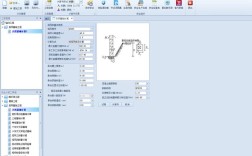
打开SolidWorks 2012,你将看到以下主要区域:
- 菜单栏: 所有命令的入口,如“文件”、“编辑”、“视图”、“插入”等。
- 工具栏: 将常用命令以图标形式集合,方便快速调用,你可以通过“工具”->“自定义”来显示或隐藏不同的工具栏。
- FeatureManager设计树: 这是SolidWorks的灵魂!它按顺序列出了模型的所有特征和构建过程,你可以在这里编辑、压缩、删除特征,是进行参数化修改的核心区域。
- 图形区域: 你的“画布”,用于创建和查看三维模型。
- 状态栏: 位于界面最下方,提供鼠标指针位置的坐标、模型信息和常用快捷工具。
3 第一个零件:拉伸凸台
这是学习任何3D软件的“Hello, World!”,我们以创建一个简单的方块为例。
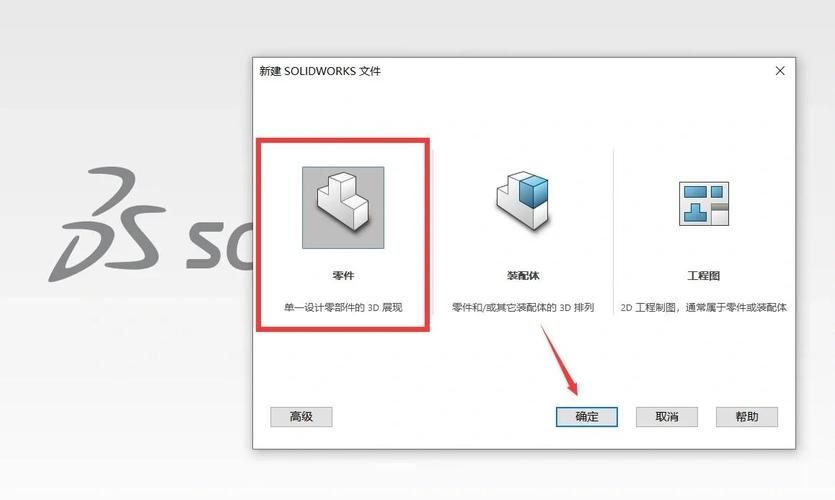
- 新建零件: 启动SolidWorks 2012,点击“文件”->“新建”,选择“零件”,确定”。
- 选择基准面: 在FeatureManager设计树中,选择“前视基准面”。
- 绘制草图: 点击“草图”选项卡,选择“矩形”工具,在图形区域绘制一个矩形,不要追求完美,草图是“智能”的。
- 添加尺寸: 点击“智能尺寸”工具(一个带对勾的尺子图标),点击矩形的两条边,为其添加精确的长度和宽度尺寸(例如100mm x 50mm),你会发现,草图会根据尺寸自动调整。
- 拉伸成实体: 点击“特征”选项卡,选择“拉伸凸台/基体”,在弹出的属性管理器中,设置“深度”为20mm,然后点击“确定”。
恭喜!你已经创建了你的第一个SolidWorks零件,回到FeatureManager设计树,双击拉伸特征下的“20mm”尺寸,将其改为“30mm”,看看模型是不是自动变高了?这就是参数化设计的魅力!
第二部分:SolidWorks 2012核心功能进阶(提高篇)
(这部分针对有一定基础的学员,深入讲解常用功能)
掌握了基础拉伸,我们来看看如何构建更复杂的模型。
1 旋转切除:创建轴类零件
用于创建具有旋转对称特征的零件,如轴、盘、轮等。
- 操作流程: 在一个基准面上绘制一个包含旋转轴的二维轮廓(使用中心线作为旋转轴),然后使用“旋转切除”命令,去除不需要的材料。
2 圆角与倒角:细节决定成败
没有产品的边角是锋利的,圆角和倒角是增加产品美观度和安全性的基本特征。
- 圆角: “特征”->“圆角”,可以选择“恒定大小半径”或“变半径”等。
- 倒角: “特征”->“倒角”,可以指定角度-距离、距离-距离等方式。
3 阵列与镜像:效率倍增器
当模型上存在多个重复的特征时,手动创建会非常繁琐,阵列和镜像功能可以一劳永逸。
- 线性阵列: 将一个特征沿一个或两个方向进行矩形复制。
- 圆周阵列: 将一个特征围绕一个轴进行圆形复制。
- 镜像: 相对于一个基准面或平面,复制出特征的“镜像版本”。
4 装配体:让零件动起来
单个零件是孤立的,装配体将它们组合在一起,并模拟其运动关系。
- 新建装配体: “文件”->“新建”->“装配体”。
- 插入零件: 点击“插入零部件”命令,将你之前创建的零件拖入装配体环境。
- 添加配合: 这是装配体的核心,使用“配合”命令,选择两个零件上的面、边或轴线,定义它们之间的关系,如“重合”、“平行”、“同轴心”等。
- 运动模拟: 添加“旋转马达”等,可以简单模拟机构的运动情况。
第三部分:SolidWorks 2012高级技巧与资源(精通篇)
(这部分帮助用户突破瓶颈,并引导他们找到更多学习资源)
1 出图:从3D模型到2D工程图
工程图是生产的语言,SolidWorks可以一键从3D零件或装配体生成标准的2D工程图。
- 创建视图: 在新建的工程图中,使用“模型视图”命令,可以快速生成标准三视图(主视图、俯视图、左视图)。
- 标注尺寸: 使用“模型项目”命令,可以自动将零件中的尺寸导入到工程图中,然后进行手动调整和补充。
- 添加技术要求: 使用“注释”和“表面粗糙度”等工具,完善图纸信息。
2 学习资源推荐
自学固然重要,但优质的外部资源能让你事半功倍。
- 官方资源: SolidWorks自带的“帮助”文件(按F1)是最好的入门手册,内容权威详尽。
- 视频教程: 在B站、YouTube等平台搜索“SolidWorks 2012教程”,有大量免费视频教程,跟着操作效果最好。
- 专业论坛与社区: 访问“SW爱好者论坛”、“易展论坛”等,可以下载模型、提问交流,解决实际问题。
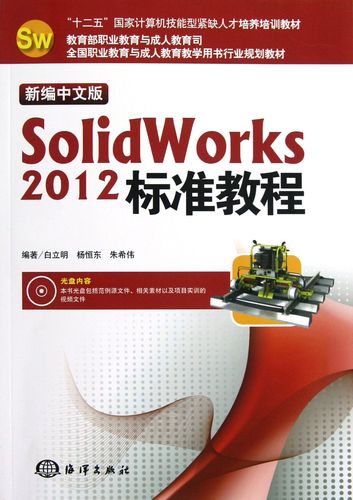
- 书籍: 市面上有很多针对SolidWorks的经典教材,虽然可能不是2012专属,但其核心思想是相通的,可以作为系统学习的补充。
第四部分:常见问题与解决方案(FAQ)
(FAQ部分是SEO的黄金区域,能精准捕获长尾关键词流量)
Q1:SolidWorks 2012提示“许可证错误”或“找不到许可服务器”怎么办?
A: 这是最常见的激活问题,通常需要确认你的许可证文件(SolidWorks.sld)是否正确,以及网络中是否有有效的许可证服务器,如果是单机版,请检查是否以管理员身份运行激活程序。
Q2:在SolidWorks 2012中如何批量修改零件的材质? A: 可以使用“设计库”中的“Toolbox”功能,或者更高级的“系列零件设计