第一部分:基础入门 (新手必读)
在开始剪辑之前,你需要先认识 Premiere Pro 的工作区。
(图片来源网络,侵删)
安装与启动
- 安装:从 Adobe 官网下载 Creative Cloud,然后在 Creative Cloud 应用中选择并安装 Premiere Pro,确保你的电脑配置满足要求(尤其是显卡和内存)。
- 启动:打开 Premiere Pro,选择“新建项目”,为你的项目命名,选择一个保存位置,然后选择一个预设(如
1080p 25fps或4K 30fps,这取决于你的素材规格),点击“确定”。
认识工作区界面
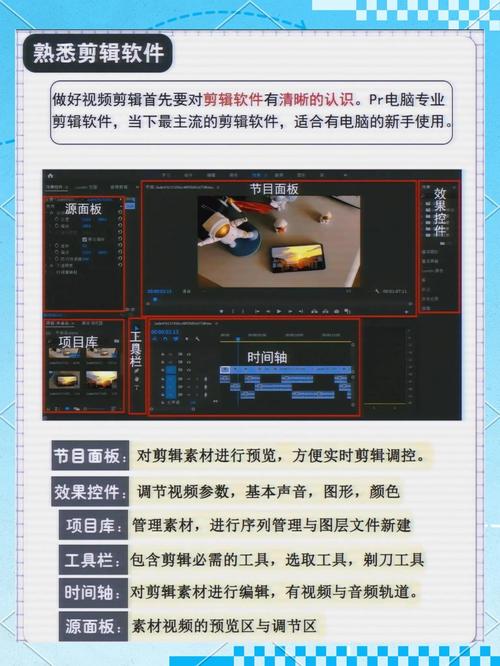
新建项目后,你会看到几个主要的面板,它们是 Premiere Pro 的核心工具。
- 项目:你的“素材库”,在这里导入和管理你所有的视频、音频、图片等文件。
- 源监视器:用于预览和标记你的原始素材。
- 节目监视器:用于预览你正在剪辑的序列,也就是最终成片的样子。
- 时间轴:剪辑的“心脏”,在这里将素材拖拽、排列、组合,形成你的视频故事线。
- 效果控件:用于精确调整当前选中素材的属性,如位置、缩放、旋转、不透明度等。
- 效果:包含各种音频和视频特效,如转场、调色、模糊等。
- 工具:位于时间轴上方的工具栏,包含了选择工具、剃刀工具、波纹编辑工具等,是进行精细操作的利器。
第二部分:核心剪辑流程 (跟着做,完成你的第一个视频)
这是一个从零到一制作一个简单短视频的完整流程。
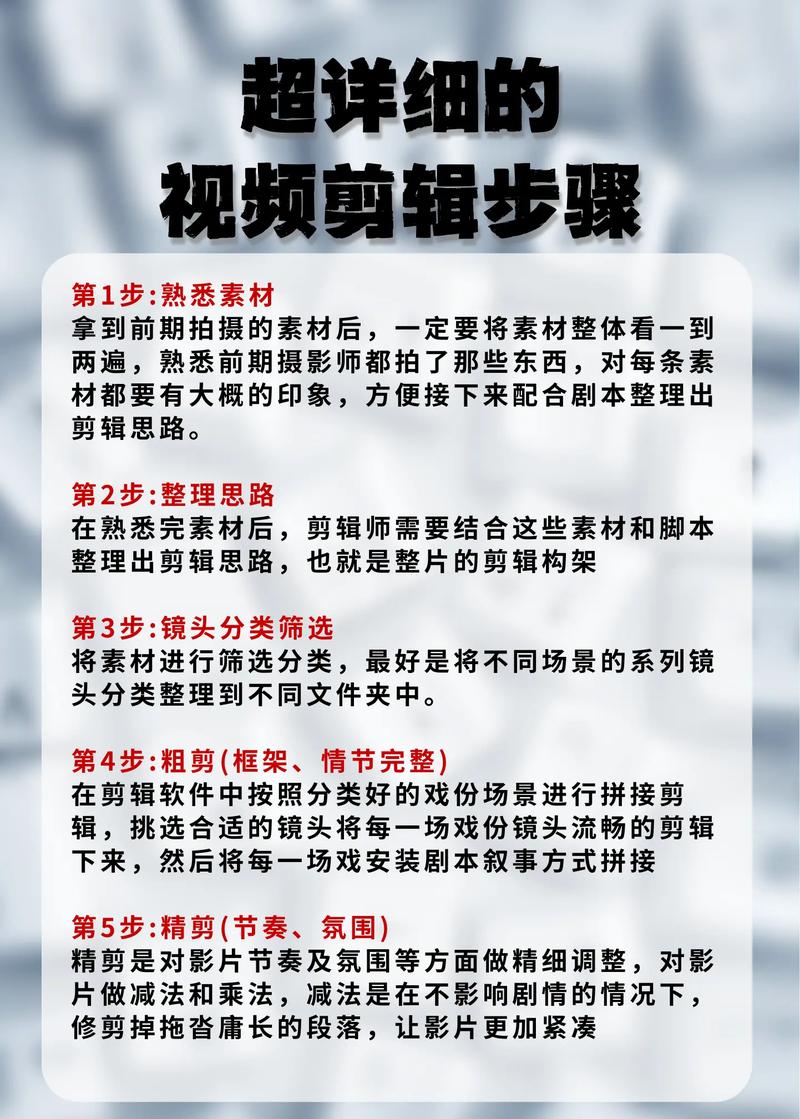
步骤 1:导入与管理素材
- 在 项目 面板中,点击面板左上角的“新建文件夹”按钮,创建几个文件夹,如“视频素材”、“音频素材”、“图片素材”,这样能让项目更整洁。
- 双击 项目 面板的空白区域,或者直接将你的素材文件拖拽到这个面板中,素材就会被导入。
- 双击导入后的某个素材(比如一段视频),它会在 源监视器 中打开。
步骤 2:在源监视器中标记和选择素材
在 源监视器 中预览素材时,你可以进行标记:
I键:设置入点,标记素材的开始部分。O键:设置出点,标记素材的结束部分。X键:清除入点和出点。空格键:播放/暂停预览。
标记好入点和出点后,这段你想要的片段就被“框选”出来了。
(图片来源网络,侵删)
步骤 3:将素材放入时间轴
- 将标记好的片段拖拽到 时间轴 面板的空白区域,一个新的“序列”会自动创建,并且你的片段会被放入其中,这个序列会自动匹配你片段的设置(分辨率、帧率等)。
- 你也可以直接将素材拖拽到时间轴上已有的序列中。
步骤 4:基本剪辑操作
- 选择工具:默认工具,用于选择、移动时间轴上的片段。
- 剃刀工具:点击时间轴上的片段,可以将其从点击处切断。
- 波纹编辑工具:移动片段的边界,会自动修剪相邻的片段,不会留下空隙。
- 波纹删除工具:选中一个片段,点击此工具,片段会被删除,后面的所有片段会自动前移填补空隙。
快捷键是效率的关键! 请务必记住并常用:
V- 选择工具C- 剃刀工具B- 波纹编辑工具Ctrl + Z(Win) /Cmd + Z(Mac) - 撤销Ctrl + S(Win) /Cmd + S(Mac) - 保存项目
步骤 5:添加音频
- 将你的音频文件(如背景音乐)从 项目 面板拖拽到时间轴上,通常会放在视频轨道的下方(V1 轨道下方是 A1 音频轨道)。
- 使用 剃刀工具 或 波纹编辑工具,截取你需要的音频片段,使其长度与视频匹配。
- 点击音频轨道左侧的 眼睛图标,可以暂时隐藏该轨道的波形,方便你专注于视频编辑。
步骤 6:添加字幕/文本
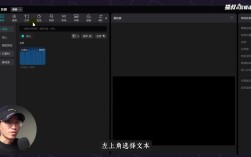
- 点击顶部菜单栏的
窗口->文本->基本图形,打开基本图形面板。 - 在“浏览”标签页下,有很多预设的模板,你也可以点击左上角的“新建图层” ->
文本来创建一个简单的文本层。 - 在 效果控件 面板中,你可以修改文本的内容、字体、大小、颜色、位置等。
- 将创建好的文本图层拖拽到时间轴上,调整其持续时间。
步骤 7:添加转场
转场能让镜头切换更平滑自然。
- 点击顶部菜单栏的
窗口->效果,打开效果面板。 - 在效果面板中,展开
视频过渡,你会看到各种分类,如“溶解”、“滑动”、“缩放”等。 - 选择一个你喜欢的转场(如“交叉溶解”),直接拖拽到时间轴上两个视频片段的连接处。
- 在 效果控件 面板中,你可以调整转场的持续时间。
步骤 8:导出你的作品
当你完成所有剪辑后,就可以导出了。
- 点击顶部菜单栏的
文件->导出->媒体。 - 在弹出的导出设置窗口中:
- 格式:通常选择
H.264,这是最通用的网络视频格式(如 YouTube、Bilibili)。 - 预设:根据你的目标平台选择,如
YouTube 1080p Full HD或Bilibili 1080p 25fps。 - 输出名称:点击后面的文本框,选择一个保存位置和文件名。
- 确保勾选了“导出视频”和“导出音频”。
- 格式:通常选择
- 点击右下角的 “导出” 按钮,等待渲染完成,你的视频就大功告成了!
第三部分:实用技巧与进阶学习
掌握了基础流程后,这些技巧能让你剪辑的效率和质感大大提升。
(图片来源网络,侵删)
高效快捷键
Shift+D:将入点到出点之间的内容添加到时间轴。Shift+ / :放大/缩小时间轴。- (分号):将播放头移动到下一个编辑点。
- (单引号):将播放头移动到上一个编辑点。
M:为当前播放头位置添加标记,方便快速定位。Ctrl+K(Win) /Cmd+K(Mac):在播放头位置添加标记。
常用效果
- Lumetri 颜色:Premiere Pro 内置的强大调色工具,选中一个片段,在 效果控件 面板中找到
Lumetri 颜色,你可以进行一级校色(白平衡、曝光、对比度)和二级调色(阴影、中间调、高光单独调整),还可以套用 LUTs(Look-Up Tables)快速获得电影感风格。 - 音频转场:在 效果 面板的
音频过渡中,有恒定功率、恒定增益等淡入淡出效果,用于平滑地处理音频的开始和结束。 - 关键帧动画:在 效果控件 面板中,点击某个属性(如位置、缩放)左侧的 秒表图标,就开启了关键帧动画,移动播放头到新的时间点,然后修改属性的值,Premiere Pro 会自动在两个点之间创建动画,这是制作动态效果的核心。
多机位剪辑
如果你用多台摄像机拍摄了同一场景(如访谈、表演),Premiere Pro 的多机位功能可以极大简化你的工作流程。
- 将所有机位的素材片段按顺序堆叠在时间轴的不同视频轨道上。
- 选中所有这些轨道。
- 右键点击,选择
嵌套,给这个嵌套序列命名。