
目录
- 第一步:准备工作
- 硬件要求
- 软件下载与安装
- 第二步:OBS基础设置(首次启动)
- 简洁模式与高级模式
- 设置视频、音频和输出
- 第三步:场景与来源设置(核心)
- 创建场景
- 添加游戏来源(LOL画面)
- 添加摄像头/麦克风来源
- 添加文字/图片来源(标题、信息条等)
- 第四步:音频设置(至关重要)
- 音频混音器详解
- 解决游戏声音和麦克风声音不同步问题
- 第五步:视频输出设置(决定画质与码率)
- 推流服务设置
- 输出模式选择
- 视频码率与关键帧间隔
- 录制设置
- 第六步:进阶优化技巧
- 使用OBS游戏插件 提升性能
- 画面布局与构图
- 色彩校正与滤镜
- 第七步:开始直播与排错
- 推流测试
- 常见问题与解决方案
第一步:准备工作
在开始之前,请确保你已经准备好了以下东西:
(图片来源网络,侵删)
硬件要求:
- 电脑配置:
- CPU: 至少Intel i5 / AMD R5 或更高,直播非常依赖CPU进行编码。
- 内存: 建议16GB或以上,8GB是底线,但多开软件(如Discord、浏览器)可能会卡顿。
- 显卡: 没有硬性要求,但较好的显卡可以开启游戏内的高画质设置,提升直播观感。
- 硬盘: 使用固态硬盘 安装系统和OBS,可以加快加载速度。
- 网络:
- 上行速度: 这是最重要的!直播需要稳定的数据上传,建议你的上行带宽至少在 8Mbps 以上,以保证1080p 60fps的流畅直播,你可以在 Speedtest.net 测试你的上传速度。
- 其他:
- 一个直播平台账号(如斗鱼、虎牙、B站、Twitch等)。
- 一个麦克风和摄像头(可选,但强烈推荐)。
软件下载与安装:
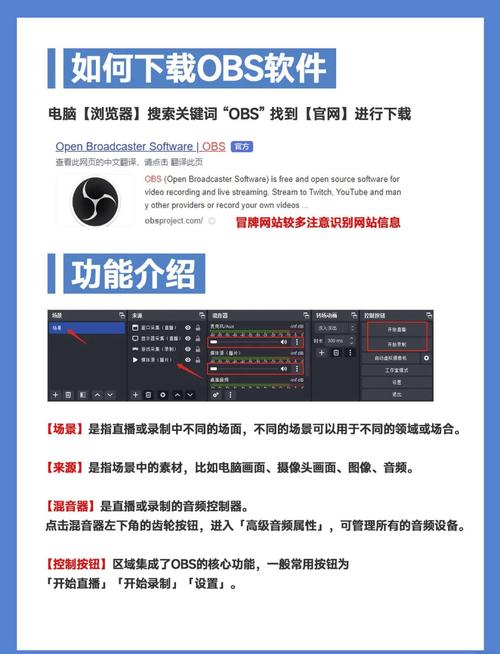
- 下载OBS Studio: 前往官方网站 obsproject.com 下载最新版本的OBS Studio。请务必从官网下载,避免捆绑恶意软件。
- 安装: 运行安装程序,一路“Next”即可,安装完成后启动OBS。
第二步:OBS基础设置(首次启动)
首次启动OBS时,会弹出“自动配置向导”。对于新手,建议直接点“取消”,因为手动设置能让你更了解每个选项的作用。
在主界面,点击右下角的 “设置” 按钮。
(图片来源网络,侵删)
视频 设置:
- 基础分辨率: 设置为你的显示器原生分辨率(1920x1080),这是你电脑桌面的分辨率。
- 输出分辨率: 这是你直播给观众看的分辨率,新手推荐 1920x1080 (1080p) 或 1280x720 (720p),如果你的网络或电脑配置不高,可以先从720p开始。
- 常用FPS帧率: LOL是快节奏游戏,强烈推荐 60 FPS,如果配置吃力,可以降至30 FPS,但60 FPS体验更好。
- 下采样: 保持“禁用”,这个选项用于降低游戏内分辨率来提升性能,但会牺牲画质,我们后面会用更高效的方式处理。
- 缩放过滤器: 保持“默认”即可。
输出 设置: 这是整个设置中最核心的部分,我们先进行基础设置。
- 模式: 选择 “高级”,高级模式提供更多自定义选项,是专业直播的首选。
- 编码器:
- NVIDIA显卡: 选择 NVIDIA NVENC H.264 (new),这是硬编码,占用CPU极低,性能最好。
- AMD显卡: 选择 AMD HW H.264,同样是硬编码,性能优秀。
- Intel核显: 选择 QuickSync H.264,性能也不错。
- 没有独立显卡 (CPU编码): 选择 x264,这是软件编码,非常吃CPU,需要你手动调整CPU使用率预设(后面会讲)。
- 音频比特率: 留到音频设置里统一调整,这里可以先不管。
- 控制: 点击“应用”后,OBS会提示你重启,点击“是”重启。
第三步:场景与来源设置(核心)
OBS的工作逻辑是“场景”和“来源”。
- 场景: 可以理解为不同的“机位”或“布局”,你可以有一个“游戏场景”,一个“聊天场景”,一个“唱歌场景”,在直播时,你可以快速切换场景。
- 来源: 场景里包含的具体内容,比如游戏画面、摄像头、图片、文字等。
添加游戏来源(LOL画面):
(图片来源网络,侵删)
- 在下方的“场景”框中,默认会有一个“场景”,你可以右键点击它,重命名为“游戏直播”。
- 在下方的“来源”框中,点击 号。
- 选择 “游戏捕获”,然后点击“确定”。
- 在弹出的窗口中:
- 选择模式: 保持“捕获特定窗口”。
- 窗口: 在下拉菜单中找到 “League of Legends (TM) Client”。请务必选这个,不要选“League of Legends (TM) Update”,否则会捕获到登录界面。
- 勾选“允许透明背景” 和 “忽略鼠标”,这能让你在OBS里更好地布局。
- 点击“确定”,现在你应该能在OBS预览窗口里看到LOL的游戏画面了。
添加摄像头来源:
- 再次点击来源框的 号。
- 选择 “视频采集设备”,点击“确定”。
- 在设备下拉菜单中,选择你的摄像头。
- 你可以在右侧的“属性”面板里调整摄像头的大小、位置和边框,把它拖到游戏画面的角落即可。
添加文字/图片来源(标题、信息条等):
- 同样,点击 号。
- 选择 “图像” 或 “文本” 来添加你的Logo、直播间标题、观众人数提示等。
- 在右侧属性面板里,你可以自由编辑内容、字体、颜色、大小和位置。
布局小技巧: 点击OBS预览窗口上的“变换”按钮(两个小箭头),可以方便地缩放和移动来源,非常适合调整布局。
第四步:音频设置(至关重要)
好的音频体验比高清画质更重要!OBS的音频系统很强大,但需要正确设置。
音频混音器详解: OBS下方有多个音轨,每个音轨对应一个“来源”。
- 桌面音频: 捕获你电脑系统所有的声音,包括游戏音效、音乐等。
- 麦克风: 捕获你的麦克风输入。
- 其他音频输入采集: 如果你还有其他设备(如声卡、外置麦克风),会在这里显示。
核心设置:
- 音量: 拖动滑块调整每个来源的音量大小,建议游戏声音和麦克风声音都调整到80%-100%,然后在OBS的“主混音器”里统一控制总音量。
- 监听: 非常重要! 如果你需要实时听到自己的麦克风声音(比如开黑时),需要勾选这个选项,但请注意,如果你的麦克风没设置好,会产生刺耳的啸叫,如果不需要,就不要勾选。
- 降噪: OBS自带一个简单的降噪效果,在麦克风来源的“属性” -> “效果过滤器”中,点击“+”号,添加“降噪器”,你可以先对着麦克风发出“嘶——”的声音,然后调整“降噪强度”滑块,直到噪音被有效抑制,同时人声听起来不奇怪。
解决游戏声音和麦克风声音不同步问题:
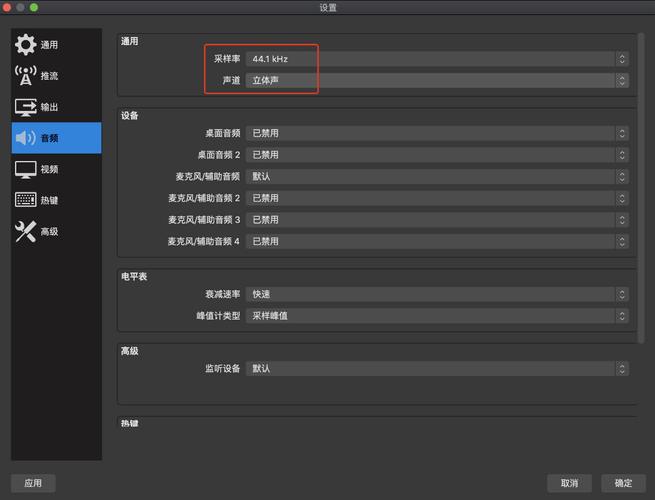
- 进入 “设置” -> “音频”。
- 找到 “音频同步 offset”。
- 麦克风声音会比游戏声音晚到一点,你可以尝试将“音频捕获设备”的偏移量设置为 -50ms 到 -200ms(负值表示提前),一边说话一边看直播效果,调整到你感觉最舒服的延迟即可。
第五步:视频输出设置(决定画质与码率)
回到 “设置” -> “输出”,我们进行高级设置。
推流服务设置:
- 服务: 选择你的直播平台,如 “Twitch”、“Bilibili”、“Douyu” 等,选择后,服务器和推流码的选项会自动匹配。
- 服务器: 保持默认即可,平台会自动选择最优节点。
- 推流码: 这是你的直播钥匙! 绝对不要泄露给别人! 去你的直播平台后台(例如B站直播中心的“开播设置”)获取推流码,然后复制粘贴到这里。
输出模式:
- 模式: 确保选择的是 “高级”。
直播标签页:
- 编码器: 在第二步已经设置好了,这里确认一下。
- 比特率: 这是决定你直播清晰度的核心参数。
- 1080p 60fps: 建议 6000 - 8000 Kbps
- 1080p 30fps: 建议 4500 - 6000 Kbps
- 720p 60fps: 建议 3500 - 5000 Kbps
- 720p 30fps: 建议 2500 - 3500 Kbps
- 新手建议: 从 4500 Kbps 开始,根据你的网络和电脑状况调整,码率太高会导致卡顿,太低会导致画面模糊。
- 关键帧间隔: 设置为 2,这是最佳实践,能提升视频的加载速度和稳定性。
- CPU使用率预设 (仅x264编码):
- 如果你是CPU编码,这里选择 “veryfast” 或 “superfast”,这能最大限度降低CPU占用,避免直播卡顿,画质损失可以忽略不计。
- 配置文件: 选择 “high”。
- Look-ahead: 如果你的CPU性能足够,可以勾选,这能提升画质,但会增加延迟和CPU占用。
录制标签页:
- 录制路径: 选择一个你方便找到的文件夹来存放录像。
- 录制格式: 推荐使用 “mkv”,如果直播或电脑意外崩溃,mkv文件不会损坏,你可以用工具转换成mp4。
- 录制视频编码器: 和推流编码器保持一致即可。
- 录制比特率: 可以设置得比推流码率高一些,比如推流用4500,录制可以用8000,以获得最高质量的录像。
第六步:进阶优化技巧
使用OBS游戏插件 提升性能:
- 这是一个第三方插件,能让OBS直接捕获游戏画面,性能比“游戏捕获”更好。
- 安装: 在OBS官网的插件页面下载,将下载的.dll文件复制到OBS安装目录的
plugins文件夹里。 - 使用: 重启OBS后,来源里会出现“游戏捕获(新)”选项,用它来替代原来的“游戏捕获”。
画面布局与构图:
- 保持简洁,不要在屏幕上堆砌太多元素。
- 确保关键信息(如摄像头、标题)不遮挡游戏的重要区域(如小地图、技能栏)。
色彩校正与滤镜:
- 在任意来源的“属性” -> “效果过滤器”中,你可以添加各种效果。
- 颜色校正: 可以统一画面的色调,让游戏和摄像头看起来更和谐。
- 锐化: 适当添加“锐化”可以让画面看起来更清晰,但不要加太多,会产生噪点。
第七步:开始直播与排错
推流测试:
- 在OBS主界面的右下角,有一个 “开始推流” 按钮。
- 点击后,OBS会开始连接服务器,同时你的直播平台也会开始直播。
- 务必先在另一个浏览器或设备上观看自己的直播流! 检查画面是否清晰、声音是否正常、有无延迟或卡顿。
常见问题与解决方案:
-
问题1:直播画面卡顿,但游戏不卡。
- 原因: 上行带宽不足 或 推流码率设置过高。
- 解决: 降低推流码率;关闭其他占用网络的上传程序(如云盘同步);检查网络是否稳定。
-
问题2:游戏非常卡,直播也卡。
- 原因: CPU/GPU性能不足,OBS占用太高。
- 解决:
- 在OBS输出设置中,将CPU使用率预设调低(如x264用“ultrafast”)。
- 在游戏内降低画质设置(尤其是阴影、特效)。
- 确保OBS的“输出分辨率”和“基础分辨率”一致。
- 使用OBS游戏插件。
-
问题3:声音不同步。
- 原因: 音频偏移设置不正确。
- 解决: 回到“设置”->“音频”,调整“音频捕获设备”的“音频同步offset”值。
-
问题4:观众反馈画面模糊。
- 原因: 推流码率设置过低。
- 解决: 适当提高码率,但不要超过你的网络上限。
这份教程已经涵盖了从零开始直播LOL的全过程,OBS的设置是一个不断调试的过程,没有“完美”的设置,只有最适合你当前设备和网络环境的设置。
新手快速上手流程:
- 下载安装OBS。
- 进入“设置”,将“视频”的基础/输出分辨率设为1080p,FPS设为60。
- 进入“设置”->“输出”,模式选“高级”,编码器选显卡对应的硬编码,服务选你的平台,填入推流码,比特率设为4500。
- 在“来源”里添加“游戏捕获”和“视频采集设备”。
- 在“音频”里调整游戏和麦克风的音量,并设置好音频偏移。
- 点击“开始推流”,去另一台设备观看测试。
祝你直播顺利,人气爆棚!










