好的巴达克斯!欢迎来到 Python 的世界!安装 Python 是你开启编程之旅的第一步,别担心,这非常简单,本教程将为你提供一份详尽、清晰、适用于不同操作系统的 Python 安装指南。
核心思想:先装 Python,再用包管理器
记住这个黄金法则:
- 安装 Python 解释器:这是运行 Python 代码的核心程序。
- 使用
pip管理库:pip是 Python 的包管理器,它会随着 Python 一起安装,你用它来安装各种第三方库(requests,numpy,pandas等)。
第一步:下载 Python 安装包
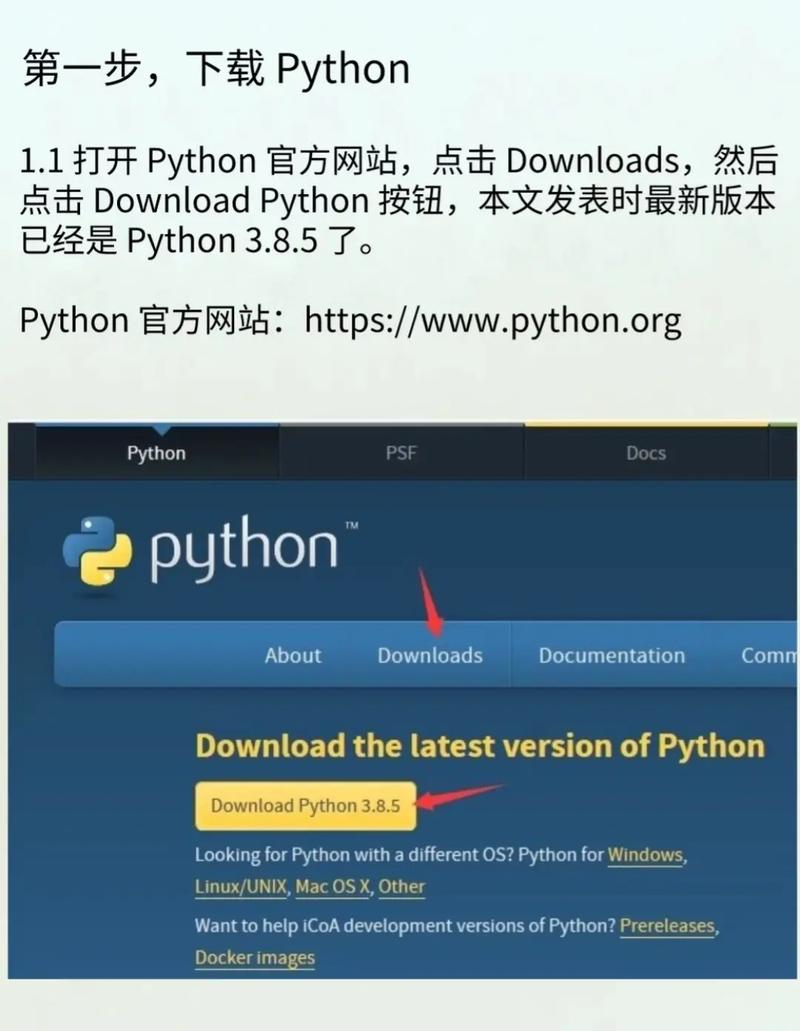
访问 Python 官方下载页面:https://www.python.org/downloads/
页面会自动检测你的操作系统并推荐最新稳定版(Windows, macOS, Linux)。
选择哪个版本?
- 新手推荐:选择最新的 稳定版,
12.x或11.x,新版本通常包含更多新特性和性能优化,并且兼容绝大多数现代库。 - 避免:除非有特殊需求(如公司项目指定),否则不要使用 2.x 版本,因为它已于 2025 年停止支持。
第二步:安装 Python(分操作系统详解)
A. Windows 系统安装
Windows 的安装过程有几个关键点,尤其是第三步,请务必仔细阅读。
-
运行安装程序
- 下载完成后,双击
.exe文件(python-3.12.0-amd64.exe)启动安装向导。
- 下载完成后,双击
-
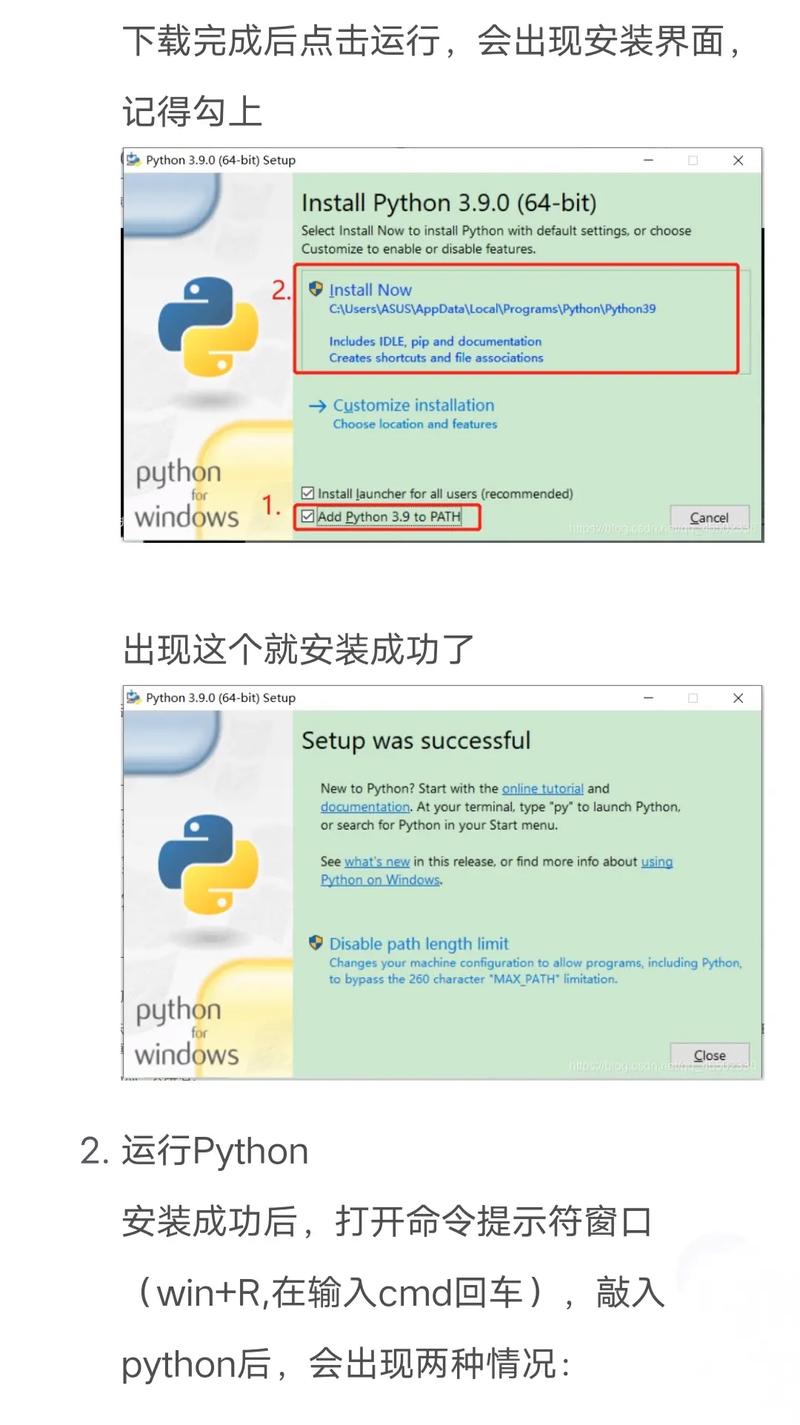
重要:勾选 "Add Python to PATH"
-
这是最最最关键的一步!
 (图片来源网络,侵删)
 -
在安装程序的第一个界面,务必勾选
Add Python to PATH这个选项。 -
为什么要勾选? 勾选后,你就可以在电脑的任何地方直接使用
python和pip命令,而无需每次都输入完整的安装路径,这会为你省去大量后续配置的麻烦。
-
-
选择 "Install Now"(推荐)或 "Customize installation"
- Install Now (推荐):这是最简单的方式,安装程序会使用默认设置将 Python 安装到你的用户目录中。
- Customize installation:如果你有特殊需求,比如想修改安装路径、将 Python 安装给所有用户,或者需要安装调试符号等,可以选择此项,对于新手,默认即可。
-
等待安装完成
点击 "Install Now" 后,等待进度条走完即可。
-
验证安装
- 按
Win + R键,输入cmd并回车,打开命令提示符。 - 输入以下命令并回车:
python --version
- 如果安装成功,你会看到类似
Python 3.12.0的输出。 - 你也可以测试
pip:pip --version
- 按
如果忘记勾选 "Add Python to PATH" 怎么办? 别慌,可以手动添加:
- 在 Windows 搜索栏中搜索“编辑系统环境变量”。
- 点击“环境变量...”按钮。
- 在“系统变量”部分,找到名为
Path的变量,选中它,然后点击“编辑...”。 - 点击“新建”,然后添加 Python 的安装路径(通常是
C:\Users\你的用户名\AppData\Local\Programs\Python\Python3x)和 Scripts 目录(C:\Users\你的用户名\AppData\Local\Programs\Python\Python3x\Scripts)。 - 一路点击“确定”保存,然后重启命令提示符或 PowerShell 再进行验证。
B. macOS 系统安装
macOS 有两种主要的安装方式,推荐使用 Homebrew,因为它更便于管理。
使用 Homebrew(强烈推荐)
Homebrew 是 macOS 上最流行的包管理器。
-
安装 Homebrew
- 如果你的电脑上没有 Homebrew,请打开“终端”(Terminal,可以在“应用程序” -> “实用工具”里找到),然后粘贴以下命令并回车:
/bin/bash -c "$(curl -fsSL https://raw.githubusercontent.com/Homebrew/install/HEAD/install.sh)"
- 这个脚本会自动帮你安装 Homebrew,根据提示输入你的电脑密码即可。
- 如果你的电脑上没有 Homebrew,请打开“终端”(Terminal,可以在“应用程序” -> “实用工具”里找到),然后粘贴以下命令并回车:
-
使用 Homebrew 安装 Python
- Homebrew 安装完成后,在同一个终端中运行:
brew install python
- 这会安装最新的 Python 3 版本,Homebrew 会处理好路径问题,你可以在任何地方使用
python3和pip3命令。
- Homebrew 安装完成后,在同一个终端中运行:
从官网下载安装包
-
下载安装包
- 从官网下载
.pkg安装包(python-3.12.0-macos11.pkg)。
- 从官网下载
-
运行安装程序
- 双击
.pkg文件,按照屏幕上的指示一步步点击“继续”、“同意”、“安装”即可,macOS 的安装过程非常直观。
- 双击
-
验证安装
- 打开“终端”(Terminal)。
- 输入以下命令并回车:
python3 --version
- 注意,在 macOS 上,为了避免与系统自带的旧版 Python 冲突,新安装的 Python 通常通过
python3命令来调用。 - 测试
pip:pip3 --version
C. Linux 系统安装
绝大多数 Linux 发行版(如 Ubuntu, Debian, Fedora, CentOS)都自带了 Python,但通常是旧版本,为了获得最新版和更好的管理,推荐使用 pyenv。
使用系统包管理器(简单快速)
- 打开终端
- 根据你的发行版执行命令:
- Ubuntu / Debian:
sudo apt update
sudo apt install python3 python3-pip
- Fedora / CentOS / RHEL:
sudo dnf install python3 python3-pip
- Ubuntu / Debian:
- 验证安装
python3 --version
pip3 --version
使用 pyenv(最灵活,推荐开发者使用)
pyenv 可以让你在同一台机器上轻松安装和管理多个 Python 版本。
- 安装
pyenv及其依赖- Ubuntu / Debian:
sudo apt update
sudo apt install -y make build-essential libssl-dev zlib1g-dev \
libbz2-dev libreadline-dev libsqlite3-dev wget curl llvm \
libncursesw5-dev xz-utils tk-dev libxml2-dev libxmlsec1-dev libffi-dev liblzma-dev
curl https://pyenv.run | bash
- Fedora / CentOS / RHEL:
sudo dnf install -y git gcc make patch gdbm-devel openssl-devel \
sqlite-devel bzip2-devel libffi-devel zlib-devel readline-devel tk-devel
curl https://pyenv.run | bash
- Ubuntu / Debian:
- 配置环境变量
pyenv安装后需要配置 Shell 才能使用,根据你使用的 Shell(通常是 Bash 或 Zsh),执行以下命令:echo 'export PYENV_ROOT="$HOME/.pyenv"' >> ~/.bashrc echo 'command -v pyenv >/dev/null || export PATH="$PYENV_ROOT/bin:$PATH"' >> ~/.bashrc echo 'eval "$(pyenv init -)"' >> ~/.bashrc
- 然后重启终端,或者运行
source ~/.bashrc使配置生效。
- 使用
pyenv安装 Python- 你可以安装任何你想要的 Python 版本了,安装最新的 3.12:
pyenv install 3.12.0
- 安装完成后,设置全局默认版本:
pyenv global 3.12.0
- 你可以安装任何你想要的 Python 版本了,安装最新的 3.12:
- 验证安装
python --version  # 现在可以直接用 python,而不是 python3
pip --version
第三步:安装 Python 包(使用 pip)
pip 是你的工具箱,用来安装各种功能强大的库。
-
基本安装命令
- 格式:
pip install <包名> - 安装一个流行的网络请求库:
pip install requests
- 格式:
-
重要:升级
pip自身- 建议定期将
pip升级到最新版本,以获得更好的性能和安全性。 - Windows:
python -m pip install --upgrade pip
- macOS / Linux:
python3 -m pip install --upgrade pip
- 注意:使用
python -m pip的方式可以确保你调用的是正确环境下的pip,避免版本冲突。
- 建议定期将
-
创建虚拟环境(最佳实践)
- 当你开始一个新项目时,最好为其创建一个独立的“虚拟环境”,这可以隔离不同项目的依赖,避免库版本冲突。
- 创建环境(假设项目名为
my_project):# 在项目目录下执行 python -m venv my_project_env
- 激活环境:
- Windows:
my_project_env\Scripts\activate
- macOS / Linux:
source my_project_env/bin/activate
- Windows:
- 激活后,你的命令行前面会出现
(my_project_env),表示你已在此环境中,此时用pip install安装的库只对此项目有效。 - 退出环境:
deactivate
第四步:选择一个代码编辑器
写代码需要一个编辑器,强烈推荐以下两个:
-
Visual Studio Code (VS Code):功能强大,插件生态极其丰富,免费,通过安装 "Python" 插件,可以获得代码补全、调试、格式化等一站式开发体验。
-
PyCharm:专为 Python 打造的 IDE(集成开发环境),功能非常专业,社区版免费。
- 去官网下载对应操作系统的 Python 最新安装包。
- Windows 用户务必勾选 "Add Python to PATH"。
- macOS 用户推荐用 Homebrew,命令是
brew install python。 - Linux 用户推荐用
pyenv进行多版本管理。 - 安装成功后,在终端用
python --version验证。 - 使用
pip install <包名>来安装库,并记住用python -m pip upgrade pip升级pip。 - 养成使用虚拟环境的好习惯。
- 安装一个代码编辑器,如 VS Code 或 PyCharm。
你已经万事俱备,可以开始你的 Python 学习之旅了!祝你编码愉快!