第一部分:准备工作
在开始之前,请确保你已经准备好以下所有东西:
(图片来源网络,侵删)
硬件要求
- CPU:支持虚拟化技术(Intel VT-x 或 AMD-V),现在绝大多数CPU都支持,但需要在BIOS/UEFI中开启。
- 内存:建议至少有 8GB 物理内存,分配给XP系统 1GB - 2GB 比较合适。
- 硬盘空间:建议至少有 50GB 可用空间,用于存放虚拟机文件和XP系统。
软件准备
- 虚拟机软件:
- 推荐:VMware Workstation Pro (功能强大,稳定,是目前的首选)
- 免费替代:VMware Workstation Player (功能受限,但足够个人使用)
- 免费替代:Oracle VM VirtualBox (完全免费,开源,功能也很全面)
- Windows XP 安装镜像 (ISO文件):
- 这是安装XP系统的“光盘”,由于微软官方已停止下载,你需要从可靠的第三方渠道获取。
- 推荐版本:Windows XP Professional with Service Pack 3 (SP3),这是最稳定、功能最全的版本。
- 注意:请务必从可信的网站下载,避免携带病毒或恶意软件。
开启CPU虚拟化
这是最关键的一步,否则虚拟机无法运行。
- 重启电脑,进入BIOS/UEFI设置界面(通常在开机时按
F2,F10,Del,ESC等键)。 - 找到类似以下名称的选项并设置为 Enabled:
Intel Virtualization Technology(Intel VT-x)AMD-V(AMD-V)SVM ModeVT-d或AMD-Vi(可选,但建议开启)
- 保存设置并退出电脑。
第二部分:创建虚拟机 (以 VMware Workstation Pro 为例)
步骤 1:新建虚拟机
-
打开 VMware Workstation Pro,点击主界面上的“创建新的虚拟机”。
-
在弹出的“新建虚拟机向导”中,选择“典型(推荐)”,然后点击“下一步”。
步骤 2:选择安装来源
- 选择“安装程序光盘映像文件(M)”。
- 点击“浏览...”,找到并选择你下载好的 Windows XP ISO 文件。
- VMware 通常会自动识别出这是 Windows XP 系统,并自动填写“产品密钥”(可以不填,稍后激活)。
- 点击“下一步”。
步骤 3:命名虚拟机并选择位置
- 虚拟机名称:给你的虚拟机起一个名字,
My-Windows-XP。 - 位置:选择一个磁盘空间足够大的位置来存放虚拟机文件,虚拟机文件会比较大。
- 点击“下一步”。
步骤 4:指定磁盘容量
- 最大磁盘大小:输入你希望分配给XP系统的最大硬盘空间,建议 40GB 或以上。
- 存储方式:
- 推荐:选择“将虚拟磁盘拆分成多个文件”,这样便于管理和移动虚拟机。
- 也可以选择“单个文件”,对于大硬盘可能会有性能优势。
- 点击“下一步”。
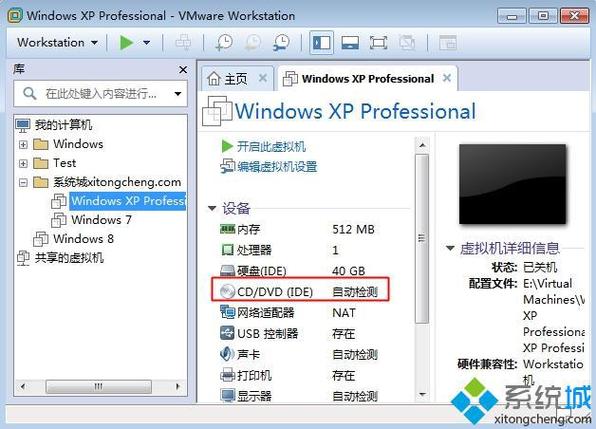
步骤 5:自定义硬件 (关键步骤)
这是优化虚拟机性能的重要环节。
(图片来源网络,侵删)
- 在“硬件”选项卡中,对以下几项进行设置:
- 内存:
- 拖动滑块,分配 1024 MB (1GB) 或 2048 MB (2GB),XP系统本身占用不大,1GB流畅运行,2GB更佳,不要超过XP能识别的上限(通常为3-4GB)。
- 处理器:
- 拖动滑块,分配 1个或2个处理器核心,XP对多核心支持不佳,1个核心即可,2个核心能提升一些性能。
- 网络适配器:
- 选择“NAT模式”,这是最常用的模式,虚拟机可以共享你主机的网络访问互联网,无需额外配置。
- CD/DVD (SATA):
- 确保状态是“使用ISO映像文件”,并且你之前选择的XP ISO文件还在。
- 新硬件 -> 控制器 -> USB控制器:
- 勾选“启用USB 2.0控制器”,这样你就可以在XP系统中使用U盘等USB设备。
- 内存:
- 设置完成后,点击“完成”。
第三部分:安装 Windows XP 系统
虚拟机已经创建好了,VMware 会自动启动这个新虚拟机,并从你指定的ISO文件引导。
- 启动并加载:虚拟机启动后,会开始加载Windows XP的安装程序文件,这个过程可能需要几分钟,请耐心等待。
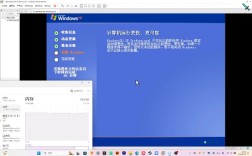
- 进入安装界面:加载完成后,你会看到熟悉的蓝色Windows XP安装界面。
- 同意许可协议:按
F8键同意许可协议。 - 选择安装分区:
- 现在只有一个未划分的空间,选择这个空间,然后按
C键来创建分区。 - 在“创建磁盘分区大小”中,直接按回车键,使用全部空间。
- 系统会自动将这个分区格式化为NTFS文件系统。
- 现在只有一个未划分的空间,选择这个空间,然后按
- 开始复制文件:安装程序会开始复制文件到虚拟硬盘,这个过程也需要一些时间。
- 重启:文件复制完成后,虚拟机会自动重启,此时它会从虚拟硬盘启动,而不是再次从ISO启动,如果它又回到了安装界面,请耐心等待,让它自动继续下一步。
- 安装过程:接下来的步骤都是图形化的,包括安装设备、网络设置等,你只需根据提示点击“下一步”即可。
- 在“区域和语言设置”中,选择“中文(中国)”。
- 在“产品密钥”页面,你可以暂时留空,点击“下一步”,稍后可以尝试激活。
- 在“计算机名和系统管理员密码”页面,设置一个你喜欢的计算机名和密码(密码可以为空)。
- 在“日期和时间设置”中,确保正确。
- 在“网络设置”中,选择“典型设置”即可。
- 完成安装:安装程序会完成最后的配置,然后进入Windows XP的桌面,至此,系统安装完成!
第四部分:安装 VMware Tools (极其重要)
VMware Tools 是一套增强程序,能极大提升虚拟机的性能和用户体验。
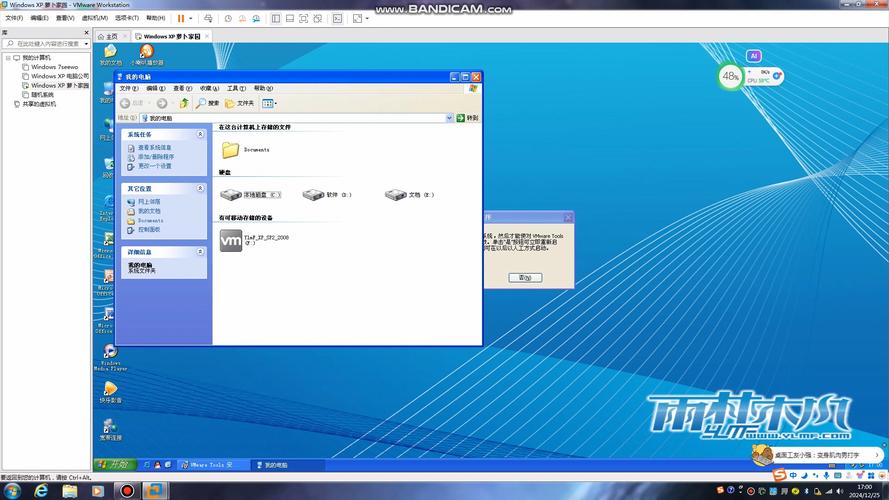
- 虚拟机启动进入XP桌面后,VMware窗口上方会提示“此虚拟机未安装 VMware Tools”。
- 点击虚拟机菜单栏的“虚拟机” -> “安装 VMware Tools...”。
- XP系统中会弹出一个光盘窗口,里面是
setup.exe文件。 - 双击
setup.exe,然后按照提示一步步安装即可。 - 安装完成后,重启虚拟机,你会立即感受到以下变化:
- 分辨率自动适配:虚拟机窗口可以随意拖动大小,XP分辨率会自动匹配。
- 鼠标无缝切换:鼠标可以在主机和虚拟机之间自由移动,无需按
Ctrl+Alt切换。 - 文件拖放:可以从主机直接拖拽文件到XP桌面或文件夹中。
- 剪贴板共享:可以在主机和XP之间复制粘贴文本。
- 图形性能提升:3D和窗口操作会更流畅。
第五部分:激活与后续优化
激活 Windows XP
由于微软早已停止激活服务,正版激活几乎不可能,你可以选择:
- 跳过激活:在安装时留空密钥,系统会进入30天激活倒计时,倒计时结束后,你依然可以使用大部分功能,但桌面背景会变成纯黑色,并会频繁弹出激活提醒。
- 使用非官方激活工具:网上流传一些第三方小工具可以绕过激活。请务必注意安全,从可信来源下载,并警惕捆绑软件或病毒。
安装更新
为了系统安全,建议安装关键更新。
(图片来源网络,侵删)
- 右键点击“我的电脑” -> “属性” -> “自动更新”。
- 选择“自动下载并安装更新”。
- 访问微软的 Windows Update 网站,手动检查并安装所有可用的更新,特别是SP3之后的更新补丁。
安装虚拟机增强工具 (VirtualBox 用户)
如果你使用的是 VirtualBox,安装的增强工具叫 Guest Additions。
- 虚拟机启动后,点击 VirtualBox 窗口上方的“设备” -> “安装增强功能”。
- 这会在XP系统中挂载一个虚拟光盘。
- 打开“我的电脑”,双击光盘里的
VBoxWindowsAdditions.exe。 - 按照提示安装,最后重启虚拟机即可。
第六部分:常见问题
-
Q: 虚拟机启动时提示“无法打开虚拟机电源”或类似错误。
- A: 最常见的原因是 CPU虚拟化未在BIOS中开启,请返回第一部分,检查并开启BIOS中的VT-x/AMD-V。
-
Q: 安装过程中蓝屏或报错。
- A: 可能是ISO文件损坏,或分配的内存/处理器过少,建议重新下载ISO,并尝试降低虚拟机配置。
-
Q: 虚拟机无法上网。
- A: 检查虚拟机的网络适配器设置是否为“NAT模式”,如果不行,可以尝试“桥接模式”,让XP直接使用你主机的网络连接。
-
Q: 鼠标无法从虚拟机中出来。
- A: 确保你已经成功安装了 VMware Tools 或 VirtualBox Guest Additions,如果已安装,尝试按
Ctrl + Alt组合键释放鼠标。
- A: 确保你已经成功安装了 VMware Tools 或 VirtualBox Guest Additions,如果已安装,尝试按
至此,你的Windows XP虚拟机就已经成功安装并可以正常使用了!虽然XP系统已经非常老旧,不推荐用于处理敏感信息或连接互联网,但作为运行一些老软件、学习怀旧系统或进行特定开发测试,它依然是一个非常有价值的工具。