DataGrip 安装全攻略
DataGrip 是 JetBrains 公司出品的一款功能强大的数据库 IDE(集成开发环境),它支持几乎所有主流的数据库,如 MySQL, PostgreSQL, SQLite, Oracle, SQL Server 等,并提供了智能的代码补全、语法高亮、重构、版本控制集成等功能,能极大地提升数据库开发和管理效率。
(图片来源网络,侵删)
第一步:准备工作
在开始安装之前,请确保你已经满足以下条件:
-
操作系统:
- Windows 10 或更高版本
- macOS 10.15 (Catalina) 或更高版本
- Linux (主流发行版如 Ubuntu, Fedora, CentOS 等)
-
硬件要求:
- 内存:至少 4GB,推荐 8GB 或以上。
- 硬盘空间:至少 1.5GB 的可用空间。
-
Java 运行环境:
 (图片来源网络,侵删)
- 重要提示:从 DataGrip 2025.1 版本开始,JetBrains 不再捆绑自己的 JRE (Java Runtime Environment),而是依赖系统自带的 Java。
- Windows: 确保你安装了 OpenJDK 或 Oracle JDK (推荐使用 LTS 版本,如 JDK 17 或 JDK 21)。
- macOS: 可以使用 Homebrew 安装
openjdk,或直接从 Oracle 官网下载安装。 - Linux: 大多数发行版可以通过包管理器安装,例如在 Ubuntu 上使用
sudo apt install openjdk-17-jdk。
-
数据库连接信息:
- 在连接数据库之前,你需要知道以下信息:
- 数据库类型 (MySQL, PostgreSQL 等)
- 主机名 或 IP 地址
- 端口号
- 用户名
- 密码
- 数据库名 (可选)
- 在连接数据库之前,你需要知道以下信息:
第二步:下载 DataGrip
- 访问 JetBrains 官方 DataGrip 下载页面:https://www.jetbrains.com/datagrip/download/
- 你会看到三个操作系统的下载选项,选择与你系统对应的版本进行下载。
- Windows: 下载
.exe文件。 - macOS: 下载
.dmg文件。 - Linux: 下载
.tar.gz压缩包。
- Windows: 下载
第三步:安装 DataGrip
根据你的操作系统,选择对应的安装步骤。
A. Windows 安装 (.exe 文件)
这是最简单的安装方式。
- 找到你下载的
DataGrip-<version>.exe文件,双击运行。 - 在弹出的窗口中,点击 "Next"。
- 选择安装位置:你可以选择默认路径,也可以点击 "Browse" 自定义安装路径,然后点击 "Next"。
- 创建桌面快捷方式:建议勾选 "Create a desktop shortcut",方便以后快速启动,然后点击 "Next"。
- 开始菜单文件夹:选择开始菜单的存放位置,默认即可,点击 "Install"。
- 安装程序会自动完成文件的解压和复制,等待进度条走完。
- 安装完成后,点击 "Finish",DataGrip 会自动启动。
B. macOS 安装 (.dmg 文件)
macOS 的安装同样非常直观。
(图片来源网络,侵删)
- 找到你下载的
DataGrip-<version>.dmg文件,双击打开。 - 会弹出一个磁盘映像窗口,里面有一个 "DataGrip.app" 图标。
- 将这个 "DataGrip.app" 图标拖拽到你 Applications 文件夹中。
- 拖拽完成后,你可以在
应用程序文件夹里找到 DataGrip,双击即可启动。 - 首次启动安全提示:如果系统弹出“无法打开,因为无法验证开发者”的警告,请按以下步骤操作:
- 打开
系统设置>隐私与安全性。 - 在最下方找到并点击“仍要打开”。
- 再次双击 DataGrip 即可启动。
- 打开
C. Linux 安装 (.tar.gz 压缩包)
Linux 的安装稍微复杂一点,但也很标准。
- 找到你下载的
DataGrip-<version>.tar.gz文件。 - 打开终端,将文件解压到你指定的目录,
/opt:sudo tar -xzf ~/Downloads/DataGrip-<version>.tar.gz -C /opt
- 为了方便使用,我们可以创建一个软链接:
sudo ln -s /opt/DataGrip-<version>/bin/datagrip.sh /usr/local/bin/datagrip
- 现在你可以直接在终端输入
datagrip命令来启动 DataGrip。datagrip
- 或者,你也可以直接进入
/opt/DataGrip-<version>/bin/目录,执行./datagrip.sh来启动。
第四步:首次启动与激活
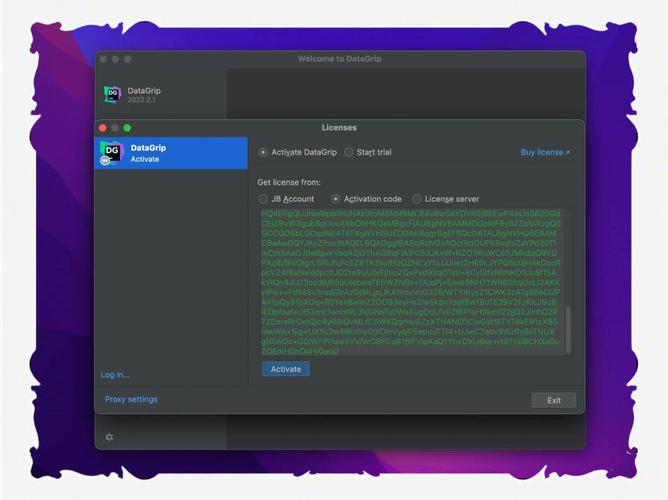
- 首次启动 DataGrip,它会检查你的 Java 环境,如果检测到问题,会给出提示。
- 你会看到一个激活窗口,你有两种选择:
- 免费试用 (30天):点击 "Evaluate for free",可以免费使用所有功能 30 天。
- 购买许可证:如果你已经购买,请选择 "Activate" 并输入你的许可证。
- 使用免费开源许可证:如果你是学生、教师或开源项目的贡献者,可以申请 免费的开源许可证。
- 激活成功后,DataGrip 会加载初始设置并进入主界面。
第五步:配置数据库连接
安装完成后,最重要的一步就是连接你的数据库。
- 在欢迎界面,点击 "Configure" > "New Data Source",或者直接在顶部菜单栏选择 "File" > "New" > "Data Source"。
- 在弹出的窗口中,选择你要连接的数据库类型,MySQL。
- 配置连接参数:
- Host: 你的数据库服务器地址,如
localhost(本地) 或168.1.100(远程)。 - Port: 数据库的端口号,MySQL 默认是
3306。 - User: 你的数据库用户名。
- Password: 你的数据库密码。
- Database: (可选) 你可以直接指定要连接的数据库。
- Host: 你的数据库服务器地址,如
- 测试连接:
- 填写完信息后,点击右下角的 "Test Connection" 按钮。
- 如果一切配置正确,会弹出一个绿色的 "Successfully connected to ..." 提示。
- 如果连接失败,会显示红色的错误信息,请根据提示检查你的主机、端口、用户名、密码是否正确,以及数据库服务是否正在运行。
- 保存配置:
- 连接测试成功后,点击 "OK" 或 "Apply" 保存数据源配置。
- 左侧的 "Database" 工具窗口中就会出现你刚刚配置的数据库,你可以开始浏览表、执行 SQL 查询了!
第六步:常用配置建议
- 主题设置:如果你觉得默认主题太亮,可以在
Settings/Preferences>Appearance & Behavior>Appearance中选择 Darcula (暗色主题) 或其他你喜欢的主题。 - 字体设置:在
Appearance & Behavior>Appearance>Font中可以修改编辑器字体。 - 快捷键:如果你是其他 IDE (如 VS Code, Eclipse) 的用户,可以切换快捷键方案,在
Keymap中搜索并切换。 - 插件:在
Settings/Preferences>Plugins中,你可以安装额外的插件来增强功能,Git 集成、DBeaver 风格的表格查看器等。
常见问题与解答 (FAQ)
Q1: DataGrip 启动时报错 "JVM not found" 或 "No JDK found" 怎么办? A: 这是因为 DataGrip 没有找到 Java 运行环境。
- Windows: 确保你已正确安装 JDK,并且环境变量
JAVA_HOME已设置指向 JDK 的安装目录,重启电脑后再尝试启动。 - macOS/Linux: 确保已安装 OpenJDK 或 Oracle JDK,
java命令在系统的 PATH 环境变量中,可以通过在终端输入java -version来检查。
Q2: 我已经安装了 JDK,但 DataGrip 仍然找不到。 A: DataGrip 无法自动检测到 JDK,你可以手动指定:
- 打开 DataGrip,进入
Settings/Preferences>Appearance & Behavior>System Settings。 - 在
JDK部分,点击 "Add",然后手动选择你的 JDK 安装路径。
Q3: 如何卸载 DataGrip?
- Windows: 进入 "控制面板" > "程序和功能",找到 "DataGrip",然后卸载。
- macOS: 直接将
应用程序文件夹里的DataGrip.app拖到废纸篓即可。 - Linux: 删除你解压的文件夹和创建的软链接。
sudo rm -rf /opt/DataGrip-<version>和sudo rm /usr/local/bin/datagrip。
希望这份详细的教程能帮助你顺利安装并开始使用 DataGrip!祝你使用愉快!