3ds Max 摄像机动画终极指南
摄像机动画是让场景“活”起来的关键,它不仅仅是移动镜头,更是引导观众视线、讲述故事、营造氛围的核心手段,在 3ds Max 中,我们有强大的工具来创建专业级的摄像机动画。
第一部分:基础准备与核心工具
在开始动画之前,我们需要了解 3ds Max 中最重要的几种摄像机类型及其控制器。
摄像机类型
-
Physical Camera (物理摄像机):
- 强烈推荐! 它模拟了真实世界的相机,拥有光圈、快门速度、ISO、胶片规格等参数。
- 优点: 可以轻松实现景深效果和运动模糊,让渲染效果更加真实、可控,这是专业制作的首选。
- 创建方式:
创建->摄像机->物理摄像机。
-
Free Camera (自由摄像机):
- 一个没有目标点的摄像机,像一个手持摄像机。
- 优点: 适合绑定到物体上(如赛车、无人机),进行跟随动画。
- 缺点: 手动控制方向比较麻烦。
-
Target Camera (目标摄像机):
 (图片来源网络,侵删)
- 有一个目标点,摄像机始终看向这个目标点。
- 优点: 非常直观,通过移动摄像机或目标点来控制镜头,易于创建环绕、推拉等效果。
- 缺点: 在复杂路径动画中,目标点可能会带来一些麻烦。
本教程将以最常用、最强大的 Physical Camera 为例。
核心动画工具
-
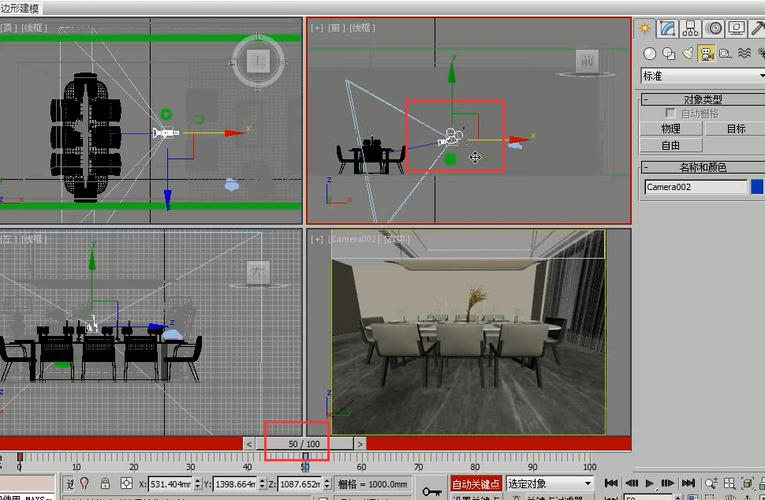
自动关键点:
- 这是 3ds Max 最基础的动画模式,点击此按钮后,你对任何可设置关键点的参数(如位置、旋转、缩放)所做的任何改变,都会在时间轴上自动创建一个关键帧。
- 操作: 点击
Auto Key(快捷键 N),拖动时间滑块到某一帧,然后移动摄像机,系统会自动记录。
-
设置关键点:
- 更专业、更可控的模式,你需要手动选择要设置关键点的对象和参数,然后点击红色的小圆点(
Set Key)来创建关键帧。 - 优点: 精确控制,避免误操作创建多余的关键帧。
- 操作: 关闭
Auto Key,选择摄像机,在修改器堆栈或运动面板中,点击Set Key按钮。
- 更专业、更可控的模式,你需要手动选择要设置关键点的对象和参数,然后点击红色的小圆点(
-
运动面板:
 (图片来源网络,侵删)
- 这是设置摄像机动画的核心面板,你可以:
- 调整关键帧的进出方式(缓入缓出)。
- 添加和编辑路径约束。
- 使用列表控制器。
- 这是设置摄像机动画的核心面板,你可以:
第二部分:创建基础摄像机动画
我们将学习三种最经典、最常用的镜头运动方式。
推拉镜头
摄像机沿自身光轴方向向前或向后移动,靠近或远离主体。
- 场景设置: 在场景中放置一个物体作为主体,比如一个茶壶。
- 创建摄像机: 创建一个
Physical Camera,调整好位置,使其能清晰看到茶壶。 - 开始动画:
- 确保时间滑块在第 0 帧。
- 打开
Auto Key(快捷键 N)。 - 将时间滑块拖动到第 100 帧。
- 在 前视图 或 左视图 中,沿 Z 轴向前移动摄像机,使其靠近茶壶。
- 预览动画: 按下 空格键 播放动画,你会看到摄像机平稳地向前推进。
摇镜头
摄像机位置不动,只进行水平或垂直旋转,视角像摇头一样扫过场景。
- 场景设置: 同上,放置一个主体。
- 创建摄像机: 创建一个
Physical Camera,位置固定。 - 开始动画:
- 打开
Auto Key(快捷键 N)。 - 将时间滑块拖动到第 100 帧。
- 切换到 顶视图,选中摄像机,使用旋转工具(E 键)沿 Z 轴旋转摄像机,让它看向场景的另一边。
- 打开
- 预览动画: 播放动画,摄像机像摇头一样转动。
移镜头
摄像机自身在 XY 平面上平行移动,但镜头方向保持不变。
- 场景设置: 创建一条长廊或一系列物体。
- 创建摄像机: 创建一个
Physical Camera,对准长廊。 - 开始动画:
- 打开
Auto Key(快捷键 N)。 - 将时间滑块拖动到第 100 帧。
- 在 顶视图 中,沿 X 轴或 Y 轴移动摄像机,使其沿着长廊前进。
- 打开
- 预览动画: 播放动画,你会感觉自己正在长廊中行走。
第三部分:高级动画技巧
手动关键帧对于简单动画足够了,但对于复杂、平滑的路径,我们需要更强大的工具。
使用“路径约束”创建环绕或跟随动画
这是创建复杂摄像机路径最常用的方法,比如让摄像机沿着一条曲线路径飞行,或者让摄像机始终跟随一个运动的物体。
-
创建路径:
- 在
创建面板中,选择样条线。 - 绘制一条你想要的路径(比如一个圆形、S形曲线或自定义曲线)。
- 重要: 确保路径的“平滑”属性被正确设置,以获得流畅的曲线。
- 在
-
创建摄像机: 创建一个
Physical Camera。 -
应用路径约束:
- 选中摄像机。
- 进入 运动面板。
- 在 指定控制器 列表中,找到并展开
Transform(变换)。 - 选择
Position(位置),然后点击上方的 指定控制器 按钮(像一个小箭头指向曲线的图标)。 - 在弹出的列表中选择 Path Constraint (路径约束)。
-
设置路径:
- 在 运动面板 的下方,你会看到
Path Constraint的参数。 - 点击
添加路径按钮,然后点击你之前绘制的样条线。 - 摄像机已经“吸附”到了路径的起点。
- 在 运动面板 的下方,你会看到
-
调整参数(关键步骤):
- % Along Path: 这个参数控制摄像机在路径上的位置,你可以手动设置关键帧来控制摄像机的运动速度,在第 0 帧,将值设为 0;在第 100 帧,将值设为 100。
- Follow (跟随): 务必勾选此项! 它会强制摄像机在沿路径移动时,自动调整自身的方向,使其始终朝向路径的前进方向,如果不勾选,摄像机会“侧身”前进。
- Bank (倾斜): 勾选此项并调整数值,可以让摄像机在转弯时产生自然的倾斜效果,就像飞机转弯一样,增加动感。
-
预览与渲染: 现在播放动画,摄像机会沿着你设定的路径平滑移动并始终朝前,你还可以给摄像机的目标点也添加一个路径约束,实现更复杂的效果。
第四部分:提升动画质量的秘诀
好的动画不仅仅是动起来,更要动得“舒服”、“专业”。
添加缓入缓出
默认的关键帧动画是线性的,看起来很僵硬,缓入缓出是让动画更自然的关键。
- 操作方法:
- 在时间轴上,找到你创建的关键帧(菱形图标)。
- 右键点击关键帧,选择
Properties(属性)。 - 在弹出的对话框中,你可以调整
In(入) 和Out(出) 的曲线类型。 - 将
In和Out都设置为 Slow (慢入/慢出),或者使用 Smooth (平滑) 曲线。 - 你也可以直接使用时间轴上的 曲线编辑器,可以更直观地调整所有关键点的曲线。
启用景深
景深能让画面焦点突出,产生电影感。
- 选择摄像机,进入 修改面板。
- 在
Physical Camera的参数中,找到Depth of Field(景深) 选项,勾选Enable(启用)。 - Focus Distance (焦点距离): 设置摄像机到焦平面的距离,你可以通过在视图中拖动一个黄色的平移手柄来直观地调整。
- F-number (光圈值): 这个值越大,光圈越小,景深范围越大(清晰区域越多),值越小,光圈越大,景深范围越小(背景越模糊),通常在 f/1.8 到 f/5.6 之间能得到很好的背景虚化效果。
- 渲染: 在渲染设置中,确保开启了
Depth of Field选项。
添加运动模糊
运动模糊能让快速移动的物体和摄像机本身产生动态模糊,进一步增强真实感和速度感。
- 打开渲染设置 (快捷键 F10)。
- 在
Renderer(渲染器) 选项卡中,找到Motion Blur(运动模糊)。 - 勾选
Enable(启用)。 - 选择
Object(对象) 模式,这样可以对场景中的特定物体单独控制模糊。 - 在摄像机的修改面板中,也可以找到
Shutter Speed(快门速度) 参数,调整它来控制模糊的程度,数值越小,模糊越少;数值越大,模糊越明显。
第五部分:实战案例——“电影感”环绕镜头
让我们综合运用以上知识,创建一个专业感的环绕镜头。
目标: 摄像机围绕一个静态的汽车,先缓慢推进,同时环绕,最后聚焦在车头。
- 场景搭建: 在场景中放置一辆汽车模型。
- 创建路径: 绘制一个椭圆形的样条线作为摄像机的运动路径。
- 创建摄像机: 创建一个
Physical Camera,放在路径起点,对准汽车。 - 应用路径约束: 为摄像机的
Position添加Path Constraint,选择椭圆形路径,并勾选Follow。 - 创建关键帧:
- 在第 0 帧,将
% Along Path设为 0。 - 在第 100 帧,将
% Along Path设为 100。 - 在第 50 帧,将
% Along Path设为 50,同时手动向前移动摄像机(沿其自身Z轴),模拟推进效果,此时需要手动设置关键帧。
- 在第 0 帧,将
- 添加缓入缓出: 进入曲线编辑器,将
% Along Path的关键点曲线调整为缓入缓出,让运动更自然。 - 启用景深:
- 选中摄像机,在修改面板中启用
Depth of Field。 - 调整
Focus Distance,让焦点在第 100 帧时正好落在汽车的车头上。 - 设置一个较小的
F-number(如 f/2.8),让背景产生漂亮的虚化。
- 选中摄像机,在修改面板中启用
- 添加运动模糊:
- 在渲染设置中启用
Object模式的运动模糊。 - 适当调高摄像机的
Shutter Speed(如 1/60)。
- 在渲染设置中启用
- 渲染: 按下 F9 进行快速渲染测试,或按 F10 进行高质量渲染。
总结与提示
- 多看多学: 观看优秀的电影、广告和动画,分析它们的镜头语言,然后尝试在 3ds Max 中模仿。
- 善用参考: 使用真实拍摄的参考视频,可以帮助你理解摄像机运动的节奏和方式。
- 保持简单: 不要为了炫技而使用复杂的运动,一个简单但平滑的推拉镜头,往往比一个杂乱无章的环绕镜头更有效。
- 组合使用: 将推、拉、摇、移、环绕等技巧组合起来,才能创造出丰富多变的镜头语言。
希望这份详细的教程能帮助你掌握 3ds Max 的摄像机动画!祝你创作愉快!