三星355V5C拆机教程:从入门到精通,图文详解清灰换硅脂全流程
描述:** 还在为三星355V5C笔记本卡顿、发热而烦恼?本篇超详细拆机教程,手把手教你如何安全拆机、深度清灰、更换CPU/GPU硅脂,附高清步骤图与关键技巧,让你轻松拯救老本,性能焕然一新!
文章正文
引言:为什么你的三星355V5C需要一次“大保健”?
三星355V5C作为一款经典的入门级笔记本,凭借其亲民的价格和稳定的性能,陪伴了无数用户度过大学时光或职场初期,随着使用年限的增加,你是否也遇到了这些问题:
- 风扇狂转,噪音堪比飞机起飞: 散热系统不堪重负,积灰严重。
- 键盘烫手,性能严重“降频”: CPU和GPU温度过高,导致游戏卡顿、视频剪辑掉帧。
- 系统运行缓慢,开机如“上坟”: 除了软件问题,硬件散热也是元凶之一。
别急着换新!很多时候,这些问题仅仅源于内部积灰和硅脂老化,我将以一名资深程序员和硬件爱好者的身份,为你带来一份三星355V5C的保姆级拆机教程,准备好你的工具,让我们开始这场“拯救行动”吧!
第一步:准备工作——工欲善其事,必先利其器
在开始拆解之前,充分的准备工作至关重要,这能让你事半功倍,并避免不必要的损坏。
必备工具清单:
- 防静电手环: 程序员必备!防止静电对精密电子元件造成损害。
- 螺丝刀套装: 你需要十字螺丝刀(主要型号)和PH0/PH00精密螺丝刀(用于拆卸一些小螺丝)。
- 塑料撬棒/薄卡片: 用于分离卡扣,避免划伤脆弱的塑料外壳。
- 镊子: 夹取小螺丝和线缆的利器。
- 小磁托盘/盒子: 拆下的螺丝又小又多,用磁托盘分类存放,能极大地方便后续安装。
- 清洁用品:
- 高纯度酒精(浓度>90%)和棉签/无纺布: 用于清洁旧硅脂和散热片。
- 皮老虎/吹气球: 用于吹走风扇和散热鳍片上的浮尘。
- 毛刷(软毛): 用于刷掉顽固的灰尘。
- 导热硅脂: 核心升级材料! 建议选择知名品牌如利信、信越、酷冷至尊等的中高端型号,导热系数在8.5W/mK以上为佳。
- 工作台: 一个干净、宽敞、光线充足的地方。
重要提醒:
- 断电!断电!断电! 关闭电脑,拔掉电源适配器,并长按电源键30秒,释放主板残余电量。
- 备份数据! 虽然拆机本身不会影响硬盘数据,但任何操作都有风险,请提前备份重要文件。
第二步:拆机实战——三星355V5C详细步骤分解
步骤1:移除后盖
三星355V5C的后盖是由大量塑料卡扣固定的,而非全部螺丝,这是拆机的第一个难点。
- 观察与定位: 将笔记本D面(底面)朝上,仔细观察,你会发现大部分区域是卡扣,只有少数几个螺丝固定。
- 撬开卡扣: 从后盖的缝隙处,用塑料撬棒或薄卡片轻轻插入,缓慢划开一圈。力量要均匀,切忌使用蛮力,否则容易导致卡扣断裂,你可以从内存仓盖或硬盘仓附近开始,逐步推进。
- 完全分离: 当所有卡扣都松开后,后盖就可以轻松取下了,取下后盖时,注意连接线缆的部分,不要强行拉扯。
步骤2:断开内部排线
取下后盖后,你会看到主板和各类排线,为了完全移除散热模组,我们需要断开几根关键排线。
- 识别排线: 仔细观察,通常需要断开的有:
- 键盘/触摸板排线: 位于主板上方,连接着键盘和触摸板,它有一个小卡扣,用指甲或撬棒轻轻向上挑起,即可拔出排线。
- 电源按钮排线: 主板右上角,连接开机键,同样是通过挑起卡扣来拔取。
- 无线网卡天线: 两根细小的白色线头,通常连接在无线网卡上,拔下时也要捏住接口根部,轻轻拔出。
- 拍照留念: 在断开每一根排线前,强烈建议用手机拍下连接位置的照片,这是你后续安装的“地图”。
步骤3:移除散热模组(清灰核心)
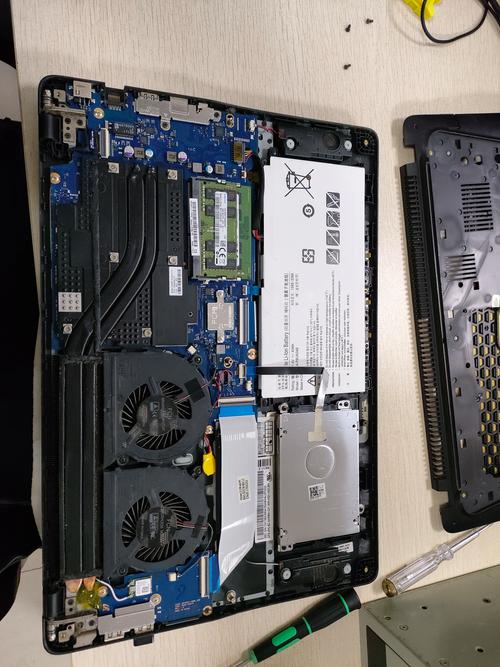
我们可以看到整个散热系统了,它通常由一根铜管、一个散热鳍片和两个风扇组成。
- 拧下散热模组螺丝: 散热模组被几颗螺丝固定在主板上。注意:螺丝可能长短不一,请务必按顺序和位置放在磁托盘里,避免安装时装错。
- 取下散热模组: 拧下所有螺丝后,轻轻向上抬起散热模组,可能会因为旧硅脂的粘性而有些费力,可以左右晃动一下。切记不要直接暴力拉扯,以免导致铜管变形或损坏主板焊点。
- 分离风扇与散热鳍片: 有些笔记本的散热鳍片和风扇是连在一起的,有些则需要分开,对于355V5C,通常可以整体取下,如果需要分离,同样注意螺丝的顺序。
步骤4:深度清洁与更换硅脂
这是本次教程的灵魂所在。
-
清洁风扇: 用皮老虎吹走风扇叶片和轴承里的灰尘,然后用棉签蘸取少量酒精,轻轻擦拭扇叶。
-
清洁散热鳍片: 用皮老虎和毛刷,仔细清理鳍片缝隙中的积灰,这是最难清理的部分,一定要有耐心。
-
清洁CPU/GPU核心: 拧下固定CPU和散热盖的螺丝(如果散热模组是分开的),取下散热盖,你会看到CPU和GPU芯片上覆盖着一层灰白色的旧硅脂,用高纯度酒精和无纺布/棉签,将芯片表面和散热盖底部接触面擦拭干净,直到露出金属原色。不要让酒精流入芯片缝隙。
-
涂抹新硅脂(关键技巧):
- 用量要少: “宁少勿多”是铁律,过多的硅脂会影响导热效果。
- 涂抹方法: 推荐使用“米”字法或“黄豆”大小法,在CPU核心中央挤一小滴(约米粒大小),然后用信用卡边缘或刮板均匀涂抹成一层极薄的膜,覆盖整个核心即可,GPU同理。
- 对位安装: 将清洁干净的散热模组(或散热盖)对准CPU/GPU位置,垂直、缓慢地按压下去,让新硅脂均匀分布,然后拧回螺丝,建议采用对角线顺序拧紧,以确保压力均匀。
步骤5:反向安装,回归原位
安装过程是拆解的逆过程,但需要更加细心。
- 连接排线: 参考你之前拍摄的照片,将键盘、触摸板、电源按钮和无线天线等排线准确插入并锁好卡扣。
- 安装后盖: 对准卡口,从四周均匀用力按压,直到听到“咔哒”一声,表示所有卡扣都已扣紧。
- 装回电池(如果已拆): 如果你的电池是可拆卸的,现在把它装回去并拧好螺丝。
第三步:收尾与测试——见证奇迹的时刻
- 安装电池(如果内置): 如果你之前为了方便操作拆下了电池,现在请重新连接并固定好。
- 首次开机: 连接电源适配器,按下电源键开机。此时不要立即进行高强度压力测试。
- 进入BIOS: 开机后,迅速按
F2或DEL键进入BIOS界面,停留几分钟,观察BIOS中显示的CPU和系统温度,如果温度正常(待机状态下在40-50°C左右),说明硅脂涂抹和安装基本成功。 - 系统测试: 进入操作系统后,打开任务管理器,观察风扇转速和温度,然后可以运行一些游戏或软件,进行压力测试,感受性能的改善。
总结与常见问题(FAQ)
通过以上步骤,你的三星355V5C已经完成了一次彻底的“大保健”,你会发现,噪音显著降低,高负载下的温度得到有效控制,整体流畅度也会有所提升。
常见问题解答 (FAQ):
-
Q:拆机会影响保修吗?
A:对于已经过保的笔记本,完全没问题,如果在保期内,私自拆机会导致官方保修失效。
-
Q:拧螺丝的时候特别紧,怎么办?
A:可以使用带磁性的螺丝刀增加摩擦力,或用手掌按住螺丝刀柄,利用手腕力量均匀发力,切忌使用钳子等工具,以免滑丝损坏螺丝。
-
Q:更换硅脂后温度反而更高了?
A:可能性有:1. 硅脂涂抹过多或过少;2. 散热模组没有安装到位,压力不均;3. 清洁不彻底,新旧硅脂混合影响导热,建议重新拆开检查。
-
Q:我忘记拍照了,排线不知道怎么装?
A:别慌!可以尝试在网上搜索“三星355V5C 主板 图片”,通常能找到清晰的示意图,或者,观察排线接口的形状和缺口方向,它们通常是“防呆设计”,插错是插不进去的。
作为一名程序员,我深知硬件维护是保持系统高效稳定运行的基础,这次三星355V5C的拆机之旅,不仅是一次简单的清洁,更是一次与硬件亲密接触的体验,希望这份详尽的教程能帮助你成功解决问题,延长爱本的使用寿命。
动手吧!当你亲手为自己的电脑“治病”后,那种成就感,是任何软件优化都无法比拟的。
如果你在拆机过程中遇到任何问题,欢迎在评论区留言,我们一起探讨解决!
(文末可添加相关标签,如:#三星355V5C #笔记本清灰 #换硅脂教程 #硬件维护 #电脑保养 #三星笔记本 #DIY #程序员必备)