我们将整个过程分为 三大阶段 和 一个进阶技巧,并配有清晰的图解说明。
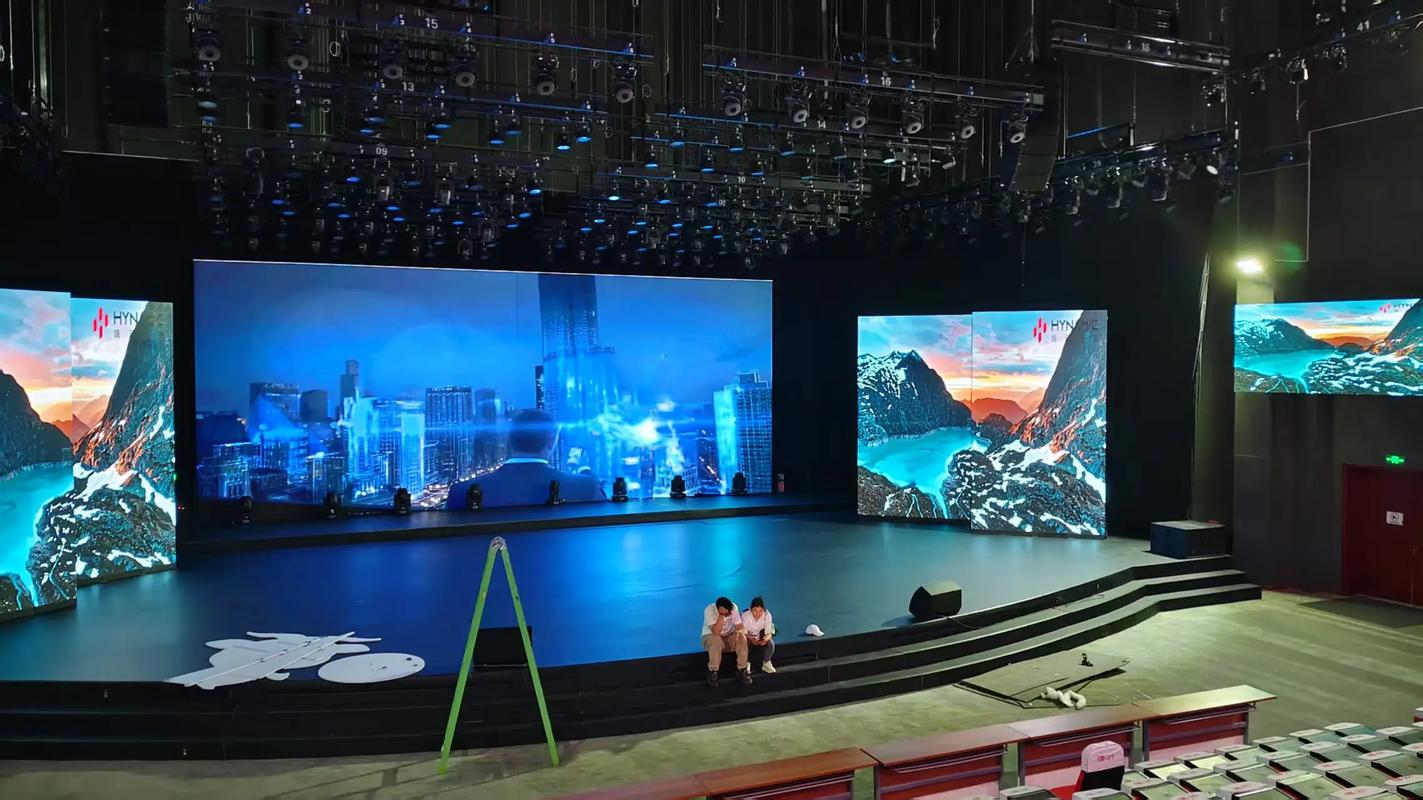
(图片来源网络,侵删)
核心概念:虚拟演播室是如何工作的?
在开始之前,请务必理解其基本原理,这会让您事半功倍。
- 绿幕/蓝幕: 演员在纯色背景(通常是绿色或蓝色,绿色更常用)前表演,这个颜色被称为“色键色”(Key Color)。
- 跟踪系统: 摄像机会实时追踪自己的位置(上下左右移动)和变焦(推拉镜头),这确保了虚拟场景与真实摄像机运动完全同步。
- 渲染引擎: 电脑软件实时处理摄像机信号,将绿幕部分替换为虚拟背景,并根据摄像机的运动,让虚拟背景也产生相应的透视、缩放和旋转变化,实现无缝融合。
- 合成: 演员和虚拟背景被合成为一整条视频信号输出。
第一阶段:硬件准备与连接
这是物理基础,必须正确连接,否则软件无法工作。
所需硬件清单:
- 摄像机: 任何带有 HDMI 或 SDI 输出接口的摄像机均可,专业摄像机、单反相机甚至高端网络摄像头都可以。
- 三脚架: 至关重要! 稳固的三脚架是保证虚拟场景稳定的前提。
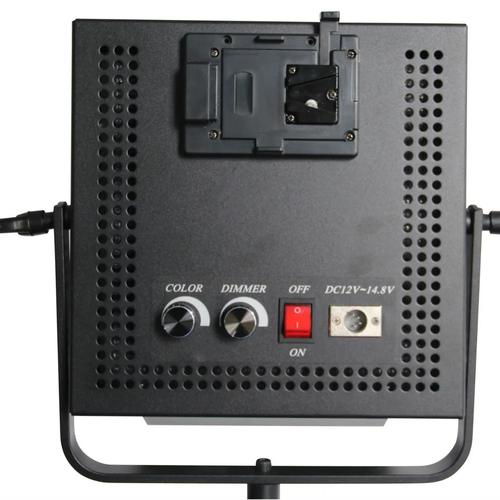
- LED灯光:
- 主光: 主要照亮人物的面部和身体。
- 辅光: 减弱主光造成的阴影,让光线更柔和。
- 轮廓光/逆光: 从人物背后打光,勾勒出轮廓,使其与背景分离。
- 关键: 绝对不要让绿幕被灯光打亮不均! 务必保证整个绿幕区域的光照均匀,没有明显色差和阴影。
- 绿幕/背景布: 选择无反光、颜色纯正的绿幕布,尺寸要足够,确保演员活动范围内没有其他杂物入镜。
- 视频采集卡: 将摄像机的 HDMI/SDI 信号转换成电脑可以识别的信号,选择支持您所用软件的采集卡(如 Blackmagic Decklink, Elgato, AVerMedia 等)。
- 高性能电脑:
- CPU: 强大的多核处理器(如 Intel i7/i9 或 AMD Ryzen 7/9)。
- GPU: 强大的独立显卡(如 NVIDIA RTX 3060/4070 或更高),GPU负责实时渲染,至关重要。
- 内存: 建议 32GB 或以上。
- 硬盘: 固态硬盘,保证软件和素材读取流畅。
- 监视器: 至少需要两台。
- 监视器A(预览监视器): 连接到电脑的 HDMI 输出,用于查看最终合成好的效果。
- 监视器B(提示监视器): 连接到电脑的 另一个 HDMI 输出或 采集卡的 HDMI 输出,用于显示给演员看(通常只显示虚拟背景,不含演员,即“提示器”功能)。
连接流程图:
graph TD
    subgraph 摄像机端
        A[摄像机] -- HDMI/SDI --> B(三脚架)
    end
    subgraph 电脑端
        C[视频采集卡] -- PCIe插槽 --> D[高性能电脑]
        D -- HDMI OUT1 --> E[监视器A: 最终预览]
        D -- HDMI OUT2 --> F[监视器B: 提示器/虚拟背景]
    end
    A -- HDMI/SDI线 --> C
第二阶段:软件设置与操作
这是教程的核心,我们以市面上主流的虚拟演播室软件 vMix 为例进行讲解(其操作逻辑与 OBS、VMix 等软件类似)。
步骤1:创建虚拟场景
- 打开 vMix,进入“输入”面板。
- 添加虚拟场景:
- 点击 号,选择
Add Virtual Set。 - 在弹出的窗口中,选择一个预设的虚拟场景模板,或者导入您自己制作的 3D 模型或图片背景。
- 注意: 如果您只想用一张静态图片作为背景,也可以直接添加
Image输入。
- 点击 号,选择
步骤2:设置色键
这是最关键的一步,目的是“抠掉”绿幕。
(图片来源网络,侵删)
- 在“输入”列表中,找到您的 摄像机输入源(通常是
Capture或NDI)。 - 选中它,然后在右侧的
Simple或Advanced面板中找到Key(色键)功能。 - 调整色键参数(顺序很重要):
- a. 选择 Key 类型: 通常选择
Chroma Key(色键)。 - b. 选择 Key 颜色: 用取色器点击画面上的绿幕,让软件识别要抠掉的颜色。
- c. 调整 Key 增益: 增加数值,让抠像的范围更大,如果边缘有残留颜色,可以适当降低。
- d. 调整 Key 抑制: 减少数值,可以消除人物头发或衣服边缘的绿边/蓝边,这是让人物边缘更自然的关键。
- e. 调整边缘/光晕: 可以给人物边缘添加一点柔和的光晕,使其更好地融入背景。
- a. 选择 Key 类型: 通常选择
步骤3:设置摄像机跟踪
为了让虚拟场景随摄像机运动,必须启用跟踪功能。
- 在“输入”列表中,找到您的 虚拟场景。
- 选中它,在右侧面板中找到
Camera选项卡。 - 启用跟踪: 勾选
Enable Camera。 - 选择跟踪源: 在
Camera下拉菜单中,选择您的 摄像机输入源(Capture)。 - 选择跟踪模式:
Position: 只跟踪摄像机的平移(左右/上下移动)。Zoom: 只跟踪摄像机的变焦(推/拉镜头)。Position + Zoom: 同时跟踪平移和变焦。强烈推荐使用此模式。
步骤4:调整虚拟场景与人物匹配
虚拟场景和人物已经合成了,但可能大小、位置不匹配。
-
调整人物大小和位置:
- 在“输入”列表中,再次选中您的 摄像机输入源。
- 在右侧的
Position和Size面板中,调整人物在画面中的大小和位置,使其看起来是站在虚拟场景的地面上。 - 技巧: 在虚拟场景中找一个明显的参照物(如一扇门、一张桌子),调整人物大小,使其比例看起来协调。
-
调整虚拟场景自身:
- 选中 虚拟场景,在右侧的
Position和Size面板中,可以微调整个虚拟背景的位置和大小,如果人物走到了画面边缘,但虚拟背景没有相应移动,可以微调此参数。
- 选中 虚拟场景,在右侧的
步骤5:添加提示器
为了让演员知道自己在虚拟场景中的位置,需要提示器。
- 在“输入”列表中,添加一个
Web输入。 - 在
Address栏中,输入http://localhost:8080(这是 vMix 内置提示器的默认地址)。 - 将这个
Web输入源拖放到一个独立的预览窗口或全屏输出到 监视器B。 - 设置提示器内容:
- 在“输入”列表中,选中您的 虚拟场景。
- 在右侧面板中,切换到
Overlay选项卡。 - 勾选
Enable Overlay,然后选择Preview,这样,演员就能在提示器里看到不含自己的虚拟背景了。
第三阶段:录制与直播
当所有设置都满意后,就可以开始制作了。
-
设置输出:
- 点击 vMix 主界面的
Output按钮。 - 在
Format中选择Record(录制)或Stream(直播)。 - 录制: 选择保存位置、文件名格式(如
YYYY-MM-DD HH-MM-SS)和编码格式(H.264 或 H.265)。 - 直播: 输入您的推流服务器地址和串流密钥。
- 点击 vMix 主界面的
-
开始制作:
- 点击 vMix 主界面中央的 红色“录制”按钮 开始录制,或 绿色“直播”按钮 开始推流。
- 所有操作都会被实时录制或直播出去。
-
停止制作:
再次点击相应的按钮即可停止。
进阶技巧与注意事项
- 光线是抠像的灵魂: 均匀、柔和的光线是成功抠像的第一要素,避免在绿幕上留下影子。
- 避免穿绿色衣物: 演员的衣服、饰品、道具都不能是绿色或蓝色,否则也会被抠掉。
- 保持距离: 演员与绿幕保持一定的距离(至少1-2米),可以减少边缘溢色问题。
- 摄像机设置: 在摄像机上,手动设置白平衡,避免自动白平衡导致绿幕颜色偏移,关闭所有自动对焦、自动光圈功能,保证画面稳定。
- 实时预览: vMix 的预览窗口非常重要,可以随时检查色键效果和场景匹配度,不要等到录制完成才发现问题。
- 熟能生巧: 第一次使用可能会手忙脚乱,多练习几次,熟悉各个面板的功能,您就能像专业团队一样高效地使用LED虚拟演播室了。
希望这份详细的教程能帮助您顺利开启虚拟演播之旅!祝您创作愉快!