核心摘要
- 最简单方法:使用“设置”App,选择“声音与触感”,然后直接从官方铃声列表中选择。
- 最个性化方法:将你喜欢的歌曲或音频片段通过电脑的“访达”(macOS)或“iTunes”(Windows)同步到 iPhone,然后在“设置”中设置为铃声。
使用官方自带铃声(最简单、无需电脑)
这是最快的方法,适合只想更换一个标准铃声的用户。
(图片来源网络,侵删)
-
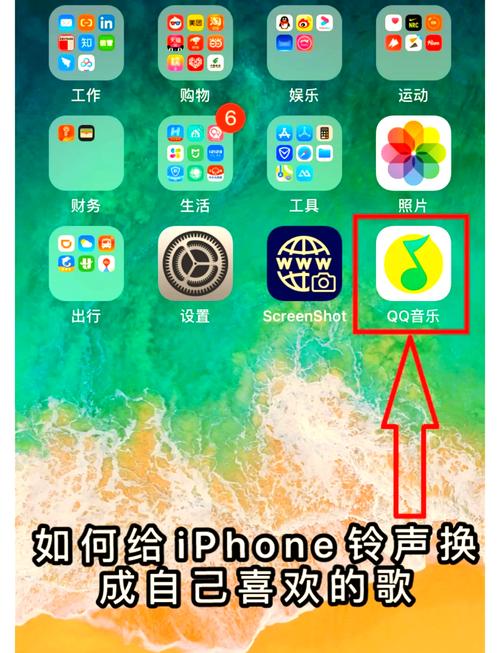
打开“设置”App
- 在 iPhone 主屏幕上找到并点击 设置 图标(齿轮状)。
-
进入“声音与触感”
- 在设置列表中,向下滑动,找到并点击 声音与触感。
-
选择“电话铃声”
- 在“声音与触感”页面,你会看到“响铃模式与静音模式”的设置,点击 电话铃声。
-
挑选并设置铃声
 (图片来源网络,侵删)
- 现在你会看到一个官方铃声列表,你可以上下滑动浏览,点击任意一个铃声,它会自动播放预览。
- 找到你喜欢的铃声后,点击它旁边的 播放按钮 或直接点击该铃声名称,使其旁边出现一个 蓝色对勾。
- 设置完成后,点击页面左上角的 “声音与触感” 或直接返回主屏幕即可,铃声已经成功设置好了!
使用自定义音乐作为铃声(最个性化、需要电脑)
如果你想把某首流行歌曲、电影片段或其他任何音频文件设为铃声,就需要通过电脑来完成,下面以 macOS 的“访达” 和 Windows 的“iTunes” 为例进行说明。
第一步:准备你的铃声文件
你的音频文件需要满足以下要求:
- 格式:
.m4a或.mp3格式。 - 长度:建议在 30秒以内,因为 iPhone 的铃声长度有限。
- 大小:建议在几 MB 以内,过大可能无法同步。
如何准备?
- 如果你有一段长音频,可以使用手机上的 “剪辑” App 或电脑上的音频剪辑软件(如 Audacity,免费)将其剪切成 30 秒的片段。
- 确保文件名是英文或数字,避免使用特殊符号。
第二步:在电脑上将铃声添加到“音乐”App
对于 Mac 用户 (使用访达)
- 打开“访达”,连接你的 iPhone。
- 在访达侧边栏中,点击你的 iPhone 名称。
- 在顶部菜单栏中,点击 “文件” > “将文件添加到‘[你的iPhone名称]’”。
- 在弹出的窗口中,选择你准备好的
.m4a或.mp3文件,然后点击 “添加”。 - 打开 iPhone 上的 “音乐” App,你就能在“铃声”分类下找到刚刚添加的文件了。
对于 Windows 用户 (使用 iTunes)
- 确保你已安装最新版的 iTunes。
- 打开 iTunes,连接你的 iPhone。
- 点击左上角的 手机图标 进入你的 iPhone 管理页面。
- 在左侧的“设置”列表中,点击 “铃声”。
- 在右侧窗口,勾选 “同步铃声”,然后选择 “所有铃声” 或 “选定铃声”。
- 如果你选择“选定铃声”,点击下方的 “添加” 按钮,从你的电脑中选择准备好的音频文件。
- 点击右下角的 “应用” 或 “同步” 按钮,将铃声同步到你的 iPhone。
第三步:在 iPhone 上设置自定义铃声
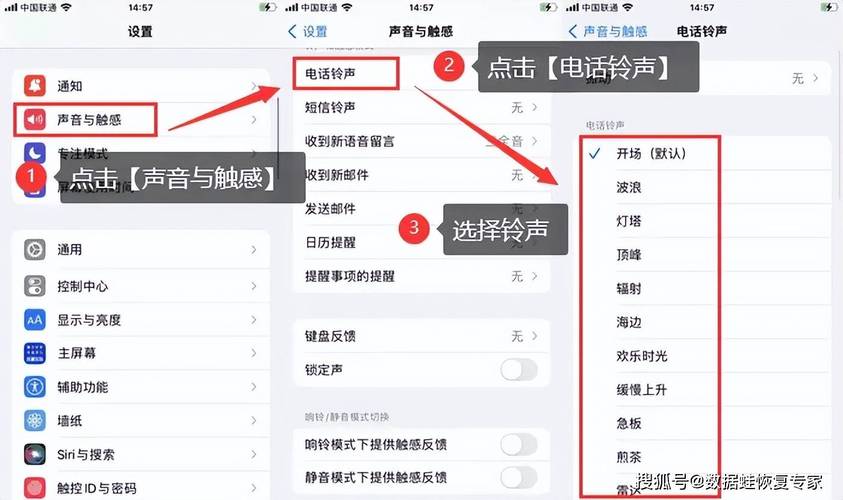
当铃声文件成功添加到 iPhone 后,设置过程就和方法一一样简单了。
(图片来源网络,侵删)
- 打开 iPhone “设置” App。
- 进入 “声音与触感” > “电话铃声”。
- 向下滑动铃声列表,你会看到列表的最上方有一个 “自定义” 或 “铃声” 分类(名称可能因 iOS 版本略有不同)。
- 点击进入,你就能在列表中找到从电脑同步过来的自定义铃声了。
- 点击它进行预览,选中后即可设置为你的新铃声。
常见问题与解答 (FAQ)
Q1: 为什么我找不到我添加的自定义铃声? A1: 请检查以下几点:
- 确保你已经通过电脑成功同步了铃声(在“音乐”App 或 iTunes 中能看到)。
- 确保铃声文件格式正确(.m4a 或 .mp3)。
- 确保铃声文件没有损坏。
- 重启你的 iPhone,然后再次在“设置”中查找。
Q2: 我可以把视频里的声音做成铃声吗?
A2: 可以,你可以使用一些视频剪辑 App(如“剪映”)从视频中提取音频片段,保存为 .mp3 或 .m4a 文件,然后再按照方法二的步骤进行设置。
Q3: 如何恢复默认铃声? A3: 非常简单,再次进入 “设置” > “声音与触感” > “电话铃声”,然后在官方铃声列表中选择一个你喜欢的默认铃声(Marimba”或“Opening”),点击它即可。
Q4: 为什么我的铃声很短,播放不全? A4: 这是因为 iPhone 对铃声的长度有限制(通常是 30 秒),你需要将你的音频文件剪辑到 30 秒以内,然后重新同步到手机。
希望这份详细的教程能帮到你!祝你设置成功!