重要提示:软件许可
在开始之前,必须明确最重要的一点:Cadence 是商业 EDA 软件,需要合法的许可证才能运行。

- 如果你是学生:请联系你所在大学的教务处或实验室,他们通常会提供学校购买的 Cadence 软件和校园网许可。请务必优先使用学校提供的版本和许可,这是最合法、最稳定的方式。
- 如果你是工程师或研究人员:请通过你所在的公司或研究机构获取正版软件和许可。
- 本教程仅用于技术学习和交流,严禁用于任何商业用途。
第一部分:安装前准备
在开始安装之前,请确保你的系统和环境满足要求,并做好充分的准备工作。
硬件要求
- CPU: 推荐 Intel i7 或同等性能及以上的多核处理器。
- 内存: 至少 32GB,推荐 64GB 或更高,Cadence 是内存消耗大户,内存不足会导致程序卡顿、崩溃。
- 硬盘: 至少 200GB 可用空间,推荐使用固态硬盘,尤其是安装系统和软件的盘符,SSD 能极大提升软件的启动和运行速度。
- 显卡: 专业图形卡(如 NVIDIA Quadro 或 AMD FirePro/Pro)是加分项,但不是必需的,普通的消费级显卡(如 GeForce, Radeon)也可以,但可能会在某些 3D 视图操作上稍逊一筹。
软件环境
- 操作系统:
- Windows 10 (64-bit) 或 Windows 11 (64-bit) 是最主流的选择。
- 也可以安装 Linux (如 CentOS 7/8, Ubuntu 18.04/20.04 LTS),但本教程以 Windows 为例。
- 虚拟机:
- 如果你需要在 Windows 上使用 Linux 版本的 Cadence,你需要安装虚拟机软件,如 VMware Workstation Pro 或 VirtualBox。
- 强烈建议:使用 VMware Workstation Pro,其与 Linux 的兼容性和性能通常更好。
安装文件与许可文件
你需要准备好以下文件:
- Cadence 安装包: 通常是一个或多个
.iso镜像文件,或者一个包含所有安装文件的文件夹,文件名可能类似于Cadence_Virtuoso_vXX.X.iso。 - 许可文件: 这是一个
license.dat或license.dat.lic文件。这是安装成功的关键,通常由你的管理员提供,或者需要你根据服务器信息进行配置。 - HostID 文件: 一个
hostid.dat文件,如果你的许可文件是浮动许可,并且服务器不在你本机,这个文件可能不需要,但如果是本地许可或需要绑定特定网卡,你可能需要它。
关键步骤:获取 HostID
Cadence 的许可通常与计算机的网卡 MAC 地址绑定,你需要找到这个地址。
- 在 Windows 搜索栏中输入
cmd,打开命令提示符。 - 输入命令
ipconfig /all并回车。 - 在输出的信息中找到你的“以太网适配器”或“无线局域网适配器”的“物理地址”。
- 复制这个物理地址(00-1A-2B-3C-4D-5E),这就是你的 HostID。
第二部分:详细安装步骤 (以 Windows 为例)
步骤 1:挂载 ISO 镜像
如果你的安装文件是 .iso 镜像,你需要先挂载它。
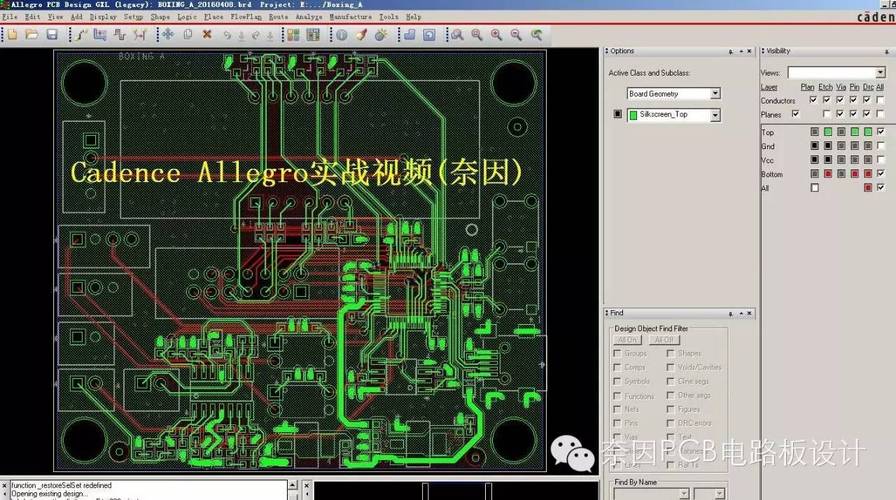
- 右键点击
.iso文件,选择“装载”(Mount)。 - 系统会自动为其分配一个盘符(
D:盘),打开这个新出现的盘符。
步骤 2:运行安装程序
在挂载的盘符中,找到并运行安装程序,通常它叫做 setup.exe 或 install.exe。
- 如果遇到兼容性问题:右键点击
setup.exe-> 属性 -> 兼容性 -> 勾选 “以兼容模式运行这个程序” -> 选择你熟悉的旧版 Windows (如 Windows 8 或 Windows 7) -> 勾选 “以管理员身份运行此程序” -> 应用 -> 确定 -> 双击运行。
步骤 3:选择安装产品
安装程序启动后,你会看到一个产品选择界面,勾选你想要安装的组件。
- 核心组件:
Virtuoso Design Environment (ADE): 电路设计与仿真核心。Virtuoso Schematic Editor: 原理图编辑器。Virtuoso Layout Editor: 版图编辑器。Virtuoso Visualization and Analysis XL: 波形查看与分析工具。
- 仿真器:
Spectre: 电路级仿真器,精度高,是 Cadence 的主力仿真器。Xcelium: 数字/混合信号仿真器。
- 其他工具:
- 根据你的需要选择,如
Allegro PCB Designer(PCB 设计),Virtuoso AXL(版图与原理图交互) 等。
- 根据你的需要选择,如
建议: 如果你不确定,可以全选,但会占用大量磁盘空间,通常至少需要选择 Virtuoso ADE 和 Spectre。
步骤 4:配置许可文件
这是整个安装过程中最关键的一步。
- 在安装向导中,当提示你配置许可时,选择
Configure a license server或Use a license server。 - 在
Host ID字段中,粘贴你之前用ipconfig查找到的 MAC 地址。 - 在
License File字段中,浏览并选择你的license.dat文件。 - 点击
OK或Next。
如果许可文件配置正确,安装程序会显示 "License check successful" 或类似的成功信息,如果失败,请检查:
- HostID 是否输入正确(不要有横线或空格)。
license.dat文件是否完整且有效。- 文件路径是否正确。
步骤 5:选择安装路径
- 建议不要安装在
C:盘,特别是如果C:盘空间不大或不是 SSD。 - 选择一个有足够空间的盘符,
D:\Cadence或E:\Cadence。 - 保持默认的路径结构即可。
步骤 6:开始安装
确认所有信息无误后,点击 Install 或 Next 开始安装,这个过程可能需要几十分钟到几个小时,具体取决于你的电脑性能和选择的组件数量,请耐心等待,不要中断。
步骤 7:完成安装
安装完成后,你会看到一个成功的提示。不要立即点击 "Finish",因为接下来还有环境变量的配置步骤。
第三部分:环境变量配置
Cadence 的程序需要通过命令行启动,因此需要设置环境变量,让系统知道在哪里可以找到 Cadence 的可执行文件。
使用 Cadence 自带的脚本 (推荐)
- 在你的安装目录下(
D:\Cadence\),找到一个名为cadence_env.sh的文件。 - 右键点击该文件,选择 “编辑”。
- 在文件中找到
CDS_INST_DIR这一行,确保它的值指向你的 Cadence 安装根目录。set CDS_INST_DIR=D:\Cadence
- 保存并关闭文件。
- 以管理员身份打开一个新的命令提示符(CMD)窗口。
- 切换到
cadence_env.sh文件所在的目录,然后运行它:cd D:\Cadence cadence_env.sh
- 如果没有报错,说明环境变量已临时设置成功,你可以在这个 CMD 窗口中直接输入
icfb来启动 Virtuoso 进行测试。
永久设置系统环境变量
为了让每次打开 CMD 都能直接使用 Cadence 命令,需要将其设置为永久变量。
- 在 Windows 搜索栏中输入 “编辑系统环境变量” 并打开它。
- 在弹出的 “系统属性” 窗口中,点击右下角的 “环境变量” 按钮。
- 在 “系统变量” 部分(不是用户变量),找到名为
PATH的变量,选中它,然后点击 “编辑”。 - 在 “变量值” 的输入框最末尾,加上一个英文分号 ,然后粘贴 Cadence 的
tools\bin目录路径。;D:\Cadence\tools\bin
- 点击 “确定” 保存所有设置。
- 重启你的电脑,使环境变量完全生效。
第四部分:启动与验证
启动 Virtuoso
- 方法一 (推荐): 在命令提示符中直接输入
icfb并回车。icfb是ICFB (Interactive Cadence Framework)的缩写,是启动 Virtuoso 的核心命令。
- 方法二: 在开始菜单中寻找 Cadence 程序组,点击
Virtuoso或ICFB。
验证许可
第一次启动时,Cadence 会再次检查许可,如果一切配置正确,你应该能看到 Cadence 的主界面(称为 Library Manager)弹出,而不是许可错误提示。
如果启动时提示许可错误,请检查:
- 你的电脑是否与许可服务器在同一个网络内(如果是浮动许可)。
- 许可服务器是否正在运行。
- 环境变量
LM_LICENSE_FILE是否设置正确(通常在license.dat中定义)。
常见问题与解决方案
-
Q: 安装过程中提示
.NET Framework版本过低?- A: 前往微软官网下载并安装最新版本的 .NET Framework 运行时。
-
Q: 启动
icfb时提示 "command not found"?- A: 环境变量没有配置成功,请确保你按照第三部分的步骤正确设置了
PATH变量,并且重启了电脑。
- A: 环境变量没有配置成功,请确保你按照第三部分的步骤正确设置了
-
Q: 启动时提示 "Cannot connect to license server"?
- A: 这是许可问题。
- 检查
license.dat文件中的服务器地址和端口号是否正确。 - 如果是本地许可,确保
hostid匹配。 - 如果是浮动许可,确保你的电脑能 ping 通许可服务器的 IP 地址。
- 检查
- A: 这是许可问题。
-
Q: 程序运行非常卡顿?
- A: 通常是内存不足,检查你的任务管理器,当运行 Cadence 时内存使用率是否接近 100%,如果是,考虑升级物理内存,确保你的安装盘和系统盘是 SSD。
-
Q: 版图或原理图显示异常,字体或线条有问题?
- A: 可能是显卡驱动问题,尝试更新到最新的显卡驱动程序,如果是 Linux 系统,可能需要配置
~/.Xdefaults文件来指定字体。
- A: 可能是显卡驱动问题,尝试更新到最新的显卡驱动程序,如果是 Linux 系统,可能需要配置
安装 Cadence 是一个系统性工程,需要耐心和细心,记住以下核心要点:
- 合法合规:优先使用学校或公司的正版软件。
- 准备充分:检查硬件,准备好安装包和至关重要的
license.dat。 - 找准 HostID:这是许可绑定的钥匙。
- 配置许可:安装过程中务必正确配置许可文件。
- 设置环境变量:这是让系统能找到 Cadence 命令的桥梁。
- 耐心测试:安装完成后,通过命令行启动并进行验证。
祝你安装顺利,早日上手 Cadence!