- 入门指南:从零开始
- 核心功能模块详解
- 学习资源推荐
- 实用技巧与常见问题
入门指南:从零开始
如果你是第一次使用 Kisssoft,建议按照以下步骤进行:
(图片来源网络,侵删)
第一步:安装与激活
- 获取软件:Kisssoft 是通过经销商或代理商购买的,购买后会收到包含安装包和许可文件(
.lic)的邮件。 - 安装软件:运行安装程序,按照向导完成安装,过程相对简单,一直“下一步”即可。
- 配置许可:
- 打开 Kisssoft,在启动时会提示许可问题。
- 进入
Help->License Manager。 - 在
License Manager中,选择Add License或File->Open License。 - 找到你收到的
.lic许可文件并打开,如果网络中有浮动许可服务器,也可以配置指向服务器地址。 - 激活成功后,软件即可正常使用。
第二步:界面熟悉
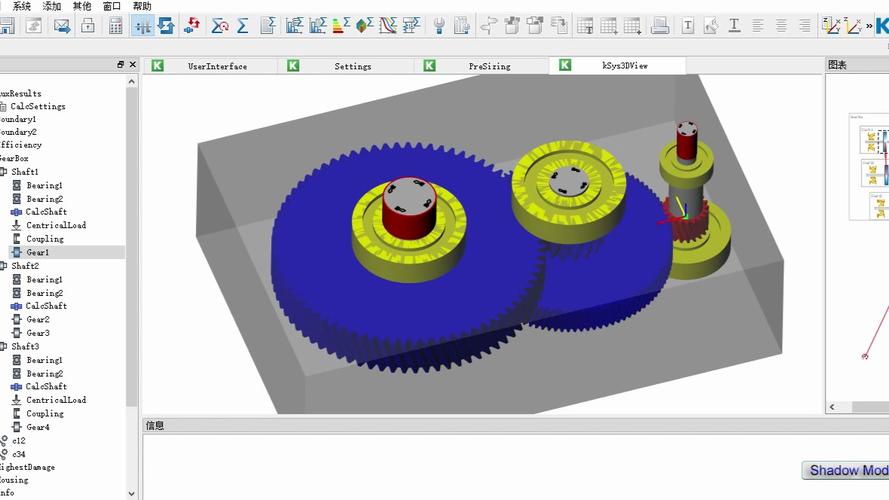
启动后,你会看到一个功能丰富的界面,花几分钟熟悉一下主要区域:
- 菜单栏:包含所有命令,如
File(文件),Project(项目),Calculation(计算),Results(结果),Tools(工具),Help(帮助)。 - 工具栏:常用功能的快捷按钮。
- 项目管理器:左侧面板,用于管理你的项目、计算任务和结果,这是核心操作区。
- 主视图区:中间最大的区域,用于显示齿轮模型、图表和分析结果。
- 输入/输出面板:右侧或底部面板,用于输入几何参数、查看计算结果和报告。
第三步:创建第一个项目(以直齿轮为例)
这是最关键的一步,能让你理解 Kisssoft 的工作流程。
-
新建项目:
- 点击菜单
File->New或Project->New。 - 给你的项目命名,
MyFirstGear。
- 点击菜单
-
选择计算任务:
- 在左侧项目管理器中,右键点击你的项目名称,选择
New Calculation。 - 在弹出的窗口中,选择
Gear Design->External Gears->Spur Gears(直齿轮),然后点击OK。
- 在左侧项目管理器中,右键点击你的项目名称,选择
-
定义齿轮组:
- 在项目管理器中,会出现一个新的计算任务,双击它进入参数输入界面。
- 你会看到两个标签页:
Gear 1(小齿轮) 和Gear 2(大齿轮)。 - 输入基本参数:
- 模块:在
Gear 1和Gear 2的Geometry(几何) 标签页下输入模数,2。 - 齿数:输入小齿轮齿数
20,大齿轮齿数40。 - 压力角:通常为
20度。 - 齿宽:输入齿轮的宽度,
20mm。 - 材料:点击
Material按钮,从材料库中选择或自定义材料,小齿轮选20MnCr5,大齿轮选42CrMo4。
- 模块:在
-
进行计算:
- 参数输入完成后,点击菜单
Calculation->Start Calculation或直接按F9键。 - 软件会开始计算,计算完成后,状态会显示为
OK。
- 参数输入完成后,点击菜单
-
查看结果:
- 计算结果:在项目管理器中,右键点击你的计算任务,选择
Show Results,会弹出一个结果窗口,包含安全系数、接触应力、弯曲应力等关键数据。 - 图形化结果:在项目管理器中,右键点击
Graphs,选择New Graph,可以创建各种图表,如齿形图、啮合图、应力分布图等。 - 生成报告:菜单
Results->Generate Report,Kisssoft 会自动生成一份详细的 PDF 报告,包含所有输入参数、计算过程和结果,非常适合存档和交流。
- 计算结果:在项目管理器中,右键点击你的计算任务,选择
核心功能模块详解
Kisssoft 的功能非常全面,以下是主要模块的简介:
| 模块 | 功能描述 | 中文关键词 |
|---|---|---|
| 齿轮设计 | 核心功能,支持直齿轮、斜齿轮、锥齿轮、蜗轮蜗杆等几乎所有齿轮类型的几何设计和强度校核(ISO, AGMA, DIN等标准)。 | 齿轮设计, 强度校核, ISO, AGMA, DIN, 直齿轮, 斜齿轮, 锥齿轮, 蜗轮蜗杆 |
| 轴承计算 | 计算轴承的寿命、载荷分布和动力学特性,可以与齿轮计算联动,考虑齿轮传动对轴承的影响。 | 轴承计算, 轴承寿命, 动力学 |
| 轴系分析 | 对整个传动轴系进行强度、刚度和振动分析。 | 轴系分析, 强度, 刚度, 振动, 临界转速 |
| 热平衡分析 | 计算齿轮箱在运行时的温度分布,确保在合理的工作温度范围内。 | 热平衡, 温度, 效率 |
| 振动与噪声 | 分析齿轮系统的振动特性和产生的噪声,并进行优化。 | 振动, 噪声, 传递误差 |
| 优化设计 | 基于设定的目标(如最小体积、最高效率)和约束条件(如安全系数),自动寻找最优的设计方案。 | 优化设计, 参数优化, 约束条件 |
| 3D 模型生成 | 根据设计参数直接生成 STEP 格式的 3D 模型,可导入到 SolidWorks, CATIA, UG 等 CAD 软件中。 | 3D模型, STEP, 导出, CAD集成 |
学习资源推荐
由于官方没有系统的中文视频教程,你需要多渠道结合学习:
官方资源 (英文为主,但最重要)
-
内置帮助系统:
- 按下
F1键,或点击菜单Help->Contents。 - 这是最权威的参考资料,虽然英文,但图文并茂,解释得很清楚,你可以用浏览器翻译插件辅助阅读。强烈建议养成查阅帮助的习惯。
- 按下
-
官方手册:
- 安装目录下通常有
Manuals文件夹,包含User Manual(用户手册) 和Technical Manual(技术手册)。
- 安装目录下通常有
-
Kisssoft 官网:
- 知识库:官网有一个知识库,包含一些常见问题的解答、技巧和案例,可以尝试使用翻译工具浏览。
- 网络研讨会:官网不定期举办免费的在线研讨会,通常有录像回放,这是学习新功能的好机会。
中文社区与资源
-
技术论坛:
- CAX之家、慧都网 等国内 CAD/CAE 技术论坛有 Kisssoft 的版块或相关讨论,你可以搜索问题,或者发帖提问。
- 知乎:在知乎搜索“Kisssoft”,可以找到一些经验分享和讨论。
-
视频平台 (Bilibili):
- 在 Bilibili 上搜索
Kisssoft,虽然没有系统的官方教程,但可能有一些用户分享的入门演示、特定功能讲解或课程片段,质量参差不齐,但可以作为入门参考。
- 在 Bilibili 上搜索
-
培训课程:
一些专业的机械设计培训机构或 Kisssoft 的国内代理商可能会提供线下或线上的付费培训课程,这是系统学习最快的方式,但需要一定的费用。
实践是最好的老师
- 模仿练习:找一篇关于齿轮设计的学术论文或企业项目报告,尝试用 Kisssoft 复现其设计过程和结果。
- 从简单到复杂:先从直齿轮开始,然后尝试斜齿轮、锥齿轮,最后再挑战复杂的轮系和耦合分析。
- 多做对比:改变一个参数(如模数、齿数、材料),观察结果的变化,这能帮你深刻理解每个参数对齿轮性能的影响。
实用技巧与常见问题
实用技巧
- 单位管理:在
Tools->Options中可以设置默认单位,但最好在每个输入框前都检查一下单位,避免低级错误。 - 使用模板:如果你经常设计类似参数的齿轮,可以保存一个参数设置好的项目作为模板,下次直接修改关键参数即可。
- 结果对比:对于同一项目的不同设计方案,可以在项目管理器中同时存在多个计算任务,然后右键选择
Compare Results进行直观对比。 - 参数化设计:学会使用变量,可以将一些相关联的参数(如中心距、传动比)用一个变量控制,修改时非常方便。
常见问题
-
软件打不开或提示许可错误:
- 检查许可文件:确保
.lic文件路径正确,且没有被杀毒软件拦截。 - 防火墙/杀毒软件:有时它们会阻止软件与许可服务器通信,尝试暂时关闭或添加例外。
- 管理员权限:右键以“管理员身份运行”Kisssoft License Manager。
- 检查许可文件:确保
-
计算结果不理想(安全系数过低):
- 检查输入:100% 的情况是输入参数有误,仔细核对材料、载荷、转速、几何尺寸等。
- 分析原因:是弯曲强度不够还是接触强度不够?根据结果,针对性地增加齿宽、改变材料或调整几何参数。
-
如何找到某个功能在哪里?
- 使用搜索:在帮助系统的搜索框中输入关键词(如 "safety factor"),通常能快速定位到相关章节。
- 菜单导航:根据功能名称猜测它在哪个菜单下,例如计算相关在
Calculation,结果相关在Results。
希望这份详细的中文指南能帮助你顺利上手 Kisssoft!祝你学习愉快!