
ParticleIllusion 教程:从入门到精通
ParticleIllusion(简称 PI)是一款由Wondertouch公司开发的、专注于粒子特效制作的2D软件,它以其预设丰富、实时预览、操作直观而闻名,是影视、广告、游戏等领域制作爆炸、烟雾、魔法、光效等特效的利器。
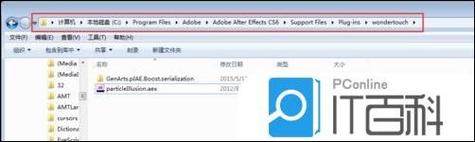
(图片来源网络,侵删)
第一部分:初识 ParticleIllusion
1 为什么选择 ParticleIllusion?
- 海量预设库:内置数千个高质量的粒子预设,覆盖了从火焰、烟雾、爆炸到魔法、光效、抽象图形等几乎所有常见特效,可以直接使用或作为基础进行修改。
- 强大的实时性:所见即所得,调整参数时可以实时在预览窗口看到效果,极大提高了工作效率。
- 直观的非节点式工作流:与After Effects、Nuke等基于节点的软件不同,PI的工作流更像一个“粒子实验室”,通过调整右侧面板的参数来控制粒子,非常直观。
- 优秀的性能:即使在较低配置的电脑上,也能流畅地处理大量粒子。
2 界面概览
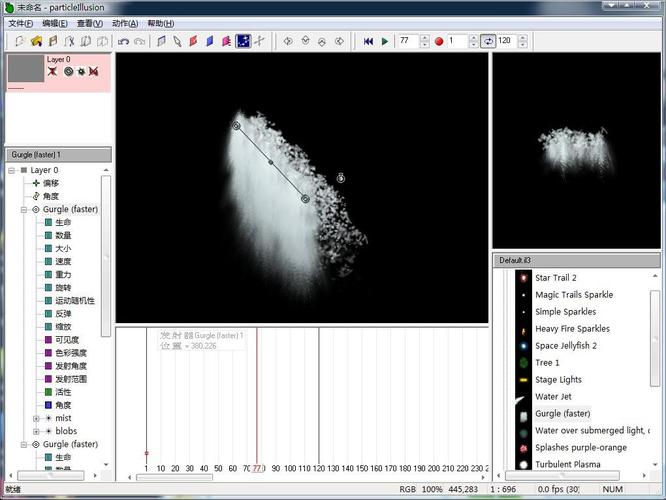
打开PI,你会看到几个核心区域:
- 菜单栏:标准的文件、编辑、视图等操作。
- 工具栏:包含选择、移动、绘制等工具,以及最重要的
Emitters(发射器) 和Library(库) 面板切换按钮。 - 预览窗口:你的“画布”,实时显示粒子效果,在这里你可以移动和缩放视图。
- 参数面板:这是PI的灵魂所在,当选中一个发射器时,这里会显示该发射器的所有可调参数,分为多个标签页。
- 发射器/库面板:
- Emitters (发射器):显示当前场景中所有正在使用的粒子发射器。
- Library (库):包含所有预设的粒子系统,你可以在这里浏览、搜索、加载和创建新的发射器。
- 时间轴:控制特效的播放、暂停,以及设置关键帧动画。
第二部分:核心概念与基础操作
1 理解发射器
在PI中,所有的粒子效果都由一个 Emitter (发射器) 产生,一个场景可以有多个发射器,它们可以独立工作,也可以组合在一起创造出更复杂的效果。
- 创建发射器:从
Library面板中拖拽一个预设到Emitters面板,或者直接拖拽到Preview窗口中。 - 放置发射器:在
Preview窗口中,你可以用鼠标直接拖动发射器的位置。 - 删除发射器:在
Emitters面板中,右键点击发射器,选择Delete。
2 基础工作流程
制作一个特效的基本流程如下:
- 新建项目:
File > New。 - 加载预设:从
Library中找到你想要的粒子预设,拖到Preview窗口中。 - 调整位置:在
Preview窗口中拖动发射器到你想要的位置。 - 修改参数:在右侧的参数面板中,调整粒子数量、大小、速度、颜色等,直到满意为止。
- 渲染输出:
File > Render Output,选择格式(如PNG序列、MP4等),设置分辨率和路径,开始渲染。
第三部分:核心参数详解
这是PI最核心的部分,我们以一个火焰预设为例,看看参数面板里有哪些可以调整的东西。
(图片来源网络,侵删)
1 Emitter (发射器) 标签页
- Type (类型):发射器的形状,如点、线、矩形、圆形等,改变类型可以创造完全不同的发射源。
- Angle (角度):粒子发射的方向,0度通常指向上方。
- Spread (扩散):粒子在指定角度范围内的随机扩散程度,值越大,粒子扇形越宽。
- Speed (速度):粒子的初始速度。
- Speed Variation (速度变化):为每个粒子的速度添加随机性,让效果更自然。
- Rate (发射率):每秒钟发射的粒子数量。
- X/Y Position / Size:控制发射器在画面中的位置和大小。
2 Particle (粒子) 标签页
- Initial Color (初始颜色):粒子刚诞生时的颜色。
- Final Color (最终颜色):粒子生命周期结束时的颜色,PI会自动在初始色和最终色之间进行渐变。
- Initial Size / Final Size (初始大小/最终大小):控制粒子从生到死的大小变化,常用于模拟火花变小或烟雾扩散。
- Gravity (重力):模拟重力对粒子的影响,正值向下,负值向上。
- Gravity Variation (重力变化):为重力添加随机性。
- Lifetime (生命周期):粒子存活的时间(秒)。
- Fade In / Fade Out (淡入/淡出):控制粒子在生命周期的开始和结束阶段的透明度变化,让粒子出现和消失更柔和。
3 Physics (物理) 标签页
- Air Resistance (空气阻力):减慢粒子的速度,模拟空气阻力。
- Wind (风力):给粒子一个水平或垂直方向的推力。
- Turbulence (湍流):给粒子的运动路径添加随机扰动,让效果看起来更混乱、更自然,这是制作火焰、烟雾、魔法效果的关键参数。
- Wiggle (摆动):让粒子在运动中轻微摆动,增加生动感。
4 Image (图像) 标签页
- Image (图像):选择粒子使用的贴图,PI自带大量精美的粒子贴图(如火焰、烟雾、光斑等),你也可以导入自己的图片作为粒子。
- Blend Mode (混合模式):粒子如何与背景混合,常用的有:
- Additive (叠加):让亮色区域更亮,常用于光效、爆炸。
- Screen (滤色):类似叠加,但效果更柔和。
- Normal (正常):标准混合。
- Multiply (正片叠底):让颜色变暗,常用于阴影。
- Stretch (拉伸):根据粒子运动方向拉伸粒子形状,模拟运动模糊效果。
第四部分:实战案例
制作一个魔法光环
- 加载预设:从
Library的Magic或Energy分类中,找到一个类似光环或魔法的预设("Magic Ring")。 - 调整颜色:在
Particle标签页中,将Initial Color和Final Color调整为你想要的魔法颜色(如蓝色到青色)。 - 调整大小:适当增加
Initial Size和Final Size,让光环更明显。 - 添加湍流:在
Physics标签页中,增加Turbulence的值,让光环看起来有能量波动的感觉。 - 调整发射率:降低
Rate,让光环粒子不那么密集,显得更精致。 - 渲染:调整好位置后,渲染输出。
制作一个爆炸效果
- 加载预设:从
Library的Explosions分类中,找一个基础的爆炸预设。 - 分层处理:一个完美的爆炸通常由多个层组成,你可以创建多个发射器:
- 第一层(核心):找一个火花四射的预设,放在爆炸中心,
Lifetime较短,Speed很快。 - 第二层(冲击波):找一个圆形扩散的冲击波预设,
Initial Size较小,Final Size很大,Spread设为360度。 - 第三层(烟雾):找一个浓烟的预设,放在爆炸中心,
Gravity设为较大的正值,让它向上飘散。
- 第一层(核心):找一个火花四射的预设,放在爆炸中心,
- 调整时间:在时间轴上,让不同层的发射器在不同时间点开始发射,模拟爆炸的先后顺序(先火花,再冲击波,最后烟雾)。
- 渲染输出:将所有层渲染成一张序列图,然后在AE等软件中合成。
第五部分:高级技巧与建议
1 关键帧动画
几乎所有参数都可以设置关键帧,让动起来。
- 方法:在参数面板中,点击参数名称左侧的钻石图标(关键帧开关),它变红后,你就可以移动时间轴指针,然后修改参数值,PI会自动创建关键帧。
- 应用:让发射器位置移动、让粒子颜色随时间变化、让爆炸的强度忽大忽
(图片来源网络,侵删)









