这份教程将从核心理念、通用步骤,到三种不同复古风格的实战案例,手把手教你如何调出好看的复古人像照片。
Part 1: 核心理念 - 复古调色的灵魂
在动手之前,我们先要明白“复古”到底是什么感觉,它通常包含以下几个关键词:
- 低饱和度: 不是完全褪色,而是色彩浓度降低,显得更柔和、更安静。
- 暖色调: 倾向于黄色、橙色,带来一种温暖、怀旧、胶片感。
- 柔和对比: 对比度不是很高,亮部和暗部细节保留得很好,没有强烈的“死黑”或“死白”。
- 暗角: 画面边缘变暗,将视觉焦点引导到人物主体上,增强氛围感。
- 颗粒感: 添加轻微的胶片颗粒,模拟老照片的质感,让画面更有“温度”。
Part 2: VSCO 通用调色步骤 (以一张原图为例)
我们以这张图为例,进行一个基础的复古风格调整。
目标: 打造温暖、柔和、有故事感的复古氛围。
第一步:基础调整 (打好地基)
这是最重要的一步,决定了照片的“底子”。
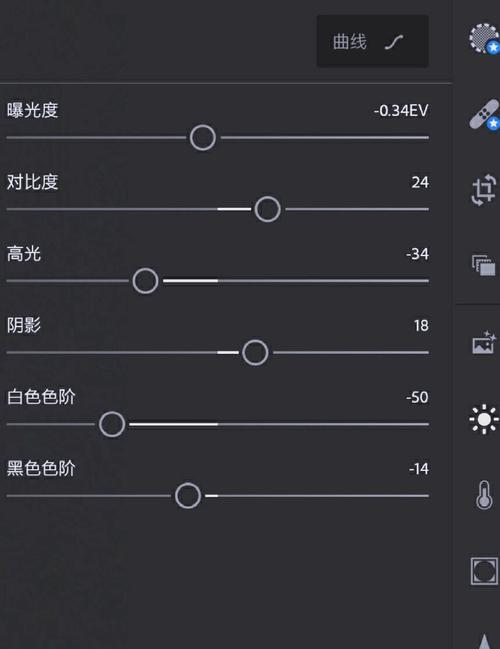
-
曝光: 根据照片情况调整,如果脸暗了就加一点,如果过曝了就减一点,目标是让人物皮肤干净通透。
+0.3
-
对比度: 降低对比度,让画面不那么“硬”,更柔和。
-1.5
-
颗粒: 这是复古感的关键!从
0开始慢慢加,加到你觉得有胶片质感但又不会太脏的程度。+12
-
高光: 降低高光,避免脸部或天空过曝,让光线更柔和。
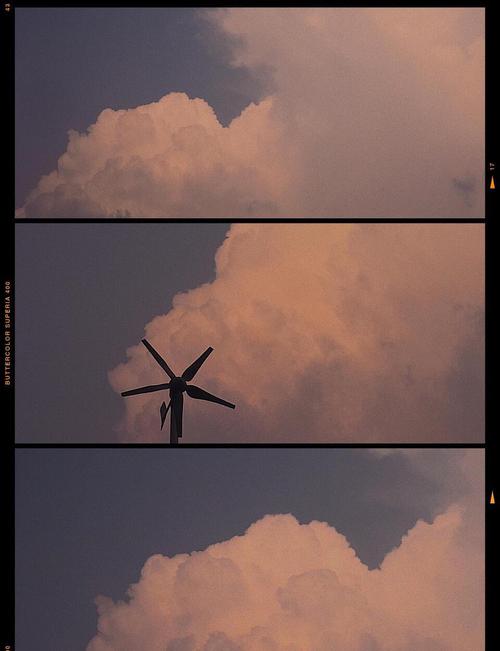 (图片来源网络,侵删)
-4
-
阴影: 提升阴影,让暗部细节显现出来,比如头发、衣服的褶皱。
+5
-
颗粒质感: 颗粒的“大小”和“粗糙度”可以微调。“大小”影响颗粒的粗细,“粗糙度”影响颗粒的明显程度,通常保持默认或稍微降低粗糙度,会更细腻。
大小: 1粗糙度: 1
此时效果: 照片会变得比较平,但细节保留很好,并且有了初步的颗粒感。
第二步:色彩调整 (注入灵魂)
我们来给这张“白纸”涂上复古的色彩。
-
色温: 这是决定冷暖的关键!向右滑动(暖色)会偏黄,向左(冷色)会偏蓝,复古人像几乎都是向右滑动。
+3.5
-
色调: 向右滑动(洋红色)可以让肤色更红润、更健康,尤其适合亚洲肤色,向左(绿色)会让肤色偏青,通常要避免。
+1.5
-
饱和度: 降低整体饱和度,让颜色不那么鲜艳,这是复古感的核心。
-3
-
褪色: 降低“褪色”值,会让色彩更浓郁一些,如果觉得
-3的饱和度让颜色太寡淡,可以适当提高“褪色”来平衡。+2
此时效果: 照片的色调已经非常接近复古风格了,温暖而柔和。
第三步:细节微调 (画龙点睛)
我们用一些工具来强化氛围和焦点。
-
暗角: 这是点睛之笔!增加“晕影”的强度,并调整“柔和度”,让边缘自然地暗下来。
晕影: -13柔和度: 50
-
锐化: 轻微锐化可以让人物轮廓和细节更清晰,但不要加太多,否则会显得不自然。
+1.5
-
肤色调整 (可选): 如果觉得肤色不够理想,可以点击“编辑” -> “调整” -> “肤色”,微调肤色,让它更通透或更红润。
最终效果: 一张充满故事感的复古人像就完成了!
Part 3: 三种复古风格实战案例
掌握了通用步骤后,我们可以通过调整预设和参数,创造出不同感觉的复古风格。
日系清新复古
这种风格色彩明快,带有轻微的青色调,干净又治愈。
- 推荐预设:
A6(非常经典,自带日系感) - 调整思路:
- 在
A6的基础上,降低色温,让色调偏冷一些。 - 提高一点曝光,让画面更明亮。
- 降低对比度,保持柔和感。
- 增加褪色,让色彩更梦幻。
- 暗角可以做得非常轻柔,甚至不加。
- 在
- 参数参考:
预设: A6曝光: +1对比度: -2色温: -1色调: +1饱和度: -1褪色: +4晕影: -5颗粒: +8
欧美胶片感复古
这种风格对比度稍强,色彩浓郁,有颗粒感,非常酷。
- 推荐预设:
M5(模拟柯达 Portra 胶片,肤色暖黄) - 调整思路:
- 在
M5的基础上,可以适当提高对比度,让画面更有力量。 - 降低高光,提升阴影,保留高光和暗部细节。
- 增加颗粒,并可以调大颗粒“大小”,模拟粗颗粒胶片。
- 加强暗角,营造强烈的氛围感。
- 在
- 参数参考:
预设: M5曝光: 0对比度: 0高光: -8阴影: +8色温: +2色调: +2饱和度: -2褪色: 0晕影: -20颗粒: +20大小: 2
暖黄氛围感复古
这种风格极致地强调了“温暖”和“氛围”,像午后的阳光洒在身上。
- 推荐预设:
HB2(模拟富士 Astia 胶片,柔美) - 调整思路:
- 在
HB2的基础上,大幅提高色温,让整个画面笼罩在暖黄色调中。 - 降低饱和度,让暖色看起来更高级,而不是“脏”。
- 增加褪色,让色彩和光影过渡得更平滑。
- 使用径向滤镜,只提亮人物面部,让暖光感更强。
- 在
- 参数参考:
预设: HB2曝光: +0.5对比度: -3色温: +5色调: +1饱和度: -4褪色: +3晕影: -10颗粒: +10- (进阶) 径向滤镜: 在VSCO编辑界面,点击底部工具栏的“径向滤镜”,选择“加亮”,然后将光圈对准人物面部,调整“曝光”到
+1.5左右。
Part 4: 调色小贴士
- 从一张好照片开始: 复古调色是“锦上添花”,而不是“雪中送炭”,前期光线好、构图好的照片,调色效果会事半功倍。
- 保留皮肤质感: 避免过度磨皮,保留一些皮肤纹理会让照片更真实、更有胶片感。
- 多尝试,多对比: 不要害怕调坏,VSCO 有“编辑历史”可以随时撤销,多尝试不同的预设组合,找到最适合你照片和风格的配方。
- 不要迷信参数: 我给出的参数只是参考,最重要的是你自己的眼睛和感觉,根据你照片的实际情况(光线、环境、肤色)来灵活调整。
- 建立自己的预设: 当你调出一张非常喜欢的风格后,可以点击右上角的“...”,选择“保存为预设”,下次就可以一键应用啦!
希望这份详细的教程能帮助你调出心仪的复古人像照片!祝你玩得开心!