华为笔记本触摸板使用教程
华为笔记本的触摸板(触控板)体验非常出色,其精准度和丰富的手势功能是其一大亮点,本教程将分为以下几个部分:

(图片来源网络,侵删)
- 基础入门:单击、双击与拖拽
- 核心功能:多指手势操作详解
- 高级技巧:精准操作与个性化设置
- 常见问题与解决方案
基础入门:单击、双击与拖拽
这是触摸板最基本的功能,与传统鼠标操作类似。
| 操作 | 方法 | 效果 |
|---|---|---|
| 单击 | 用一根手指轻点触摸板一次。 | 选中一个文件、图标或光标定位。 |
| 双击 | 用一根手指快速、连续地轻点触摸板两次。 | 打开一个文件、文件夹或程序。 |
| 拖拽 | 用一根手指按住目标图标或文件。 不松手,在触摸板上滑动。 移动到目标位置后松开手指。 |
移动文件或图标。 |
核心功能:多指手势操作详解
华为触摸板的精髓在于其多指手势,熟练掌握后可以极大提升操作效率。
👆 两指手势 (最常用)
| 手势 | 操作方法 | 效果 |
|---|---|---|
| 滚动 | 两根手指在触摸板上上下滑动。 | 上下滚动网页、文档或列表。 |
| 页面缩放 | 两根手指在触摸板上捏合(缩小)或张开(放大)。 | 放大或缩小图片、地图、网页等。 |
| 右键菜单 | 两根手指在触摸板上轻点一次。 | 弹出右键菜单。 |
| 任务视图/切换应用 | 两根手指在触摸板上快速向下滑动。 | 打开任务视图,快速切换已打开的应用程序。 |
| 屏幕截图 | 两根手指在触摸板上快速向内捏合(缩小手势)。 | (特定机型支持) 快速截取屏幕。 |
👆 三指手势
| 手势 | 操作方法 | 效果 |
|---|---|---|
| 显示桌面 | 三根手指在触摸板上快速向上滑动。 | 最小化所有窗口,显示桌面,再次向下滑动可恢复。 |
| 切换应用 | 三根手指在触摸板上向左或向右滑动。 | 在已打开的应用程序之间快速切换。 |
| 截屏 | 三根手指在触摸板上点击一次。 | (特定机型支持) 打开截屏工具栏。 |
👆 四指手势
| 手势 | 操作方法 | 效果 |
|---|---|---|
| 多任务视图 | 四根手指在触摸板上向内捏合。 | 打开多任务视图,以网格形式展示所有打开的窗口。 |
| 虚拟桌面 | 四根手指在触摸板上快速向上滑动。 | 创建一个新的虚拟桌面,实现多桌面工作。 |
高级技巧:精准操作与个性化设置
精准操作
- 长按:用一根手指按住触摸板不动约1秒,效果等同于鼠标的右键单击,可显示更多选项。
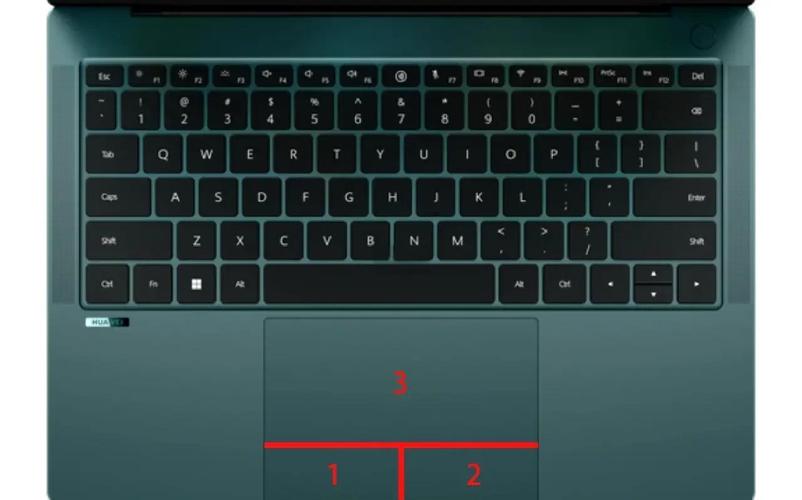
- 区域划分:触摸板通常有物理或虚拟的左右按键区域,您也可以在设置中自定义这些区域的功能。
个性化设置 (关键步骤)
如果您发现手势不灵敏、或想调整功能,请务必进行以下设置:
-
打开设置:
 (图片来源网络,侵删)
- 点击 开始菜单 > 设置 (齿轮图标)。
- 或者,在任务栏的搜索框中直接输入“设置”并打开。
-
进入触摸板设置:
- 在设置窗口中,找到并点击 “蓝牙和其他设备”。
- 在左侧菜单中,选择 “触摸板”。
-
调整核心设置:
- 触摸板:确保开关处于 “开” 的状态。
- 选择主按钮:在这里可以设置触摸板下方的物理按键区域的功能。
- 只有左键:最常用,支持拖拽等所有功能。
- 只有右键:较少使用。
- 无:将整个触摸板作为点击区域。
- 触摸板手势:这是最重要的部分!
- 您可以在这里 开启或关闭 上面提到的所有两指、三指、四指手势。
- 点击 “相关设置” 下的 “其他选项”,可以进入更详细的 “华为触控中心”。
-
华为触控中心 (高级自定义):
- 您可以为每个手势(如三指上滑、四指捏合等)分配完全自定义的功能。
- 您可以将“三指上滑”从“显示桌面”改为“启动计算器”,或者将“四指捏合”改为“打开资源管理器”。
- 这个功能非常强大,可以根据您的个人习惯打造专属的触摸板操作逻辑。
-
调整灵敏度:
 (图片来源网络,侵删)
在触摸板设置页面,可以调整指针速度和滚动速度,找到最适合您的手感。
常见问题与解决方案
| 问题 | 可能原因 | 解决方法 |
|---|---|---|
| 触摸板没反应 | 被意外关闭。 驱动程序问题。 |
检查任务栏右下角是否有触摸板图标,点击确保已开启。 进入 设置 > 蓝牙和其他设备 > 触摸板,确保开关为“开”。 尝试重启电脑。 如果问题依旧,可能需要更新或重新安装触摸板驱动程序(可通过华为官网“支持”-“驱动下载”页面获取)。 |
| 手势不灵敏或误触 | 灵敏度设置不当。 手指上有汗或污渍。 触摸板驱动需要更新。 |
进入 触摸板设置,适当调整“指针速度”和“滚动速度”。 保持手指和触摸板表面清洁干燥。 访问华为官网,下载并安装最新的触摸板驱动程序。 |
| 想禁用触摸板 | 使用外接鼠标时,防止误触。 打字时手部会碰到触摸板。 |
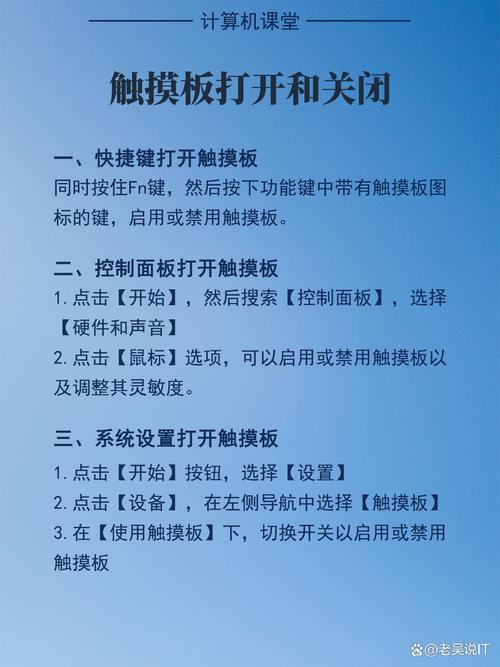
快捷键:很多华为笔记本支持 Fn + F7 (或其他功能键) 快速开关触摸板,请观察键盘上的触摸板图标。设置里关闭:进入 设置 > 蓝牙和其他设备 > 触摸板,将开关关闭。 |
华为笔记本的触摸板是一个强大的生产力工具,建议您:
- 从基础开始,先熟练单击、双击和拖拽。
- 重点练习两指手势,尤其是滚动和右键菜单,它们会改变您的使用习惯。
- 逐步探索三指和四指手势,它们在多任务处理时非常高效。
- 花几分钟时间进入“设置”,根据自己的喜好调整手势和灵敏度,打造最舒适的体验。
希望这份详细的教程能帮助您完全掌握华为笔记本触摸板,享受流畅、高效的操作体验!