CorelDRAW 排版核心技巧与流程(新手入门必看)
在观看视频之前,了解这些核心概念和流程,会让你在看视频时事半功倍。

(图片来源网络,侵删)
页面设置与辅助工具(打好地基)
- 页面设置:
布局->页面设置,根据最终成品尺寸(如 A4、三折页、名片)设置正确的页面大小、方向和出血(通常为 3mm)。 - 辅助线:
视图->设置->辅助线线,这是排版的“尺子”,用于精确对齐元素,可以添加页边距、分栏、图片位置等辅助线。 - 对齐与分布:选中多个对象后,按
Alt + A打开对齐面板,这是保证版面整洁、元素间距一致的关键,常用“顶端对齐”、“底端对齐”、“水平/垂直居中对齐”、“水平/垂直分布间距”。 - 贴齐辅助线:
视图->贴齐->辅助线,开启后,对象会自动吸附到辅助线上,对齐非常方便。
文字处理(排版的灵魂)
- 美术字 vs. 段落文本:
- 美术字:用于少量文字,如标题、Logo,可以应用所有效果(轮廓、阴影、变形等)。
- 段落文本:用于大段文字,如文章、说明,可以自动换行、分栏、链接文本框。
- 字符与段落格式化:
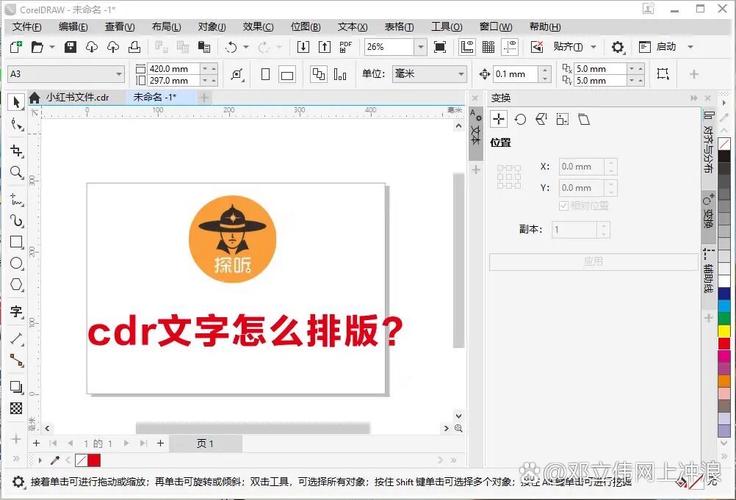
Ctrl+T:打开“文本格式化”泊坞窗,这是最强大的文本调整工具,可以统一设置字体、字号、字间距、行距、段落间距等。- 字距调整:选中部分文字,在字符格式化中调整字距,可以让标题更美观。
- 首字下沉:
文本->首字下沉,常用于文章开头。
- 文本绕图:将段落文本置于图片上方,右键点击图片 ->
段落文本换行,选择合适的样式,让文字围绕图片排列。
图文混排(让版面生动)
- 置入图片:
文件->导入,或直接将图片文件拖入画布。 - PowerClip (图文框精确裁剪):这是 CorelDRAW 的王牌功能之一。
- 绘制一个图形(如矩形、圆形或不规则形状)作为容器。
- 选中这个容器图形。
效果->图框精确裁剪->置于图文框内部。- 鼠标光标会变成一个黑色箭头,点击你想要置入的图片,图片就会被完美地放进容器里。
- 选中容器内的图片,可以按住
Ctrl并拖动鼠标来移动图片位置,或按住Shift拖动角点进行缩放。
- 颜色管理:使用“颜色”泊坞窗(
F6)或“色板”来统一和管理文档中的颜色,保持品牌一致性。
整体布局与风格统一
- 图层:
窗口->泊坞窗->对象管理器,将不同类型的元素(如背景、文字、图片)放在不同图层,方便选择和管理,避免误操作。 - 样式、副标题、正文等创建文本样式,一键应用,确保整个文档风格统一。
- 多页文档:
布局->插入页,在制作画册、三折页等多页文档时,这个功能非常实用。
推荐视频教程资源(精选)
以下是在国内主流视频平台(B站、抖音)上非常优质的 CorelDRAW 排版教程,你可以根据自己的水平和需求选择观看。
Bilibili (B站) - 系统性、深度学习首选
B站的教程通常更系统、更详细,适合从入门到精通。
-
【强烈推荐】CorelDRAW X8 从入门到精通 系统教程
- UP主:doyoudo、李涛PS、CorelDRAW中国 等。
- 简介:这些UP主会发布全套的软件基础教程,其中包含了大量的排版章节,他们会从最基础的界面讲起,逐步深入到高级排版技巧,跟着一套完整的教程学下来,你的排版能力会有质的飞跃。
- 搜索关键词:
CorelDRAW 入门教程、CorelDRAW 排版技巧、CorelDRAW 画册设计。
-
【案例实战】CorelDRAW 海报/宣传单/画册设计实战
 (图片来源网络,侵删)
- UP主:设计之家、虎课网、高高手 等。
- 简介:这类教程不教软件基础,而是直接以一个完整的设计案例(如“教你用CDR设计一张奶茶店宣传单”)来讲解,你可以直观地看到设计师如何构思、布局、调整细节,非常适合想快速应用到实际工作中的学习者。
- 搜索关键词:
CorelDRAW 海报设计、CDR 宣传单制作、CorelDRAW 画册排版。
抖音/快手 - 快速技巧、碎片化学习首选
这些平台上的视频通常很短,聚焦于一个具体的技巧或问题,非常适合快速查找和学习。
- UP主:设计小技巧、CorelDRAW大师、平面设计教程 等。
- 简介:你会找到大量 1 分钟左右的短视频,“CDR三分钟学会文本绕图”、“PowerClip妙用,让你的设计更高级”、“如何快速对齐多个对象”。
- 搜索关键词:
CDR 排版、CorelDRAW 技巧、CDR 文字。
YouTube - 国际化、英文资源
如果你英文不错,YouTube 是一个巨大的宝库。
- UP主:CorelDRAW (官方频道)、Tutorials by Deke、PiXimperfect 等。
- 简介:官方频道发布的教程最权威,其他UP主的教程也非常高质量,设计理念和国际接轨。
- 搜索关键词:
CorelDRAW layout tutorial、text wrapping in CorelDRAW、PowerClip CorelDRAW。
学习建议与总结
- 先模仿,再创作:初期不要凭空设计,可以找一些优秀的印刷品或电子版式,尝试用 CorelDRAW 一模一样地模仿出来,在模仿的过程中,你会自然而然地学到很多布局和技巧。
- 练习是王道:看完视频后,一定要自己动手做一遍,只看不练,等于没学,尝试给自己设计一张名片、一份活动海报或者一份简历。
- 关注细节:专业的设计师和业余爱好者的区别往往体现在细节上,比如文字的对齐、字间距的调整、图片边缘的处理等,养成放大镜看稿的习惯。
- 善用快捷键:记住一些常用快捷键(如
P居中对齐,T顶端对齐,B底端对齐,E水平居中,C垂直居中,Ctrl+T文本格式化),能极大提升你的工作效率。
希望这份详细的指南能帮助你系统地学习 CorelDRAW 排版!祝你学习愉快,早日成为排版高手!
(图片来源网络,侵删)