SketchUp 软件教程:从入门到精通
本教程将分为六个主要部分:
(图片来源网络,侵删)
- 入门准备:认识 SketchUp
- 核心基础:建模流程与三大核心工具
- 进阶技巧:让模型更精细、更真实
- 场景与展示:出图与动画
- 实用案例:一个简单的房子建模流程
- 学习资源与技巧
第一部分:入门准备:认识 SketchUp
SketchUp 是什么?
SketchUp 是一款直观、易学且功能强大的 3D 建模软件,它以“推拉”(Push/Pull)为核心建模方式,让设计师能够快速地将想法转化为三维模型,广泛应用于建筑设计、室内设计、景观设计、游戏开发、木工制作等领域。
界面概览
打开 SketchUp,你会看到以下主要区域:
- 绘图区: 中间最大的区域,是你进行建模的地方。
- 工具栏: 包含了所有建模工具,默认是“大图标”模式,可以切换到“小图标”。
- 状态栏: 位于窗口最下方,提供操作提示、模型信息和坐标输入。
- 窗口/场景: 位于窗口最右侧,是管理模型组件、材质、图层、页面等的核心区域。
基本设置(非常重要!)
在开始建模前,请务必进行以下设置,这会极大提升你的效率:
- 单位设置:
- 菜单栏
窗口>模型信息>单位。 - 设置
格式为十进制,单位为毫米或米,精确度根据需要设置,对于建筑设计,毫米是常用单位。
- 菜单栏
- 模板设置:
- 每次启动 SketchUp 时,可以选择一个模板,建议选择“简单模板-毫米”或根据你的专业选择特定模板。
- 可以在
偏好设置>模板中设置默认模板。
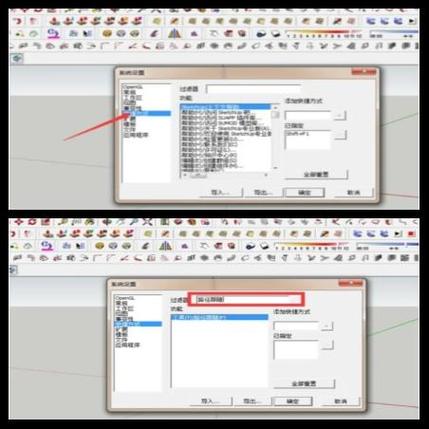
- 快捷键:
- SketchUp 的强大之处在于快捷键,务必记住几个核心快捷键:
Space(空格键):切换工具选择工具。Ctrl(Windows) /Cmd(Mac):复制。Shift:锁定轴向(如画线时水平或垂直)。Delete:删除。
- 你可以在
窗口>偏好设置>快捷键中查看和自定义所有快捷键。
- SketchUp 的强大之处在于快捷键,务必记住几个核心快捷键:
第二部分:核心基础:建模流程与三大核心工具
SketchUp 的建模哲学是“从线到面,从面到体”。
(图片来源网络,侵删)
三大核心工具
掌握这三个工具,你就能完成 80% 的建模工作。
-
选择工具:
- 图标: 箭头。
- 作用: 选择和取消选择模型中的线、面、组件等。
- 技巧:
- 单击选择单个元素。
- 按住鼠标左键拖动,进行框选。
- 双击一个面,可以同时选中该面和所有定义它的边线。
- 三击一个面,可以选中所有与该面相连的几何体。
-
绘图工具:
- 图标: 铅笔。
- 作用: 绘制线、圆、弧、矩形等二维图形,这些是建模的基础。
- 技巧:
- 绘制时,状态栏会显示长度、面积等信息。
- 按住
Shift键可以锁定绘制方向(水平、垂直或对角线)。 - 输入精确数值(如
3000)后按Enter,可以创建固定长度的线。
-
推拉工具:
 (图片来源网络,侵删)
- 图标: 一个带箭头的方盒。
- 作用: SketchUp 的灵魂工具!将一个二维面“推”或“拉”成三维体。
- 技巧:
- 单击一个面并拖动鼠标,即可拉伸。
- 双击一个面,可以将其垂直复制到相邻面。
- 按住
Ctrl(Windows) /Cmd(Mac) 再推拉,可以创建副本。 - 推拉到边线或另一个面时会自动对齐。
辅助建模工具
-
移动工具:
- 图标: 四个方向的箭头。
- 作用: 移动点、线、面或整个物体。
- 技巧: 按住
Ctrl(Windows) /Cmd(Mac) 移动,可以创建副本,这是复制物体的主要方式。
-
旋转工具:
- 图标: 一个圆弧加箭头。
- 作用: 旋转物体或元素。
- 技巧: 旋转前,必须先定义旋转的“圆心”(旋转点)。
-
缩放工具:
- 图标: 一个带控制点的立方体。
- 作用: 对物体进行非等比或等比缩放。
- 技巧:
- 拖动角点进行等比缩放。
- 拖动边点进行单方向缩放。
- 拖动面上的点进行单面缩放。
-
偏移工具:
- 图标: 两条平行的线。
- 作用: 将线或面进行偏移复制,常用于制作窗框、墙裙等。
- 技巧: 先选中一个面或一个闭合的线,然后使用该工具。
第三部分:进阶技巧:让模型更精细、更真实
组件
组件是 SketchUp 中最重要的组织工具。
- 定义: 将一组几何体创建成一个独立的、可重复使用的对象。
- 优点:
- 关联性: 修改一个组件,所有该组件的实例都会同步更新。
- 减少文件大小: 一个组件在模型中只存储一次数据。
- 隔离性: 组件内部的几何体不会与外部意外地粘连。
- 使用: 选中几何体,右键选择
创建组件,建议在创建时设置好“粘附”选项。
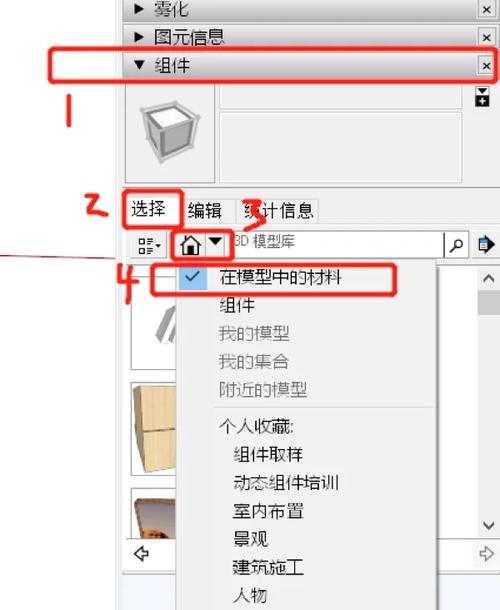
材质
材质为模型赋予颜色和纹理。
- 使用:
- 点击“材质”浏览器窗口。
- 选择一个材质库(如“地板”、“墙面”)。
- 点击材质,然后点击模型的面即可应用。
- 技巧:
Alt(Windows) /Option(Mac) + 材质工具:可以从模型上“吸取”已有的材质。- 双击材质图标,可以编辑其颜色、透明度和纹理尺寸。
图层
图层用于管理模型的不同部分,就像在 CAD 中一样。
- 使用: 在“图层”管理器中创建新图层,并将不同的几何体分配到不同图层。
- 技巧: 建议将辅助线、家具、墙体、地形等分别放在不同图层,方便显示和隐藏。
群组
群组是比组件更简单的组织方式。
- 定义: 将几何体“打包”成一个整体。
- 与组件的区别: 群组内的修改不会影响其他群组,是“非关联”的,适合一次性使用的集合。
沙盒工具
主要用于创建地形。
- 核心功能:
- 根据等高线创建: 导入等高线,生成地形。
- 曲面: 将网格化的面转换为平滑的地形曲面。
第四部分:场景与展示:出图与动画
场景
场景用于保存模型的特定视图、图层显示、材质显示等状态。
- 使用: 调整好你的模型视图(如鸟瞰图、人视图),然后点击“场景”窗口中的“添加场景”。
- 应用: 创建多个场景(如总平面、一层平面、二层平面、效果图),然后可以快速切换,或用于制作漫游动画。
风格
风格控制模型在视口中的显示方式。
- 设置:
窗口>风格。 - 可以控制:
- 边线: 是否显示边线、边线颜色、粗细。
- face (面): 是否显示背面、是否使用贴图。
- 背景: 天空、地面颜色或图片。
- 水印: 添加 LOGO 或背景图片。
导出
- 导出为图片:
文件>导出>二维图形。- 可以导出为
.jpg,.png等,建议导出.png以保留透明背景。
- 导出为三维模型:
文件>导出>三维模型。- 可以导出为
.dwg(CAD),.dae(通用),.kmz(Google Earth) 等格式,用于与其他软件协作。
第五部分:实用案例:一个简单的房子建模流程
- 设置: 新建文件,确保单位是毫米。
- 画地基: 使用
矩形工具画一个代表地基的平面。 - 拉墙体: 使用
推拉工具将地基向上推,拉到 3000mm(3米)高,形成墙体。 - 开门窗:
- 在墙上用
矩形工具画出门窗的轮廓。 - 使用
推拉工具将轮廓向内推,形成门窗洞。 - 用
偏移工具画出窗框,再用推拉工具拉出窗框厚度。
- 在墙上用
- 建屋顶:
- 在墙体顶部画一个代表屋顶的矩形。
- 使用
推拉工具将屋顶拉高。 - 使用
线条工具和推拉工具切割出屋顶的坡度。
- 添加细节:
- 将门、窗、家具等创建为
组件。 - 使用
移动工具和旋转工具将它们放置到正确位置。
- 将门、窗、家具等创建为
- 赋予材质: 使用
材质工具给墙体、地面、屋顶等贴上材质。 - 设置场景和风格: 创建几个不同角度的
场景,调整风格让模型看起来更干净。 - 导出: 导出最终的效果图。
第六部分:学习资源与技巧
官方资源
- SketchUp 学习中心: 官方最权威的教程库,视频和文档都非常全面。
视频平台
- YouTube: 搜索 "SketchUp Tutorial",有海量的免费教程。
- 推荐频道: TheSketchUpEssentials (英文,非常系统), SketchUp School (英文), 以及国内各大设计平台的 B 站、抖音等。
模型库
- 3D Warehouse: 官方模型库,可以下载海量的现成模型(家具、汽车、人物等),极大提高效率。
实用技巧
- 善用组件: 养成随手创建组件的好习惯。
- 保持模型干净: 及时清理多余的线和面,使用
删除工具的“推拉”模式(按住Shift删除)可以智能删除隐藏的几何体。 - 从简单开始: 不要试图一开始就建得非常精细,先搭起大的体块,再逐步添加细节。
- 备份文件: 定期保存不同版本的文件,以防误操作。
希望这份教程能帮助你顺利入门 SketchUp!多加练习,你会很快爱上这款强大的设计工具。