【重要声明:必读!】
- 风险自负:刷机有风险,操作不当可能导致手机变砖(无法开机)、数据丢失、功能异常,请务必仔细阅读每一步,并严格按照教程执行。
- 数据备份:刷机前,请务必备份所有重要数据! 包括但不限于:
- 联系人、短信(建议同步到Google账户或小米云等)。
- 照片、视频、文件(建议拷贝到电脑或云端)。
- 应用数据(大部分应用数据无法通过常规方式备份,请做好心理准备)。
- 电量要求:确保手机电量在 50%以上,最好在80%以上,以防刷机过程中断电导致变砖。
- 解锁Bootloader:几乎所有第三方ROM的刷机都需要先解锁Bootloader。解锁Bootloader会清除手机所有数据,请提前备份!
- 选择正确的ROM:刷错ROM(例如给小米手机刷华为的ROM)会导致手机无法开机,请务必从官方或可信渠道下载与你手机 型号完全一致 的ROM包。
【刷机前准备】
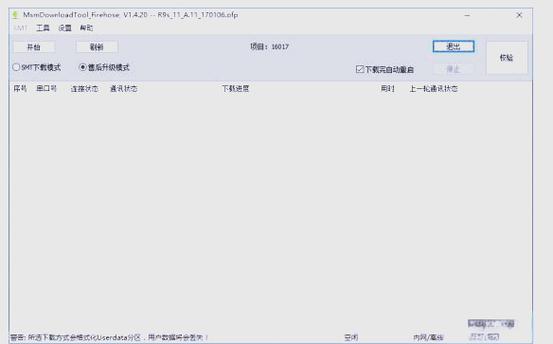
在开始之前,你需要准备好以下所有工具和文件。
(图片来源网络,侵删)
第一步:解锁Bootloader(BL)
这是刷机的“钥匙”,必须先完成,不同品牌解锁方式略有不同,但核心步骤相似。
以小米/Redmi手机为例(其他品牌请搜索“[你的手机品牌] 解锁Bootloader教程”):
-
准备工作:
- 在手机上“设置 -> 我的设备 -> 全部参数”,连续点击“MIUI版本”号7次,开启“开发者选项”。
- 进入“设置 -> 更多设置 -> 开发者选项”,开启“OEM解锁”和“USB调试”。
- 在电脑上下载并安装 小米手机驱动 和 Mi Flash Unlock工具。
-
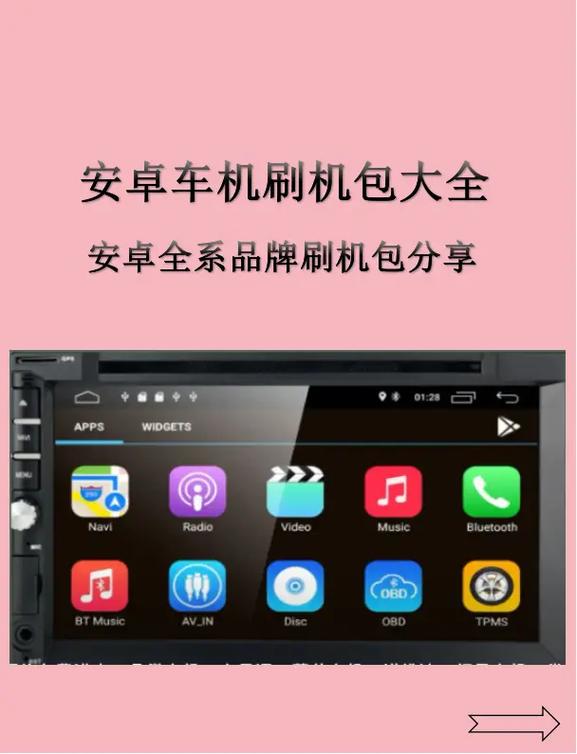
解锁流程:
 (图片来源网络,侵删)
- 将手机连接到电脑,打开Mi Flash Unlock工具。
- 工具会自动识别你的设备,点击“解锁”按钮。
- 手机屏幕上会出现一个是否解锁的提示,请务必在10秒内点击“是同意”。
- 等待几分钟,提示“Success”即表示解锁成功,手机会自动恢复出厂设置,所有数据被清空。
注意:部分品牌(如华为、荣耀)可能需要申请解锁码,过程更复杂且有次数限制。
第二步:下载刷机所需文件
- Recovery文件:一个自定义的恢复模式,用于刷入ROM,常用的是 TWRP。
- 下载地址:官方TWRP下载网站,搜索你的手机型号下载对应的
img文件。
- 下载地址:官方TWRP下载网站,搜索你的手机型号下载对应的
- ROM包:你要刷入的系统固件文件。
- 第三方ROM:LineageOS、Pixel Experience、小米的MIUI开发版等,请从其官网或可信论坛下载。
- 官方线刷包:如果你想刷回官方系统或升级官方系统,可以从手机品牌官网(如小米社区、华为花粉俱乐部)下载完整的线刷包(通常是一个
.zip或.tgz文件,解压后是一个firmware-update文件夹)。
- Magisk(可选但推荐):安卓root工具,也可以用来安装系统级模块。
- 下载地址:官方GitHub发布页,下载最新的
APK和ZIP文件。
- 下载地址:官方GitHub发布页,下载最新的
第三步:安装驱动
将手机通过USB线连接到电脑,确保电脑能正确识别你的手机(在“我的电脑”->“管理”->“设备管理器”中能看到手机设备),如果没有自动安装驱动,请手动下载对应品牌的驱动并安装。
【刷机教程图解】
我们以最通用的 TWRP + 第三方ZIP包刷机 为例进行图解说明。
使用TWRP Recovery刷入第三方ZIP ROM(例如LineageOS)
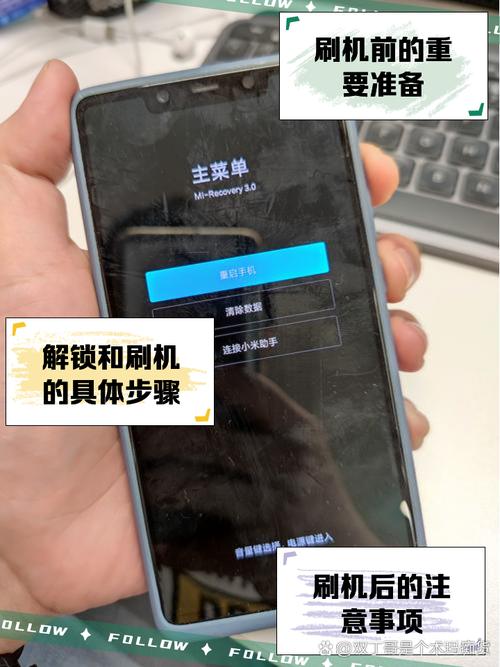
步骤1:将文件传入手机
(图片来源网络,侵删)
- 将下载好的
TWRP.img、ROM.zip、Magisk.zip这三个文件复制到手机存储的根目录(不要放在任何文件夹里)。
步骤2:重启到TWRP Recovery模式
- 方法A(ADB命令,推荐):
- 在电脑上打开命令提示符或PowerShell,输入以下命令(如果提示
adb未识别,请先确保驱动安装正确):adb reboot recovery
- 在电脑上打开命令提示符或PowerShell,输入以下命令(如果提示
- 方法B(组合键,不同品牌不同):
- 小米/Redmi:关机后,长按 电源键 + 音量减键。
- 华为/荣耀:关机后,长按 电源键 + 音量上键。
- 一加:关机后,长按 电源键 + 音量减键。
- ...(请自行搜索你手机品牌的进入Recovery的组合键)
步骤3:在TWRP中刷入TWRP本身(首次刷机必须做)
- 进入TWRP后,可能会提示你“未安装系统密钥”,直接点击“现在安装”。
- 点击左上角的“安装”按钮。
- 在文件选择界面,找到并选择你复制到手机根目录的
TWRP.img文件。 - 在滑动条界面,向右滑动以确认刷入。
- 等待刷入完成,然后点击“返回”按钮。这一步是为了让TWRP完全替换掉手机自带的Recovery,防止官方系统覆盖它。
步骤4:清除数据(强烈建议)
- 在TWRP主界面,点击“清除”(Wipe)。
- 只勾选以下三个选项:
- Dalvik / ART Cache (缓存)
- System (系统分区) - 刷第三方ROM必须清除!
- Data (用户数据) - 解锁Bootloader后,这里通常是空的,不清除Data会导致各种奇怪的问题。
- 不要勾选
Internal Storage(内部存储)、USB-OTG等选项,否则你手机里的文件也会被删掉! - 点击右下角的“滑动清除数据”(Swipe to Wipe)。
步骤5:刷入主ROM包
- 回到TWRP主界面,再次点击“安装”。
- 找到并选择你的主ROM包(
lineageos-...-signed.zip)。 - 滑动确认刷入,等待进度条走完。
步骤6(可选但推荐):刷入Magisk
- ROM刷入成功后,不要重启!直接再次点击“安装”。
- 找到并选择你下载的
Magisk...zip文件。 - 滑动确认刷入,等待进度条走完。
步骤7:重启手机
- 所有刷入工作完成后,点击右下角的“重启”(Reboot)按钮。
- 在弹出的菜单中,选择“系统”(System)。
- 手机将首次启动新系统,这个过程可能非常慢,甚至停留在开机动画很久(10-30分钟是正常的),请耐心等待,不要强行关机!
使用官方线刷包刷回官方系统(更安全、稳定)
这种方法通常使用电脑端的刷机工具,如 小米的Mi Flash、华为的eRecovery 等。
以小米手机使用Mi Flash为例:
- 下载线刷包:从小米社区下载与你手机型号和版本号对应的完整线刷包(解压后是一个文件夹)。
- 下载Mi Flash:从小米官网下载Mi Flash工具。
- 准备工作:
- 确保手机已解锁Bootloader。
- 关机手机,进入 Fastboot模式(长按 电源键 + 音量减键)。
- 将手机连接到电脑。
- 刷机过程:
- 打开Mi Flash工具。
- 点击“选择”按钮,选择你下载并解压好的线刷包文件夹。
- 工具会自动识别设备。
- 点击“刷机”按钮。
- 等待进度条走完,提示“Success”后,手机会自动重启。
这种方法由官方工具执行,风险较低,且能保证系统的纯净和稳定。
【刷机后常见问题】
- 无限重启(卡开机动画):
- 原因:通常是ROM与你的设备不完全兼容,或者Magisk版本与系统不兼容。
- 解决:再次进入TWRP,清除缓存(Wipe -> Cache),然后重启,如果还不行,可能需要刷回其他版本的ROM或Magisk。
- 手机无法开机:
- 原因:ROM刷错、文件损坏、Bootloader未解锁等。
- 解决:再次进入Fastboot模式,尝试用官方线刷包救砖。
- 没有信号/Wi-Fi无法使用:
- 原因:基带(Modem)文件丢失或损坏。
- 解决:重新下载一个包含完整基带的ROM包进行刷机,或者单独刷入基带文件。
- 无法连接电脑/无法识别:
- 原因:驱动问题或USB调试未开启。
- 解决:重新安装手机驱动,或在TWRP中开启ADB(高级 -> ADB调试)。
刷机是一个“三分看运气,七分看准备”的过程,只要你仔细阅读、充分备份数据、下载正确的文件、并耐心等待,新手也能成功刷机。
祝你刷机愉快!