
RStudio 下载与安装完整教程
RStudio 是目前最流行、最强大的 R 语言集成开发环境,它不仅集成了代码编写、调试、可视化、包管理等功能,还提供了用户友好的界面,极大地提升了 R 语言的使用效率。
本教程将分为以下几个部分:
- 准备工作: 安装 R 语言
- 下载 RStudio
- 安装 RStudio (Windows/macOS)
- 安装 RStudio (Linux)
- 初次启动与配置
- 常见问题解答
第一步:准备工作 - 安装 R 语言
重要提示: RStudio 本身只是一个“外壳”或“界面”,它需要 R 语言作为其核心运算引擎。在安装 RStudio 之前,你必须先安装 R 语言。
-
访问 R 官方网站: 打开 R 官方下载页面:https://cran.r-project.org/
-
选择你的操作系统:
 (图片来源网络,侵删)
- Windows 用户: 点击 "Download R for Windows"。
- macOS 用户: 点击 "Download R for (Mac) OS X"。
- Linux 用户: 选择你的 Linux 发行版(如 Ubuntu, Debian, Fedora 等),并按照相应说明安装。
-
下载并安装 R:
- Windows:
- 点击 "base"。
- 点击 "Download R 4.x.x for Windows"(版本号会更新)。
- 下载完成后,运行安装文件(
.exe),安装过程非常简单,一路点击 "Next" 或 "同意" 即可,建议安装到默认路径。
- macOS:
- 点击链接下载最新的 R.pkg 安装包。
- 下载完成后,双击安装包,按照屏幕上的指示进行安装。
- Linux (以 Ubuntu 为例):
- 打开终端。
- 添加 R 项目的官方软件源,然后更新包列表并安装 R,命令如下:
# 首先添加密钥
sudo apt-key adv --keyserver keyserver.ubuntu.com --recv-keys E298A3A825C0D65DFD57CBB651716619E084DAB9
# 添加软件源
sudo add-apt-repository "deb https://cloud.r-project.org/bin/linux/ubuntu $(lsb_release -cs)-cran40/"
# 更新软件列表
sudo apt update
# 安装 R
sudo apt install r-base
- Windows:
-
验证 R 是否安装成功:
- Windows/macOS: 打开终端(Windows 上叫 "命令提示符" 或 "PowerShell",macOS 上叫 "终端"),输入
R并按回车,如果成功,你会看到 R 的版本信息和>提示符,输入q()并回车可以退出。 - Linux: 同上,在终端输入
R。
- Windows/macOS: 打开终端(Windows 上叫 "命令提示符" 或 "PowerShell",macOS 上叫 "终端"),输入
第二步:下载 RStudio
R 语言已经准备好了,我们来下载 RStudio。
-
访问 RStudio 官方网站: 打开 RStudio 下载页面:https://www.rstudio.com/products/rstudio/download/
-
选择 RStudio 版本:
- RStudio Desktop (推荐): 这是我们大多数人需要的版本,它是一个在你的个人电脑上运行的桌面应用程序。
- RStudio Server: 如果你需要在服务器上通过浏览器使用 RStudio,可以选择这个,本教程不涉及此版本。
-
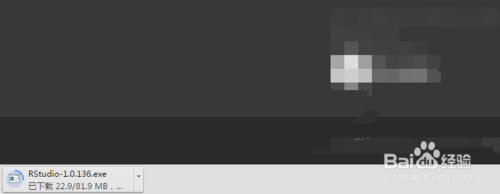
下载安装包:
- 在 "RStudio Desktop" 部分,你会看到两个主要选项:
- RStudio Desktop (Free): 免费开源版,功能已经非常强大,足以满足绝大多数用户的需求。我们推荐下载这个版本。
- RStudio Pro: 商业付费版,提供了一些高级功能,如团队协作、项目管理等。
- 根据你的操作系统,点击对应的 Download 按钮,下载安装包(Windows 是
.exe,macOS 是.pkg,Linux 是.deb或.rpm)。
- 在 "RStudio Desktop" 部分,你会看到两个主要选项:
第三步:安装 RStudio (Windows 和 macOS)
这个过程非常直观,类似于安装其他普通软件。
Windows 安装步骤:
- 找到你下载的
rstudio-x.x.x.exe文件,双击打开。 - 在 "RStudio Setup Wizard" 窗口中,点击 "Next"。
- 仔细阅读 许可证协议,选择 "I accept the terms...",然后点击 "Next"。
- 选择安装路径。强烈建议保持默认路径,这样可以避免后续可能出现的环境变量问题,点击 "Next"。
- 在 "Ready to Install" 界面,点击 "Install" 开始安装。
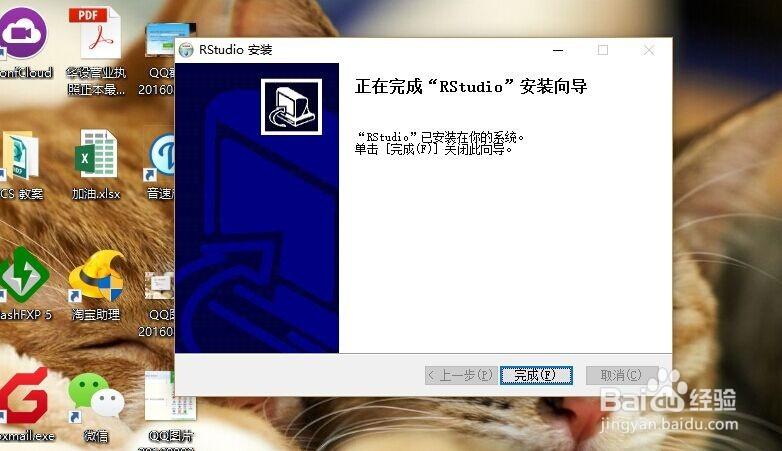
- 等待安装完成,点击 "Finish"。
macOS 安装步骤:
- 找到你下载的
RStudio-x.x.x.pkg文件,双击打开。 - 系统可能会提示你“来自身份不明的开发者”,请点击“打开”。
- 会启动安装向导,按照屏幕提示操作即可。
- 你可能需要在 "系统偏好设置" -> "安全性与隐私" 中,允许从 "任何来源" 安装应用(如果未显示此选项,请在终端运行
sudo spctl --master-disable),对于新版本 macOS,可能需要在 "系统设置" -> "隐私与安全性" 中手动允许。 - 安装完成后,你可以在 "启动台" 或 "应用程序" 文件夹中找到 RStudio 的图标。
第四步:安装 RStudio (Linux)
在 Linux 上,通常使用系统的包管理器来安装。
Debian/Ubuntu (使用 .deb 文件):
- 安装依赖库:
sudo apt-get install gdebi-core
- 下载 RStudio .deb 文件: 从官网下载对应的
.deb安装包。 - 使用 gdebi 安装:
打开终端,进入你下载文件的目录,然后运行:
sudo gdebi rstudio-x.x.x-amd64.deb
gdebi会自动处理依赖关系并安装,它会询问你是否继续,输入Y并回车。
Red Hat/CentOS/Fedora (使用 .rpm 文件):
-
下载 RStudio .rpm 文件: 从官网下载对应的
.rpm安装包。 -
使用 yum 或 dnf 安装:
# 对于 CentOS/RHEL (使用 yum)
sudo yum install rstudio-x.x.x-x86_64.rpm
# 对于 Fedora (使用 dnf)
sudo dnf install rstudio-x.x.x-x86_64.rpm
安装完成后,你可以在应用程序菜单中找到 RStudio。
第五步:初次启动与配置
-
启动 RStudio: 双击桌面上的 RStudio 图标,启动程序。
-
检查 R 的连接: RStudio 启动后,主界面的左下角是一个 控制台,在这里你应该能看到熟悉的
>提示符,这表明 RStudio 已经成功连接到你之前安装的 R 语言,如果这里显示红色错误信息,通常意味着 R 语言没有安装或路径有问题。 -
熟悉 RStudio 界面: RStudio 默认分为四个主要窗口(面板),你可以通过拖动分隔线来调整它们的大小。
- 左上 - 源代码编辑器: 你在这里编写 R 脚本(
.R文件),可以新建、打开、编辑和保存代码文件。 - 左下 - 控制台: R 代码的“执行地”,你可以在这里直接输入单行代码并立即看到结果,当你点击编辑器中的 "Run" 按钮时,代码也会被发送到这里执行。
- 右上 - 环境与历史:
- Environment (环境): 显示当前 R 会话中加载的所有变量、数据集、函数等。
- History (历史): 记录你在控制台中执行过的所有命令。
- 右下 - 多功能面板:
- Files (文件): 浏览你的电脑文件。
- Plots (图形): 显示你创建的图表。
- Packages (包): 查看、安装、更新和加载 R 包。这是最常用的功能之一!
- Help (帮助): 查看函数或包的帮助文档。
- Viewer: 用于显示交互式网页内容。
- 左上 - 源代码编辑器: 你在这里编写 R 脚本(
-
安装第一个 R 包: R 的强大之处在于其丰富的扩展包,我们来安装一个最常用的数据操作包
dplyr。- 方法一 (图形界面):
- 点击右下角的 Packages 标签页。
- 点击 Install 按钮。
- 在弹出的对话框中,输入
dplyr,然后点击 Install。
- 方法二 (代码):
在左上角的编辑器或左下角的控制台中输入以下代码,然后按
Ctrl + Enter(Windows) 或Cmd + Enter(macOS) 执行:install.packages("dplyr")
- 方法一 (图形界面):
第六步:常见问题解答
Q: 安装 RStudio 时提示找不到 R 怎么办? A: 这是最常见的问题,请确保你已经严格按照第一步的指引,成功安装了 R 语言,R 的安装路径没有包含中文字符或空格,Windows 用户最好使用默认安装路径。
Q: RStudio 启动非常慢,或者卡在启动界面?
A: 可能是网络问题导致加载在线帮助文档失败,可以尝试在启动时断开网络连接,或者在 RStudio 的菜单栏选择 Tools -> Global Options -> General,取消勾选 "Load help pages from online resources where possible"。
Q: RStudio 界面是英文的,可以改成中文吗? A: RStudio 本身的界面是英文的,官方没有提供中文语言包,R 语言本身的错误信息和包的文档是英文的,学习使用英文界面是数据科学工作者的必备技能。
Q: 我应该安装 RStudio Desktop 还是 Server? A: 如果你的电脑性能足够,并且你一个人使用,请选择 RStudio Desktop,如果你需要从其他电脑远程访问,或者服务器配置了更强的计算资源,那么可以考虑 RStudio Server。











