
目录
- 第一步:准备工作(安装前必须知道)
- 1 选择合适的 Eclipse 版本
- 2 安装 Java Development Kit (JDK)
- 第二步:下载 Eclipse 安装包
- 1 访问官网
- 2 选择版本和下载包
- 第三步:安装与解压 Eclipse
- 1 Windows 系统安装
- 2 macOS 系统安装
- 3 Linux 系统安装
- 第四步:首次启动与配置
- 1 选择工作空间
- 2 熟悉 Eclipse 界面
- 第五步:验证安装(创建一个 Hello World 项目)
- 1 创建新项目
- 2 编写代码
- 3 运行程序
- 常见问题与解决方法
第一步:准备工作(安装前必须知道)
在下载 Eclipse 之前,请确保你已经完成了以下准备工作。
1 选择合适的 Eclipse 版本
Eclipse 提供了多个针对不同开发领域的版本,选择错误的版本可能会导致缺少必要的插件,影响开发效率。
-
Eclipse IDE for Enterprise Java and Web Developers (推荐)
- 适合人群:Java Web 开发者、后端开发者、需要使用 Java EE (Jakarta EE) 技术栈(如 Servlet, JSP, EJB, JPA)的开发者。
- 特点:功能最全面,包含了 MyEclipse 的大部分核心功能,如 Maven、Git、服务器集成(Tomcat, WildFly)等。对于大多数 Java 开发初学者来说,这是最佳选择。
-
Eclipse IDE for Java Developers
- 适合人群:纯粹的 Java SE(桌面应用)开发者、学生。
- 特点:只包含 Java SE 开发所需的核心功能,非常轻量,如果不需要做 Web 开发,可以选择这个。
-
Eclipse IDE for Java and DSL Developers
 (图片来源网络,侵删)
- 适合人群:需要开发特定领域语言的开发者。
- 特点:包含 Eclipse Modeling (EMF) 等工具。
-
Eclipse IDE for C/C++ Developers
- 适合人群:C/C++ 开发者。
- 特点:集成了 CDT (C/C++ Development Tools) 插件。
如何选择? 如果你不确定,就选 “Eclipse IDE for Enterprise Java and Web Developers”,它几乎涵盖了所有 Java 开发的需求。
2 安装 Java Development Kit (JDK)
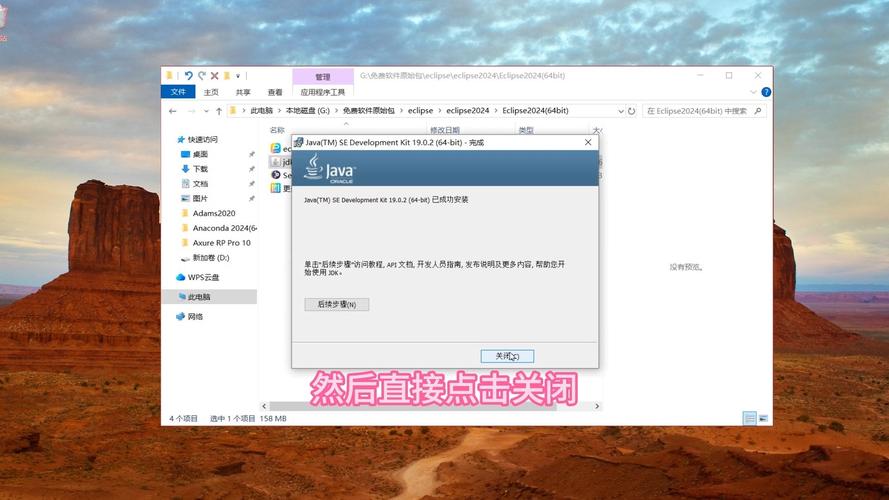
Eclipse 是一个 Java 程序,它本身需要 Java 运行环境才能运行,我们用它来写的 Java 代码也需要 JDK 来编译和运行。
-
什么是 JDK? JDK (Java Development Kit) 是 Java 的开发工具包,包含了 JRE (Java Runtime Environment)、编译器 (
javac)、调试器等开发 Java 程序所必需的工具。 (图片来源网络,侵删)
 -
如何检查是否已安装?
- 打开命令行工具:
- Windows: 按
Win + R,输入cmd,回车。 - macOS: 打开“终端”(Terminal)。
- Linux: 打开终端。
- Windows: 按
- 输入以下命令并回车:
java -version
- 再输入以下命令并回车:
javac -version
- 如果两条命令都显示了版本号(
java version "17.0.2"),说明你的系统已经配置好了 JDK,可以跳过此步骤。 - 如果提示“不是内部或外部命令...”或找不到命令,说明你需要安装 JDK。
- 打开命令行工具:
-
如何安装 JDK?
- 访问 Oracle 官网下载页面:https://www.oracle.com/java/technologies/downloads/
- 选择你的操作系统,下载最新的 LTS (长期支持) 版本,JDK 17 或 JDK 21,LTS 版本更稳定,推荐使用。
- 下载后,双击安装包,按照提示一步步安装即可。
- 重要: 安装时,JDK 的安装路径,
C:\Program Files\Java\jdk-17,安装程序通常会自动配置好环境变量,但如果没有,你需要手动配置JAVA_HOME和Path变量。
第二步:下载 Eclipse 安装包
准备工作就绪,现在开始下载 Eclipse。
1 访问官网
打开浏览器,访问 Eclipse 官方下载页面:https://www.eclipse.org/downloads/
2 选择版本和下载包
- 在页面顶部,你会看到几个下载选项。
- 点击 "Download Packages" 进入详细下载页面。
- 在 "Eclipse IDE 2025-12" (版本号可能不同) 区域,找到 "Eclipse IDE for Enterprise Java and Web Developers"。
- 在右侧的 "Download" 列下,根据你的操作系统选择对应的链接:
- Windows (x86_64): 64位 Windows 系统。
- macCocoa 64-bit: Apple Silicon (M1/M2) 或 Intel Mac。
- Linux x86_64: 64位 Linux 系统。
- 注意:Eclipse 通常提供两种安装包:
- Installer: 安装程序,图形化界面,会引导你安装,并可以方便地管理插件。推荐新手使用。
- Package (e.g.,
zip): 压缩包,直接解压即可使用,无需安装。推荐喜欢便携、干净环境的开发者使用。
- 点击链接,下载会自动开始,文件较大(约 300-500MB),请耐心等待。
第三步:安装与解压 Eclipse
根据你下载的包类型,操作有所不同。
1 Windows 系统(以安装包为例)
- 找到你下载的
.exe文件(eclipse-inst-win64.exe)。 - 双击运行它。
- 会弹出一个安装向导,点击 "OK"。
- 选择要安装的 Eclipse 产品,默认就是 "Eclipse IDE for Enterprise Java and Web Developers",点击 "INSTALL"。
- 等待安装完成,然后点击 "LAUNCH" 启动 Eclipse。
2 macOS 系统(以压缩包为例)
- 下载的是一个
.dmg文件。 - 双击
.dmg文件,它会挂载成一个虚拟磁盘。 - 将
Eclipse.app应用程序图标拖拽到你的“应用程序”(Applications) 文件夹中。 - 完成后,弹出虚拟磁盘。
- 你可以在“应用程序”文件夹中找到并启动 Eclipse。
3 Linux 系统(以压缩包为例)
- 下载的是一个
.tar.gz压缩包。 - 打开终端,使用
cd命令进入你下载文件所在的目录。 - 解压压缩包:
tar -zxvf eclipse-sdk-4.29-linux-gtk-x86_64.tar.gz
(请将文件名替换为你实际下载的文件名)
- 解压后,会生成一个
eclipse文件夹,进入该文件夹:cd eclipse
- 运行 Eclipse:
./eclipse
为了方便,你可以创建一个桌面快捷方式。
第四步:首次启动与配置
双击 Eclipse 的启动图标(或在终端运行 ./eclipse),首次启动会进行一些配置。
1 选择工作空间
- Eclipse 启动后,会弹出一个 “Workspace Launcher” (工作空间启动器) 窗口。
- 工作空间 是一个文件夹,用来存放你所有的项目代码。
- 默认路径通常在用户主目录下的
eclipse-workspace文件夹,你可以点击 "Browse..." 选择一个你喜欢的位置。 - 推荐:创建一个专门的文件夹(
D:\workspace或~/projects)来存放所有项目,方便管理。 - 勾选 "Use this as the default and do not ask again" 可以在下次启动时跳过此窗口。
- 点击 "Launch"。
2 熟悉 Eclipse 界面
启动成功后,你会看到 Eclipse 的主界面,主要包含以下几个部分:
- 菜单栏: File, Edit, View, Navigate, Search, Project, Run, Window, Help 等。
- 工具栏: 将常用功能以图标形式展示,方便快速访问。
- 包资源管理器: 左侧面板,显示你的项目结构,以包(package)的形式组织 Java 类。
- 编辑器区: 中间最大的区域,是你编写代码的地方。
- 控制台/终端: 底部面板,显示程序的输出信息、错误日志等。
- 大纲视图: 右侧面板,显示当前编辑文件的代码结构(类、方法、变量等)。
第五步:验证安装(创建一个 Hello World 项目)
为了确保 Eclipse 和 JDK 都配置正确,我们来创建一个最简单的 Java 项目。
1 创建新项目
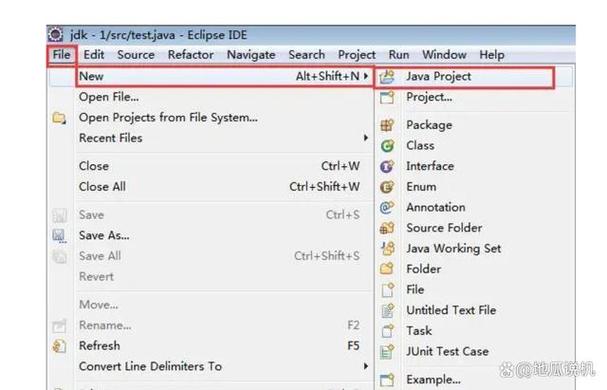
- 点击菜单栏的 File -> New -> Java Project。
- 在弹出的窗口中,为你的项目命名,
HelloWorld。 - 确保 "Use an execution environment" 或 "JRE" 选项指向了你安装的 JDK 版本(
JavaSE-17),如果没出现,可以点击 "Configure JREs..." 手动添加。 - 点击 "Finish"。
2 编写代码
- 项目创建后,在左侧的 "Package Explorer" 中,你会看到
HelloWorld项目。 - 右键点击
src文件夹 -> New -> Class。 - 在 "Name" 字段中输入
HelloWorld。 - 勾选 "public static void main(String[] args)",这会自动生成程序的主入口方法。
- 点击 "Finish"。
3 运行程序
- 在右侧的编辑器中,你会看到自动生成的代码,在
main方法中,添加一行代码:System.out.println("Hello, Eclipse!"); - 右键点击编辑器中的任意位置 -> Run As -> Java Application。
- 程序会开始运行,底部的 "Console" 控制台会输出:
Hello, Eclipse!如果看到这行文字,恭喜你!Eclipse 已经成功安装并配置完毕。
第六步:常见问题与解决方法
问题 1:启动 Eclipse 时提示 "A Java Runtime Environment (JRE) or Java Development Kit (JDK) must be available..."
- 原因:Eclipse 找不到 JDK。
- 解决方法:
- 确保你已经正确安装了 JDK。
- 确保 JDK 的
bin目录(C:\Program Files\Java\jdk-17\bin)已经添加到了系统的Path环境变量中。 - 如果环境变量没问题,可以在 Eclipse 启动时指定 JDK 路径,在启动 Eclipse 的命令(或快捷方式)中添加
-vm参数:- Windows: 在
eclipse.ini文件中,在-startup和--launcher.library之前添加一行-vm和 JDK 的bin目录路径,-vm C:\Program Files\Java\jdk-17\bin\javaw.exe。 - Linux/macOS: 在终端中运行
./eclipse -vm /path/to/your/jdk/bin/java。
- Windows: 在
问题 2:Eclipse 界面字体太小,看不清
- 解决方法:
- 点击菜单栏 Window -> Preferences。
- 在左侧导航中展开 General -> Appearance -> Colors and Fonts。
- 在右侧的 "Font" 列表中,找到 "Basic" -> "Text Font"。
- 选中它,点击右上角的 "Edit..." 按钮。
- 在弹出的窗口中选择更大的字号,然后点击 "OK"。
问题 3:如何更换主题(深色模式)?
- 解决方法:
- 点击菜单栏 Window -> Preferences。
- 在左侧导航中展开 General -> Appearance -> Themes。
- 在右侧的下拉菜单中选择 "Dark" 或其他你喜欢的主题,然后点击 "Apply and Close"。
希望这份详细的教程能帮助你成功安装并开始使用 Eclipse!祝你编码愉快!










