第一部分:核心理念与准备
在开始操作之前,理解“为什么”和“是什么”至关重要。
(图片来源网络,侵删)
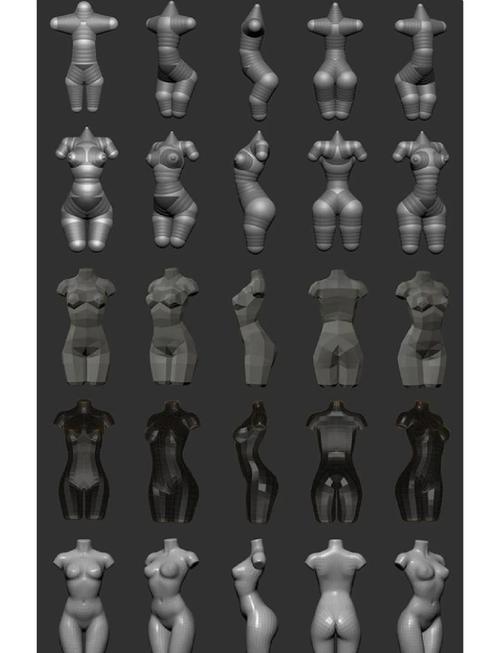
什么是拓扑?
拓扑,在 3D 建模中,指的是创建一个干净的、结构合理的多边形网格,它就像是模型的“骨架”或“布线”,决定了模型如何变形、如何进行动画,以及最终的渲染效果。
-
好的拓扑:
- 结构清晰:遵循肌肉、骨骼的自然流向,为动画做准备。
- 布线均匀:多边形分布均匀,避免大面积的三角面和极点(5个以上边汇聚的点)。
- 面数可控:以最少的面数表达模型的形态,优化性能。
- 易于修改:干净的布线方便后续的雕刻和调整。
-
坏的拓扑:
- 布线混乱:面分布不均,有拉伸感。
- 大量三角面:可能导致渲染错误或动画变形不自然。
- 不必要的极点:在平滑的表面上出现突兀的极点。
- 面数冗余:在不必要的地方使用了过多的多边形。
为什么要重新拓扑?
- 优化模型:将高精度的雕刻模型(数百万甚至上千万面)精简到适合动画和游戏使用的低模(几万到几十万面)。
- 为动画做准备:游戏或动画角色需要一套能流畅变形的拓扑结构。
- 修复模型:修复因雕刻或布尔运算产生的错误、非流形边缘等。
- 创建干净的 UV:好的拓扑是展开干净 UV 的基础。
准备工作
- 你的模型:一个已经雕刻好的高精度模型(我们称之为“高模”或“ZBrush模型”)。
- 拓扑工具:ZBrush 自带强大的拓扑工具,主要有:
- ZModeler:最核心、最灵活的工具,几乎可以完成所有拓扑操作。
- Topology (Flow):通过画线自动吸附到模型表面,适合快速创建基础拓扑。
- Adaptive Skin:基于已有的模型生成新的拓扑,适合从低模生成高模,不适合做最终拓扑。
- 心态准备:拓扑是一个需要耐心和细致的过程,不要急于求成。“慢就是快”,一个好的拓扑会让你后续的工作事半功倍。
第二部分:基础拓扑流程(以 ZModeler 为核心)
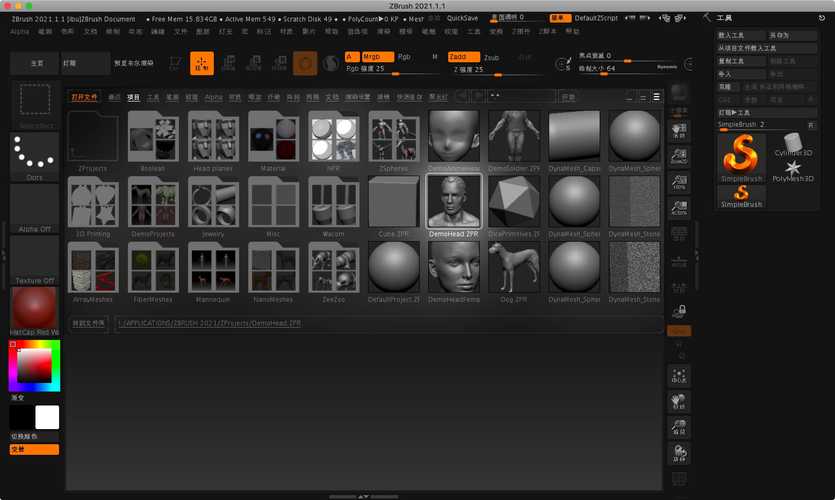
我们将使用最常用的 ZModeler 工具来创建一个角色的头部拓扑。
(图片来源网络,侵删)
步骤 1:设置模型
- 导入高模:将你的高模导入到 ZBrush 中。
- 创建新物体:按
Shift + F,在视图中拖动创建一个空白的多边形物体(一个球体或立方体),这个物体将作为我们拓扑的“容器”。 - 激活 PolyFrame:在右侧
Tool > PolyMesh3D下,勾选PolyFrame,这会显示模型的边和点,让你更清楚地看到布线。 - 隐藏部分区域:为了专注,可以先隐藏一部分模型,按
Ctrl + Shift并拖动鼠标框选要隐藏的区域,然后按Ctrl + Shift + H隐藏,也可以使用Mask(遮罩)功能。
步骤 2:开始布线
核心思想:从大型块面开始,逐步细化。
-
使用 ZModeler 的 QMesh 模式:
- 选择你的新物体。
- 在
ZModeler笔刷中,找到QMesh(四边形网格)面板。 - 勾选
Quad(四边形)和Single(单次操作)。
-
创建大型块面:
- 在模型的大致位置上,点击并拖动,创建一个四边形面,这个面应该覆盖一个大的区域,比如脸颊或额头。
- 不要追求一次性完美,先搭建出大的结构,头部可以大致划分为:额头、脸颊、下巴、鼻子、耳朵等几个大块面。
-
连接和延伸:
 (图片来源网络,侵删)
- 创建完第一个面后,将鼠标移动到边的中间,按住
Shift键,此时会出现一条黄色的线。 - 拖动鼠标,就可以沿着这条线延伸出新的面,这是 ZModeler 最核心、最常用的操作。
- 重复这个过程,像“编织”一样,将整个模型的大结构布满。
- 创建完第一个面后,将鼠标移动到边的中间,按住
步骤 3:遵循拓扑原则
在布线过程中,时刻记住以下原则:
-
循环线:
- 眼周循环:眼睛周围必须有完整的循环线,这样眼睛才能自然地转动。
- 嘴周循环:嘴巴周围也必须有完整的循环线,用于表情动画。
- 鼻翼循环:鼻翼周围的循环线对鼻子的变形至关重要。
- 如何创建:使用
Shift拖动来创建这些关键循环。
-
流向:
- 布线应该模拟肌肉的走向,从眉骨到颧骨,再到嘴角,形成一条流畅的线。
- 避免在平滑的表面上出现交叉或杂乱的线。
-
极点处理:
- 在眼睛、嘴巴、鼻尖等自然凹陷或突出的地方,极点是不可避免的,这是正常的。
- 关键原则是:不要在平滑的区域(如脸颊、额头中央)出现极点。 极点应该集中在关节或特征点上。
-
三角面和 N-gon:
- 尽量避免:在平滑区域,三角面会导致拉伸和渲染错误,N-gon(多边形边数大于4)在平滑后会产生不可预测的形状。
- 如何解决:通过调整布线,将三角面转化为四边形,在连接两条线时,如果出现三角面,可以尝试从不同的点开始拖动。
步骤 4:检查与修正
- 实时预览:在
ZModeler的Draw Size面板中,可以调整线条的粗细,方便查看。 - 使用 Frame 模式:在
ZModeler中,点击Frame模式,可以更清晰地看到整个模型的线框结构,检查布线是否均匀。 - 修正错误:如果发现布线不合理,可以使用
ZModeler的其他工具进行修改,- Edge Loop:在选中的边上插入一条新的循环线。
- Cut:自由切割线。
- Merge:合并点。
第三部分:进阶技巧与工具
使用 ZSphere (Z球) 拓扑
ZSphere 是另一种创建拓扑的方法,特别适合创建角色或生物的“低模”基础。
- 创建 ZSphere 链:从核心 ZSphere 开始,添加新的 ZSphere,搭建出角色的基本骨架和比例。
- 生成皮肤:点击
Tool > ZSphere > Skin,ZBrush 会根据 ZSphere 链生成一个基础的多边形模型。 - 优点:快速搭建大型结构,比例控制准确。
- 缺点:生成的初始拓扑可能比较乱,通常需要用
ZModeler进行二次优化,它更适合作为起点,而不是最终的拓扑。
利用 Projection (投影) 功能
当你完成低模拓扑后,需要将高模的细节“投影”到低模上。
- 放置高模和低模:确保高模和低模在场景中,并且低模在高模的内部或外部(位置要大致对齐)。
- 激活 Projection:选中低模,在
Tool > Subtool下,点击ProjectAll。 - 微调:投影后,低模会继承高模的形状细节,你可能会看到一些瑕疵,这时可以进入
Edit Mode,用Standard笔刷进行微调,或者使用Morph Target功能进行更精细的修复。
对称功能
在拓扑过程中,一定要充分利用对称功能。
- 开启对称:在
Tool > Deformation下,勾选X轴对称,如果你的模型是左右对称的,这会为你节省一半的时间。 - 注意事项:如果你的模型中线有特征(如鼻子、嘴唇),需要先遮罩住中线,再进行对称操作,否则会导致模型在中间“缝合”错误。
第四部分:实用练习建议
- 从简单的几何体开始:不要一上来就做复杂的角色,先尝试对一个球体进行拓扑,练习如何均匀地布线。
- 临摹优秀拓扑:在网上找一些游戏角色(如《最后生还者》、《战神》系列)的拓扑线框图,尝试在 ZBrush 中模仿它们的布线方式,这是最快的学习方法。
- 专注一个部位:先只练习拓扑头部,熟练后再做身体、手脚等。
- 建立自己的拓扑库:对于常用的部件(如眼、嘴、手),可以创建一套标准化的拓扑模板,以后直接复用。
第五部分:推荐资源
- 官方教程:Pixologic 官网和 YouTube 频道有大量官方教程,质量很高。
- YouTube 大神:
- FlippedNormals:有非常多的免费和付费拓扑教程,讲解清晰,非常适合初学者。
- 3DEx:教程专业且深入。
- Blender Guru (也有 ZBrush 内容):虽然以 Blender 为主,但其拓扑理念是通用的。
- 付费课程平台:
- Gnomon Workshop:业界顶尖,课程质量极高。
- Udemy / CGMA:有大量系统化的 ZBrush 课程。
希望这份详细的教程能帮助你顺利入门 ZBrush 拓扑!拓扑是一门手艺,多练多思考,你一定能掌握它,祝你创作愉快!