Fiddler 完整下载安装与配置教程
Fiddler 是一个功能强大的 Web 调试代理工具,它能捕获你电脑和互联网之间的所有 HTTP/HTTPS 流量,并允许你查看、分析、修改这些请求和响应,无论是开发者调试接口、测试人员抓取数据,还是普通用户分析网页行为,它都是一个不可或缺的利器。

(图片来源网络,侵删)
第一部分:下载 Fiddler
-
访问官网
- 打开你的浏览器,访问 Fiddler 的官方网站:https://www.telerik.com/fiddler
- 注意:Fiddler 现在是 Telerik 公司的产品,请认准官网。
-
寻找下载链接
- 在官网首页,通常会有一个非常显眼的 "Free Download" (免费下载) 按钮,点击它。
-
选择版本
- 在下载页面,你会看到几个版本选项,对于绝大多数用户,我们选择 Fiddler Everywhere。
- Fiddler Everywhere: 这是目前官方主推的跨平台版本,支持 Windows, macOS 和 Linux,它采用现代化的界面,基于 .NET Core 开发,是未来的方向。
- Fiddler Classic: 这是传统的 Windows 版本,功能非常成熟稳定,但不再更新,如果你使用的是旧项目或习惯 Classic 的界面,可以选择这个。
- 本教程将以最新的 Fiddler Everywhere 为例进行讲解。
-
开始下载
 (图片来源网络,侵删)
- 点击 "Download Fiddler Everywhere" 按钮,下载安装程序,文件名通常是
Fiddler.Everywhere.Setup.xxxx.exe。
- 点击 "Download Fiddler Everywhere" 按钮,下载安装程序,文件名通常是
第二部分:安装 Fiddler
-
运行安装程序
- 找到你下载的
.exe文件,双击运行。
- 找到你下载的
-
用户账户控制
- Windows 系统可能会弹出“用户账户控制”对话框,询问你是否允许此应用对你的设备进行更改,点击 “是”。
-
欢迎界面
- 进入安装向导,点击 "Next"。
-
许可协议
 (图片来源网络,侵删)
- 仔细阅读 End-User License Agreement (最终用户许可协议),勾选 "I accept the terms in the License Agreement" (我接受许可协议中的条款),然后点击 "Next"。
-
选择安装位置
- 默认的安装路径通常是
C:\Program Files (x86)\Telerik\Fiddler Everywhere,如果你没有特殊需求,保持默认即可,点击 "Next"。
- 默认的安装路径通常是
-
开始安装
- 确认安装信息无误后,点击 "Install" (安装) 按钮,安装程序会自动完成文件的复制和配置。
-
完成安装
- 安装成功后,会显示一个 "Completed" (已完成) 界面,确保 "Launch Fiddler Everywhere" (启动 Fiddler Everywhere) 选项被勾选,然后点击 "Finish"。
第三部分:首次启动与基础配置
安装完成后,Fiddler 会自动启动,首次启动时,需要进行一些关键配置。
-
登录/创建账户
- Fiddler Everywhere 需要一个 Telerik 账户才能使用(免费功能足够)。
- 你可以使用你的 GitHub 或 Google 账户直接登录,这是最快的方式。
- 也可以点击 "Sign up" 注册一个新邮箱账户。
- 登录成功后,它会获取你的许可证(免费版会自动获取)。
-
配置 HTTPS 证书(最关键的一步!)
- 为了能够抓取和分析 HTTPS (加密) 流量,Fiddler 必须在你的电脑上安装一个“根证书”,否则,你将只能看到 HTTP 流量,HTTPS 流量会显示为“Tunnel”并且无法查看内容。
- 操作步骤:
- 在 Fiddler 主界面的左下角,找到 Settings (设置) 图标(一个齿轮 ⚙️)。
- 在设置菜单中,选择 "HTTPS" 选项卡。
- 在 "Capturing" (捕获) 部分,找到 "Decrypt HTTPS traffic" (解密 HTTPS 流量) 选项。
- 勾选 "Decrypt HTTPS traffic"。
- 勾选后,Fiddler 会提示你需要安装其根证书,点击 "Actions" -> "Trust Root Certificate" (信任根证书)。
- 系统会弹出“证书”管理器窗口,确保证书列表中选中了 "FiddlerRoot certificate",然后点击 "确定"。
- 再次弹出一个安全警告窗口,询问你是否信任此证书。务必点击“是”。
-
配置系统代理
- Fiddler 通过将自己设置为系统代理来捕获流量,Fiddler 启动后会自动完成此配置。
- 如何检查?
- Windows 10/11: 打开 "设置" -> "网络和 Internet" -> "代理",确保 "自动检测设置" 是开启的,Fiddler 的代理地址(通常是
0.0.1:8888)被正确设置。 - 更简单的方法:观察 Fiddler 主界面右上角的 状态栏。
- 如果显示为 "Capturing" (绿色),表示代理已开启,正在抓包。
- 如果显示为 "Paused" (灰色),表示代理已暂停,不抓包。
- 你可以直接点击这个状态栏来开启或暂停抓包,非常方便。
- Windows 10/11: 打开 "设置" -> "网络和 Internet" -> "代理",确保 "自动检测设置" 是开启的,Fiddler 的代理地址(通常是
第四部分:基本使用与界面介绍
现在你已经万事俱备,可以开始抓包了!
-
启动抓包
- 确保右上角状态为 "Capturing" (绿色)。
-
清空会话
- 在抓包前,建议先清空一下,按下快捷键
Ctrl + X,或者点击工具栏上的垃圾桶图标。
- 在抓包前,建议先清空一下,按下快捷键
-
访问网页
- 打开你的浏览器(Chrome, Edge, Firefox 等),访问任意一个网站,
www.baidu.com。 - 你会看到,Fiddler 的 "Sessions" (会话) 列表中瞬间出现了大量的条目,每一个条目代表一次网络请求(如请求一张图片、一个 JS 文件、一次 API 调用等)。
- 打开你的浏览器(Chrome, Edge, Firefox 等),访问任意一个网站,
-
Fiddler 界面布局
- ① 工具栏: 包含清空、暂停/开始、保存/加载等常用操作。
- ② 会话列表: 显示所有捕获到的网络请求,列表从上到下按时间顺序排列,点击任意一条会话,下方的详细内容就会显示出来。
Status Code(状态码):200表示成功,404表示未找到,301/302表示重定向等。Protocol(协议):HTTP或HTTPS。Host(主机): 请求的服务器地址。Path(路径): 请求的具体资源路径。
- ③ 请求/响应查看器:
- 当你选中一个会话后,这里会分为两个标签页:
- "Inspectors" (检查器):
- Headers: 查看请求和响应的头部信息,包括 Cookie、User-Agent、Content-Type 等。
- TextView/HexView: 以文本或十六进制格式查看原始的请求或响应内容。
- JSON/XML: 如果响应是 JSON 或 XML 格式,这里会以树形结构展示,非常直观。
- Images: 如果响应是图片,这里会直接预览图片。
- "AutoResponder" (自动响应): 这是一个高级功能,可以设置规则,当请求匹配某个模式时,自动返回你本地的文件或自定义的响应,用于模拟服务器接口。
- "Inspectors" (检查器):
- 当你选中一个会话后,这里会分为两个标签页:
- ④ 状态栏: 显示当前状态、已捕获的请求数量等。
常见问题与注意事项
- 为什么我抓不到 App 的包?
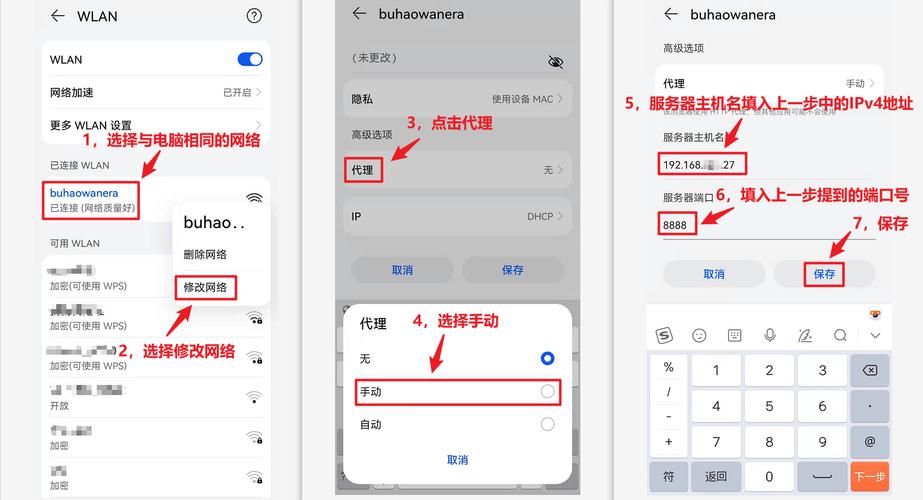
很多手机 App (尤其是 Android 7.0+ 和 iOS 10+) 使用了自签名证书或系统证书校验,Fiddler 的根证书不被信任,需要为手机单独安装 Fiddler 的证书,并开启“允许安装来自未知来源的应用”或“信任该证书”,具体步骤可以搜索“Fiddler 抓手机包教程”。
- 为什么抓不到浏览器的包?
- 检查 Fiddler 是否正在运行,右上角是否为 "Capturing" 状态。
- 检查浏览器的代理设置,确保是“使用系统代理设置”。
- 检查是否有其他代理软件(如 VPN、SwitchyOmega)在干扰,请先关闭它们。
- Fiddler 和 Charles 有什么区别?
两者都是非常优秀的抓包工具,Fiddler 主要在 Windows 平台,功能强大且免费,Charles 支持 Mac 和 Windows,界面更现代,但付费使用,选择哪一个主要看个人习惯和平台需求。
恭喜你!现在你已经成功安装并配置好了 Fiddler,你已经掌握了:
- 如何从官网下载最新版。
- 如何完成安装过程。
- 最关键的:如何配置 HTTPS 证书以解密加密流量。
- 如何开启/关闭抓包。
- Fiddler 界面各部分的基本功能。
你可以尝试访问不同网站,在会话列表中点击不同的请求,在检查器中查看它们的详细内容,开始探索网络世界的奥秘吧!