WordPress 使用教程:从零开始,一步步搭建你的网站
本教程将分为以下几个部分:
- 第一部分:准备工作 - 你需要什么?
- 第二部分:安装 WordPress - 5分钟搞定
- 第三部分:初识 WordPress 后台 - 核心功能概览
- 第四部分:网站基础设置 - 让你的网站“活”起来
- 第五部分:创建内容 - 发布你的第一篇文章和页面
- 第六部分:网站外观 - 让你的网站与众不同
- 第七部分:安装插件与主题 - 扩展网站功能
- 第八部分:进阶技巧与最佳实践
第一部分:准备工作 - 你需要什么?
在开始之前,请确保你已经准备好以下三样东西:
-
域名
- 是什么? 网站的地址,也就是网址,
google.com或yourname.com。 - 如何获取? 你需要向域名注册商(如 GoDaddy, Namecheap, 阿里云, 腾讯云等)购买一个,建议选择简短、易记且与你网站主题相关的名称。
- 是什么? 网站的地址,也就是网址,
-
虚拟主机
- 是什么? 存放你网站所有文件(代码、图片、文章等)的空间,是网站在互联网上的“家”。
- 如何获取? 你需要向主机提供商(如 Bluehost, SiteGround, 阿里云ECS, 腾讯云CVM等)购买,对于新手,推荐选择 WordPress 托管,因为它已经优化了 WordPress 的运行环境。
- 重要提示: 购买主机时,选择支持 一键安装 WordPress 的套餐,这会让你省去很多麻烦。
-
域名解析
 (图片来源网络,侵删)
- 是什么? 将你的域名指向你的虚拟主机服务器的 IP 地址的过程。
- 如何操作? 在你的域名注册商的后台,找到 DNS 管理(或域名解析)选项,添加一条 A 记录,将主机记录指向你的虚拟主机提供商给你的 IP 地址,大部分主机商购买后会有详细的教程,现在很多服务商也支持自动解析,无需手动操作。
第二部分:安装 WordPress - 5分钟搞定
现在你已经有了域名和主机,让我们来安装 WordPress,这里介绍最简单的方法:一键安装。
-
登录你的主机控制面板
主机商会提供一个管理后台,通常被称为 cPanel(Bluehost, SiteGround)或自定义的控制面板(如阿里云、腾讯云)。
-
找到 WordPress 安装程序
 (图片来源网络,侵删)
- 在 cPanel 中: 寻找名为 "Softaculous Apps Installer"、"WordPress" 或 "一键安装" 的图标。
- 在阿里云/腾讯云等: 在“云服务器 ECS”或“云服务器 CVM”的管理后台,找到“应用镜像”或“应用市场”,搜索 WordPress 并选择安装。
-
填写安装信息
- 选择协议: 勾选 "I agree to the terms and conditions"(我同意服务条款)。
- 站点信息:
- Site Name (站点名称): 填写你网站的名称,我的美食博客”。
- Site Description (站点描述): 填写网站的简短描述,分享家常菜做法”。
- 管理员信息:
- Admin Username (管理员用户名): 非常重要! 不要使用 "admin" 作为用户名,这容易被攻击,请设置一个独特的用户名,如
yourname。 - Admin Password (管理员密码): 设置一个强密码(大小写字母+数字+符号)。
- Admin Email (管理员邮箱): 填写你的常用邮箱,用于接收通知和找回密码。
- Admin Username (管理员用户名): 非常重要! 不要使用 "admin" 作为用户名,这容易被攻击,请设置一个独特的用户名,如
- Advanced Options (高级选项):
- Install in directory (安装目录): 如果你希望你的网站直接通过
yourdomain.com访问,这里留空,如果你想通过yourdomain.com/blog访问,就填写blog。 - Select Language (选择语言): 默认是 English,选择 "简体中文"。
- Install in directory (安装目录): 如果你希望你的网站直接通过
-
点击安装
点击 "Install"(安装)按钮,等待几分钟,完成后,你会收到一封包含登录地址和用户名密码的邮件。
恭喜! 你可以在浏览器中访问 yourdomain.com/wp-admin,用你设置的用户名和密码登录 WordPress 后台了。
第三部分:初识 WordPress 后台 - 核心功能概览
登录成功后,你会看到一个功能丰富的管理界面,我们先来认识一下左侧的 主导航菜单,这是你管理网站的核心。
- 仪表盘: 你的个人工作台,显示网站概况、最新动态、快速发布等。
- 文章: 管理你发布的所有博客文章,这是内容网站的核心。
- 媒体: 上传和管理图片、视频、文档等所有媒体文件。
- 页面: 创建网站的静态页面,如“关于我们”、“联系方式”、“服务介绍”等,页面和文章有本质区别(后面会讲)。
- 评论: 管理访客对你的文章和页面的留言。
- 外观: 控制网站的外观、布局和功能,包括主题、菜单、小工具等。
- 插件: 扩展 WordPress 功能的工具,比如添加联系表单、SEO 优化、缓存加速等。
- 用户: 管理网站的用户,包括添加新用户、修改用户角色等。
- 工具: 包含各种导入导出工具、站点健康检查等。
- 设置: 网站的“总开关”,可以配置常规设置、阅读设置、讨论设置等。
第四部分:网站基础设置 - 让你的网站“活”起来
前,先完成这些基础设置,它们对 SEO(搜索引擎优化)和用户体验至关重要。
-
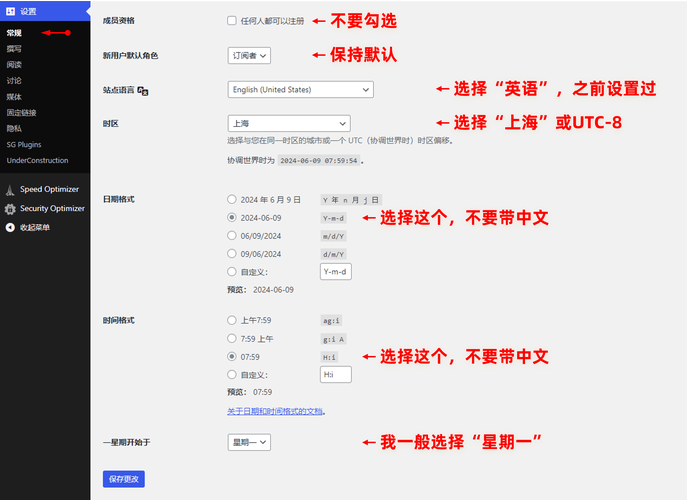
设置 > 常规
- 你的网站名称。
- 网站的简短描述。
- WordPress 地址 (URL) 和 站点地址 (URL): 确保它们正确无误。
- 时区: 选择你所在的时区(如
Asia/Shanghai)。 - 时区: 选择你所在的时区(如
Asia/Shanghai)。
-
设置 > 阅读
- 首页显示: 选择“最新文章”(博客)或“一个静态页面”(企业官网)。
如果选择“一个静态页面”,你需要从下拉菜单中选择一个“首页”和一个“文章页”(用于展示博客文章)。
- 博客页面至多显示: 设置首页或博客页显示的文章数量。
- 首页显示: 选择“最新文章”(博客)或“一个静态页面”(企业官网)。
-
设置 > 讨论
- 默认文章设置: 取消勾选“允许 people to post comments on new articles”,可以默认关闭新文章的评论功能,防止垃圾评论。
- 其他评论设置: 根据需要设置评论审核等。
-
设置 > 固定链接
- 这是 SEO 最重要的设置之一!
- 进入后,不要选择默认的“普通”。
- 强烈推荐选择“文章名称”,这样你的文章链接会是
https://yourdomain.com/hello-world/,既美观又利于搜索引擎收录。
第五部分:创建内容 - 发布你的第一篇文章和页面
A. 发布文章
文章是按时间倒序排列的,适合发布新闻、博客、教程等内容。
- 在左侧菜单点击 文章 > 添加新。
- 在顶部的输入框中输入文章标题。
- 在下方的编辑器中输入正文,编辑器支持富文本,可以加粗、斜体、添加列表、插入链接等。
- 插入媒体: 点击编辑器上方的“添加媒体”按钮,可以上传图片、视频或音频。
- 设置特色图像: 在右侧的“特色图像”模块,上传一张最能代表文章内容的图片,这张图片通常会作为文章的缩略图显示在首页或分类页。
- 设置分类: 在右侧的“分类”模块,为文章选择一个或多个分类,分类就像文件夹,可以帮助你组织文章,美食”下可以有“川菜”、“粤菜”等子分类。
- 设置标签: 标签是更细化的关键词,用于描述文章的具体内容,麻婆豆腐”、“下饭菜”。
- 发布文章:
- 在右上角,你可以选择 保存草稿、预览 或 发布。
- 首次发布,直接点击 发布 即可。
B. 创建页面
页面是静态的,通常用于网站的结构性内容,如“关于我们”、“联系方式”、“服务条款”等,页面没有分类和标签,也不按时间排序。
- 在左侧菜单点击 页面 > 添加新。
- 过程与发布文章类似:输入标题、撰写内容、设置特色图像。
- 点击 发布。
第六部分:网站外观 - 让你的网站与众不同
WordPress 的强大之处在于可以轻松改变外观。
A. 更换主题
主题决定了你网站的整个视觉风格和布局。
- 在左侧菜单点击 外观 > 主题。
- 安装新主题:
- 点击 “添加新” 按钮。
- 你可以在官方主题库中搜索,例如搜索“博客”、“企业”、“电商”等。
- 找到喜欢的主题,点击 “安装”,安装成功后再点击 “启用”。
- 上传主题: 如果你从其他地方下载了主题(如 Themeforest),点击 “上传主题”,然后上传
.zip压缩包即可。
B. 自定义网站
- 在左侧菜单点击 外观 > 自定义。
- 这会打开一个实时预览窗口,你可以在这里修改:
- 站点身份: 修改网站标题、Logo、副标题。
- 颜色: 修改网站的主色调、链接颜色等。
- 标题栏: 设置网站的顶部导航栏。
- 背景: 设置网站的背景图片或颜色。
- 首页设置: 设置首页显示的内容。
- 菜单: 设置网站的导航菜单。
- ...等等。
第七部分:安装插件与主题 - 扩展网站功能
如果说主题是网站的“皮肤”,那么插件就是网站的“器官”,让网站具备各种强大的功能。
A. 安装插件
- 在左侧菜单点击 插件 > 安装插件。
- 在搜索框中输入你想要的功能,
SEO(如 Yoast SEO, Rank Math): 用于优化搜索引擎排名。Contact Form(如 WPForms, Contact Form 7): 用于创建联系表单。Cache(如 WP Rocket, W3 Total Cache): 用于加速网站加载速度。Backup(如 UpdraftPlus): 用于定期备份你的网站。
- 找到合适的插件,点击 “现在安装”,安装成功后点击 “启用”。
重要提示:
- 少即是多: 不要安装过多不必要的插件,它们可能会降低网站速度或产生冲突。
- 来源可靠: 尽量从官方插件库或知名开发者处下载插件。
第八部分:进阶技巧与最佳实践
当你熟悉了基本操作后,可以尝试以下进阶技巧:
-
创建导航菜单
- 外观 > 菜单。
- 创建一个新的菜单,主导航”。
- 从左侧的“页面”、“文章”、“分类”等中勾选你想要添加到菜单的项目,然后点击“添加到菜单”。
- 拖动项目可以调整顺序和层级(创建下拉菜单)。
- 在右侧“主题位置”中选择这个菜单要在网站的哪个位置显示(如主导航栏)。
-
使用小工具
- 外观 > 小工具。
- 小工具可以添加到网站侧边栏、页脚等区域。
- 常见的小工具有“文章分类”、“最新文章”、“标签云”、“文本”(用于添加自定义内容如广告)等。
-
用户角色管理
- 用户 > 所有用户。
- 你可以为不同的人分配不同的角色,如管理员、编辑、作者、投稿者、订阅者,这可以控制他们能做什么,不能做什么,非常安全。
-
定期备份
使用前面提到的备份插件,设置一个自动备份计划(例如每周备份一次,并备份到云端),这是最重要的习惯,可以防止因误操作或黑客攻击导致的数据丢失。
-
保持更新
定期检查并更新 WordPress 核心、主题和插件,更新通常包含安全修复和新功能,对网站安全至关重要。
恭喜你!你已经掌握了 WordPress 的基本使用方法,从现在开始,大胆地去探索、去尝试吧!创建内容、更换主题、安装插件,把你的网站打造成你想要的样子。
遇到问题时,WordPress 拥有全球最大的社区之一,你可以通过搜索引擎轻松找到答案,祝你建站愉快!