Photoshop 7.0.1 超详细入门教程
前言:为什么学习 PS 7.0.1?
(图片来源网络,侵删)
虽然现在有功能更强大的 CC 版本,但 PS 7.0.1 界面简洁、占用资源极低,非常适合初学者理解 Photoshop 的核心工作流,不会被复杂的云功能和订阅模式干扰,掌握它之后,学习新版 Photoshop 将会事半功倍。
第一部分:认识工作区
打开 Photoshop 7.0.1,你会看到以下几个主要部分:
- 菜单栏:位于顶部,包含了所有命令,如“文件”、“编辑”、“图像”、“图层”等。
- 选项栏:位于菜单栏下方,它会根据你选择的工具(如画笔、套索等)显示相应的选项。
- 工具箱:位于左侧,包含了所有用于绘图、编辑、选区的工具。注意:有些工具图标右下角有小三角,表示这是一个工具组,按住鼠标左键可以展开隐藏的工具。
- 图像窗口:中间的区域,是你正在编辑的画布。
- 调板:位于右侧,用于管理图层、颜色、历史记录等,你可以通过“窗口”菜单来显示或隐藏不同的调板。
第二部分:核心概念:图层
图层是 Photoshop 的灵魂! 请务必理解它。
- 比喻:想象一叠透明的塑料薄膜,每一张薄膜上都可以画画,而且互不影响,你可以调整它们的顺序、移动位置、设置透明度,或者隐藏某一张。
- 好处:分层编辑让你可以随时修改或删除某个元素,而不会破坏其他部分。
图层面板操作(位于右侧):
(图片来源网络,侵删)
- 新建图层:点击面板下方的“创建新图层”按钮(像一张纸的图标)。
- 选择图层:在图层面板中点击图层,使其高亮。
- 显示/隐藏图层:点击图层左侧的“眼睛”图标。
- 改变图层顺序:直接拖拽图层到你想放置的位置。
- 删除图层:选中图层,点击面板下方的“垃圾桶”图标。
- 图层不透明度:选中图层,在面板顶部拖动“不透明度”滑块。
第三部分:选择工具
要对图像的某个部分进行编辑(如改变颜色、复制、删除),你必须先“选中”它。
选框工具组
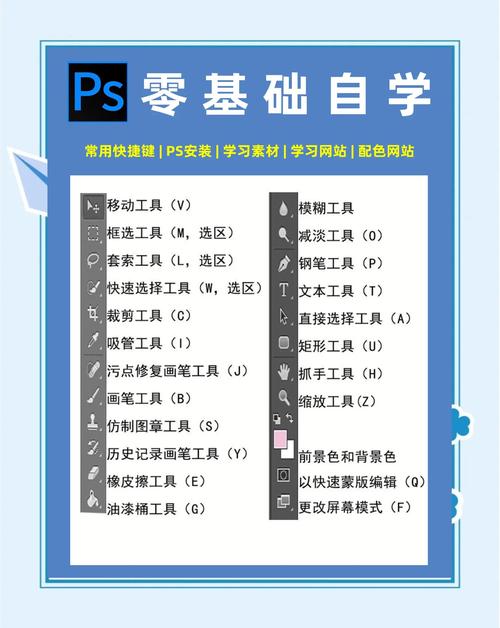
位于工具箱左上角,包含矩形、椭圆、单行、单列选框工具。
- 使用方法:按住鼠标左键并拖动,即可创建规则选区。
- 技巧:按住
Shift键拖动,可以创建正方形或正圆形选区。
套索工具组
包含套索、多边形套索、磁性套索工具。
- 套索工具:自由绘制不规则选区,适合快速勾勒。
- 多边形套索工具:通过点击创建直线段,适合选择多边形物体(如建筑、书本)。
- 磁性套索工具:它会自动吸附到图像的边缘,适合选择与背景对比强烈的物体。
魔棒工具
- 作用:根据颜色相似度来创建选区,点击某个颜色区域,Photoshop 会自动选择所有颜色相近的像素。
- 关键选项(在选项栏):容差。
- 容值低:只选择非常相似的颜色,选区范围小。
- 容值高:可以选择较宽范围的颜色,选区范围大。
- 技巧:按住
Shift键点击,可以增加选区;按住Alt键点击,可以减少选区。
第四部分:图像的基本编辑操作
移动工具
工具箱顶部的黑色箭头图标,它的作用是:
(图片来源网络,侵删)
- 移动选区内的图像内容。
- 移动图层(在没有任何选区的情况下)。
复制与粘贴
- 复制:创建一个选区后,按
Ctrl + C(Windows) /Cmd + C(Mac)。 - 粘贴:按
Ctrl + V(Windows) /Cmd + V(Mac),粘贴的内容会自动生成一个新图层。
自由变换
这是调整图像大小、方向、形状的核心工具。
- 使用方法:
- 确保你的图像或选区在一个独立的图层上。
- 按
Ctrl + T(Windows) /Cmd + T(Mac)。 - 图像周围会出现一个带有控制点的变换框。
- 拖动角点:等比例缩放(按住
Shift键)。 - 拖动边框中点:非等比例缩放。
- 在框外拖动:自由旋转。
- 按
Enter键确认,按Esc键取消。
裁剪工具
用于移除图像不需要的部分,重新定义画布大小。
- 使用方法:选择裁剪工具,在图像上拖出一个框,调整框的大小和位置,然后按
Enter键确认。
第五部分:颜色与画笔
前景色与背景色
位于工具箱底部的颜色选择器。
- 前景色:是你使用画笔、文字等工具时使用的颜色。
- 背景色:是使用某些命令(如“编辑”->“填充”)或删除选区内容时使用的颜色。
- 切换:点击两个弯箭头可以切换前景色和背景色。
- 默认:点击小黑白色方块可以恢复为默认的黑白。
画笔工具
- 选择画笔:在工具箱中选择画笔工具,然后在选项栏的画笔预设中选择一个样式。
- 调整大小和硬度:在选项栏中拖动滑块。
- 大小:控制画笔笔触的粗细。
- 硬度:控制画笔边缘的柔和度(0%为最柔和,100%为最锐利)。
- 设置颜色:在工具箱中设置好前景色即可开始绘画。
第六部分:修复与修饰
橡皮擦工具
- 作用:擦除像素,使其变为透明(在背景层上擦除会变成背景色)。
- 模式:在选项栏中可以选择“画笔”、“铅笔”或“块”,影响擦除的边缘效果。
图章工具组
- 仿制图章工具:最强大的修复工具之一。
- 原理:从图像的一个地方“取样”,然后复制到另一个地方。
- 使用方法:
- 按住
Alt键 (Windows) /Option键 (Mac),在你想要取样的地方点击鼠标。 - 释放
Alt键,然后在需要修复的地方拖动鼠标进行绘制。 - 经典用途:去除照片中的污点、划痕、路人等。
- 按住
- 图案图章工具:使用预设的图案进行绘制。
第七部分:调整颜色与色调
调整图像的整体颜色、亮度、对比度等,而不会永久破坏像素,这是非破坏性编辑的精髓。
色阶
用于调整图像的暗部、中间调和高光。
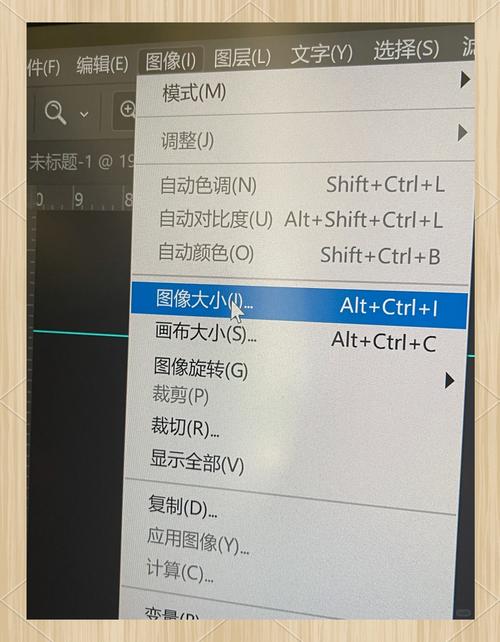
- 打开方式:
图像->调整->色阶。 - 界面:一个直方图,下面有三个滑块。
- 黑色滑块:控制图像最暗的部分。
- 灰色滑块:控制图像的中间调。
- 白色滑块:控制图像最亮的部分。
- 技巧:将黑色滑块拖到直方图开始的地方,白色滑块拖到直方图结束的地方,可以快速增加图像对比度。
曲线
比色阶更强大、更精细的调整工具。
- 打开方式:
图像->调整->曲线。 - 界面:一个网格,对角线代表当前输入和输出亮度。
- 向上拖动曲线,该区域的亮度增加。
- 向下拖动曲线,该区域的亮度变暗。
- 可以创建多个点进行精细调整。