PL/SQL Developer 全方位教程
目录
- 简介:什么是 PL/SQL Developer?
- 第一步:安装与配置
- 第二步:核心界面概览
- 第三步:基础操作
- 1 连接到数据库
- 2 创建和管理对象
- 3 编写和执行 SQL 语句
- 4 编写和调试 PL/SQL 代码
- 第四步:进阶功能
- 1 使用代码模板
- 2 使用命令窗口
- 3 使用图表功能
- 4 使用比较工具
- 第五步:实用技巧与最佳实践
简介:什么是 PL/SQL Developer?
PL/SQL Developer 是由 Allround Automations 公司开发的一款集成开发环境,专门用于在 Oracle 数据库上进行开发,它极大地简化了 Oracle 数据库应用程序的开发过程,是 Oracle 开发人员最常用、最强大的工具之一。
(图片来源网络,侵删)
主要功能:
- SQL 开发: 方便地编写、执行和分析 SQL 查询。
- PL/SQL 开发: 创建、编译、调试存储过程、函数、包、触发器等。
- 数据库对象管理: 可视化地创建、修改、删除表、视图、索引、序列等对象。
- 数据浏览与编辑: 直接查看和编辑表中的数据。
- 强大的调试器: 逐行执行代码,查看变量值,设置断点,是排查逻辑错误的利器。
- 版本控制集成: 支持 SVN, Git, CVS 等版本控制系统。
- 代码模板与自动补全: 提高编码效率。
- 项目文件管理: 将相关的数据库对象和脚本组织到一个项目中。
第一步:安装与配置
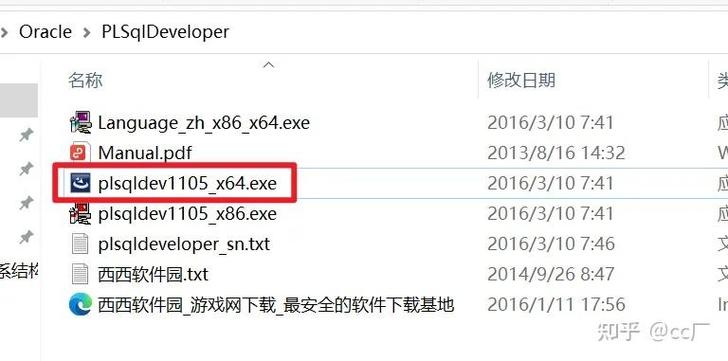
- 下载: 访问 Allround Automations 官网 (https://www.allroundautomations.com/) 下载试用版或购买正式版。
- 安装: 运行安装程序,按照向提示完成安装,过程非常简单,一路 "Next" 即可。
- 配置 (可选但推荐):
- 主目录: 在
Tools -> Preferences -> Oracle -> General中,确保Home目录指向你电脑上 Oracle 客户端的home目录(如C:\oracle\product\11.2.0\client_1),工具需要通过这个目录下的sqlplus.exe来连接数据库。 - 字体与编码: 在
Editor -> Display中,可以设置编辑器的字体和编码(推荐使用UTF-8)。
- 主目录: 在
第二步:核心界面概览
启动 PL/SQL Developer 后,你会看到几个主要区域:
- 菜单栏: 包含所有命令,如文件、编辑、视图、工具等。
- 工具栏: 快速访问常用命令,如新建文件、保存、执行、调试等。
- 浏览器窗口: 左侧的核心区域,用于浏览数据库对象、文件、项目等,可以通过
View -> Browser打开或关闭。 - 编辑器窗口: 中间最大的区域,用于编写 SQL 和 PL/SQL 代码。
- 输出窗口: 底部区域,显示执行结果、编译错误、调试信息等,可以通过
View -> Log打开或关闭。
第三步:基础操作
1 连接到数据库
这是所有操作的前提。
- 点击工具栏上的 "New Connection" 图标(像一个插头)。
- 在弹出的 "Login" 窗口中输入连接信息:
- Username: 你的数据库用户名(如
SCOTT)。 - Password: 你的密码。
- Database: 数据库服务名或 TNS 别名(如
ORCL或localhost)。
- Username: 你的数据库用户名(如
- 点击 "OK",如果连接成功,左侧的浏览器窗口会加载该用户下的所有数据库对象。
2 创建和管理对象
在左侧浏览器窗口中,右键点击相应的对象类型(如 "Tables"),即可进行创建、修改、删除等操作。
(图片来源网络,侵删)
示例:创建一张表
- 在浏览器中右键
Tables->New。 - 在弹出的窗口中输入表名(如
EMPLOYEES)。 - 在下方的网格中定义列名、数据类型、长度、是否允许为空等。
- 点击 "Apply" 或 "OK" 保存。
3 编写和执行 SQL 语句
- 点击工具栏的 "SQL Window" 图标,打开一个 SQL 编辑窗口。
- 输入你的 SQL 语句,
SELECT * FROM EMPLOYEES WHERE DEPARTMENT_ID = 50;
- 执行 SQL:
- 按 F8 键:执行光标所在的 SQL 语句或整个窗口的语句。
- 点击工具栏的 "Execute Statement" 图标(绿色对勾)。
- 查看结果:
- 执行后,下方会自动切换到 "DBMS Output" 或 "Result" 标签页查看数据。
- 右键点击结果集,可以选择 "Export to Excel/Csv" 或 "Edit Data" 进行编辑。
4 编写和调试 PL/SQL 代码
示例:创建一个存储过程
-
在浏览器中右键
Procedures->New。 -
输入过程名(如
GET_EMP_COUNT),PL/SQL Developer 会自动生成模板。 (图片来源网络,侵删)
 -
编写 PL/SQL 代码:
CREATE OR REPLACE PROCEDURE GET_EMP_COUNT ( p_dept_id IN NUMBER, p_count OUT NUMBER ) IS BEGIN SELECT COUNT(*) INTO p_count FROM EMPLOYEES WHERE DEPARTMENT_ID = p_dept_id; DBMS_OUTPUT.PUT_LINE('员工数量计算完成。'); END GET_EMP_COUNT; / -
编译: 按 F9 或点击工具栏的 "Compile" 图标(锤子)。
调试 PL/SQL 代码
这是 PL/SQL Developer 最强大的功能之一。
- 设置断点: 在代码行号左侧的灰色区域单击,会出现一个红点,这就是断点。
- 启动调试器: 将光标放在存储过程上,按 F9 或点击 "Test" 图标(放大镜),这会打开一个 "Test Window"。
- 输入参数: 在
Arguments标签页中为P_DEPT_ID输入一个值(如50),P_COUNT是OUT参数,可以留空。 - 开始调试:
- 按 F8 (Run):程序会执行到第一个断点处暂停。
- 按 F7 (Step Into):进入下一行代码(如果下一行是调用另一个过程,则会进入该过程)。
- 按 F8 (Step Over):执行当前行代码,并停在下一行。
- 按 Shift + F8 (Step Out):执行完当前过程的剩余部分,并返回到调用处。
- 按 F4 (Run to Cursor):直接执行到光标所在行。
- 查看变量: 在 "Test Window" 的
Variables标签页,可以实时查看所有变量的当前值。 - 查看输出: 在
DBMS Output标签页,可以看到DBMS_OUTPUT.PUT_LINE的输出。 - 结束调试: 点击工具栏的 "Stop" 图标(红色方块)。
第四步:进阶功能
1 使用代码模板
避免重复编写常用代码结构。
Tools -> Edit/Replace -> Edit Templates。- 在左侧选择一个模板类别(如
PL/SQL),右侧可以看到或编辑模板。 - 使用: 在编辑器中输入模板的关键字(如
proc),然后按Ctrl + J,工具会自动补全整个模板。
2 使用命令窗口
类似于 SQL*Plus,但功能更强大。
File -> New -> Command Window。- 可以在这里执行 运行脚本文件、
HOST调用操作系统命令等。
3 使用图表功能
可视化数据库对象