PL/SQL Developer 完整教程
目录
-
第一部分:入门指南
 (图片来源网络,侵删)
- 1 什么是 PL/SQL Developer?
- 2 为什么使用 PL/SQL Developer?
- 3 系统要求与安装
- 4 首次连接与配置
-
第二部分:核心界面与基本操作
- 1 熟悉主界面
- 2 连接数据库
- 3 使用 SQL 窗口
- 4 使用 PL/SQL 编辑器
-
第三部分:数据库对象管理
- 1 浏览器
- 2 创建与管理对象
- 3 使用“描述”功能
-
第四部分:PL/SQL 开发进阶
- 1 编写、编译与调试 PL/SQL 代码
- 2 使用代码模板
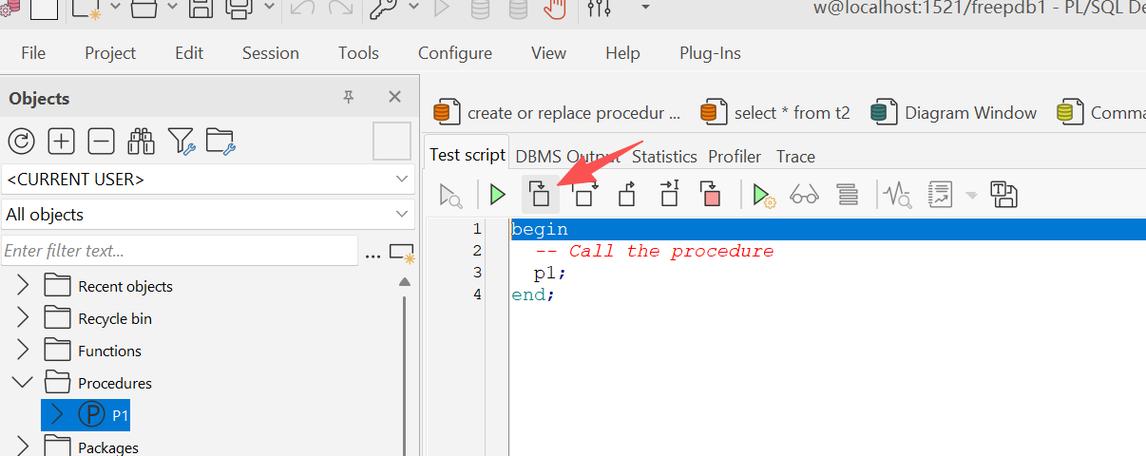
- 3 使用“命令窗口”
-
第五部分:数据操作与工具
 (图片来源网络,侵删)
- 1 使用“测试窗口”进行数据查询与编辑
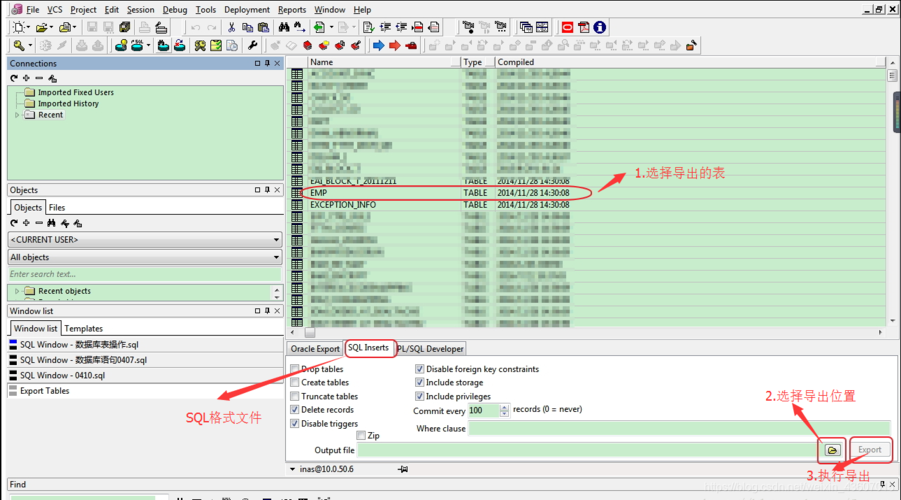
- 2 数据导出
- 3 数据导入
-
第六部分:高级功能与最佳实践
- 1 使用“报告”功能
- 2 使用“图表”功能
- 3 常用快捷键
- 4 代码格式化与版本控制
-
第七部分:总结与资源
第一部分:入门指南
1 什么是 PL/SQL Developer?
PL/SQL Developer 是由 All Around Automation 公司开发的一款集成开发环境,专门用于在 Oracle 数据库上进行 PL/SQL 和 SQL 开发,它不是一个数据库,而是一个客户端工具,让你能够更方便、更高效地与 Oracle 数据库交互。
2 为什么使用 PL/SQL Developer?
相比使用 SQL*Plus 或其他通用数据库工具,PL/SQL Developer 提供了以下巨大优势:
(图片来源网络,侵删)
- 图形化界面:直观地浏览和管理所有数据库对象。
- 强大的代码编辑器:支持语法高亮、代码自动补全、代码折叠,提高编码效率。
- 集成的调试器:可以设置断点、单步执行、查看变量值,是排查复杂逻辑错误的利器。
- 便捷的对象管理:通过右键菜单轻松创建、修改、删除表、存储过程、函数等。
- 数据操作工具:内置的数据窗口让你方便地查询、插入、更新和删除数据。
- 版本控制集成:支持与 CVS、SVN、Git 等版本控制系统集成。
3 系统要求与安装
- 系统要求:
- 操作系统:Windows, macOS, Linux (通过 Wine)。
- Oracle 客户端:必须安装 Oracle 客户端(如 Oracle Instant Client 或 Oracle Client)。
- 数据库:需要有一个可访问的 Oracle 数据库实例。
- 安装步骤:
- 从 All Around Automation 官网 下载 PL/SQL Developer 的安装包。
- 运行安装程序,按照向导提示完成安装,安装过程非常简单,一路点击 "Next" 即可。
4 首次连接与配置
- 启动 PL/SQL Developer。
- 首次启动时,会弹出 "Login" 对话框。
- Profile: 可以创建不同的配置文件,用于连接不同环境的数据库(开发、测试、生产)。
- Username: 你的数据库用户名(如
SCOTT,HR)。 - Password: 对应的密码。
- Database: 数据库服务名或 TNS 别名,确保你的
tnsnames.ora文件配置正确,或者直接使用主机名:端口/服务名的格式。 - Connection as: 通常选择 "Normal"。
- Role: 可以选择 "Default" 或 "SYSDBA" / "SYSOPER"(如果需要管理员权限)。
- 勾选 "Save Password" 可以保存密码,但在生产环境中不推荐。
- 点击 "OK" 成功连接。
第二部分:核心界面与基本操作
1 熟悉主界面
成功连接后,你会看到主界面,主要包含以下几个部分:
- 菜单栏:包含所有操作命令。
- 工具栏:常用功能的快捷按钮。
- 浏览器:左侧的树形结构,用于浏览数据库对象。
- 主编辑区:中间区域,用于编写 SQL、PL/SQL 代码。
- 输出窗口:下方区域,显示编译结果、调试信息等。
2 连接数据库
如果已经关闭了登录窗口,可以通过以下方式重新连接:
- 点击菜单
File -> New -> Connection... - 或直接点击工具栏上的 "New Connection" 图标。
3 使用 SQL 窗口
SQL 窗口是执行 SQL 语句的地方。
- 打开 SQL 窗口:点击菜单
File -> New -> SQL Window或使用快捷键Ctrl+Enter。 - 编写 SQL:在打开的窗口中输入你的 SQL 语句,
SELECT * FROM emp WHERE deptno = 10;
- 执行 SQL:
- 点击工具栏上的 "Execute Statement" 图标(一个绿色对勾)。
- 或按快捷键
F9。
- 查看结果:执行后,下方会显示 "DBMS Output" 和 "Result" 标签页。"Result" 标签页会以表格形式展示查询结果。
4 使用 PL/SQL 编辑器
PL/SQL 编辑器用于编写存储过程、函数、包、触发器等 PL/SQL 代码块。
- 打开 PL/SQL 编辑器:
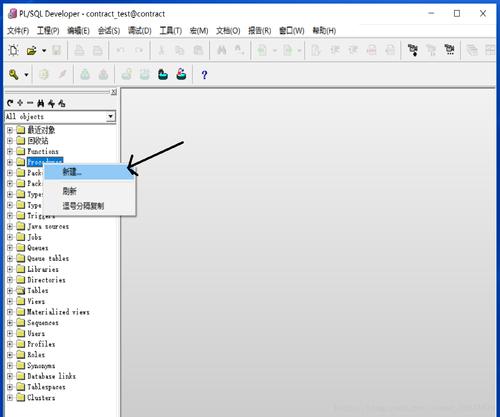
- 在左侧浏览器中找到 "Procedures", "Functions" 等节点,右键点击 "New..."。
- 或点击菜单
File -> New -> Program Window。
- 编写 PL/SQL:创建一个简单的存储过程:
CREATE OR REPLACE PROCEDURE get_emp_count (p_deptno IN NUMBER, p_count OUT NUMBER) AS
BEGIN
  SELECT COUNT(*) INTO p_count FROM emp WHERE deptno = p_deptno;
END get_emp_count;
/
- 编译代码:点击工具栏上的 "Compile" 图标(一个锤子),或按
F9,如果代码有语法错误,输出窗口会显示详细的错误信息。
第三部分:数据库对象管理
1 浏览器
左侧的浏览器是管理数据库对象的中心,你可以展开不同的节点(Tables, Views, Procedures, Functions 等)来查看所有对象。
2 创建与管理对象
这是 PL/SQL Developer 最常用的功能之一。
- 创建对象:
- 在浏览器中右键点击要创建的对象类型("Tables")。
- 选择 "New..."。
- 在弹出的窗口中,填写对象定义(表的列名、数据类型、主键等)。
- 点击 "Apply" 保存,或 "OK" 保存并关闭。
- 修改对象:
- 在浏览器中右键点击要修改的对象(例如一个表
EMP)。 - 选择 "Edit..."。
- PL/SQL Developer 会生成该对象的
DDL(数据定义语言)脚本,你可以在编辑器中直接修改。 - 修改完成后,点击 "Compile" 或 "Execute" 来应用更改。
- 在浏览器中右键点击要修改的对象(例如一个表
- 删除对象:
- 右键点击对象。
- 选择 "Drop..."。
- 在确认对话框中点击 "Yes"。
3 使用“描述”功能
当你想快速查看一个表或视图的结构时,"Describe" 功能非常方便。
- 方法一:
- 在浏览器中右键点击一个表(如
EMP)。 - 选择 "Describe"。
- 在浏览器中右键点击一个表(如
- 方法二:
- 在 SQL 窗口中输入表名(如
EMP)。
- 在 SQL 窗口中输入表名(如