本教程将带你从零开始,系统地学习如何使用 Protel DXP 2004 完成一个简单的 PCB 设计项目。

(图片来源网络,侵删)
目录
-
第一部分:软件准备与界面初识
- 1 安装与激活
- 2 主工作界面介绍
- 3 文件类型与项目结构
-
第二部分:原理图设计
- 1 创建一个新的项目
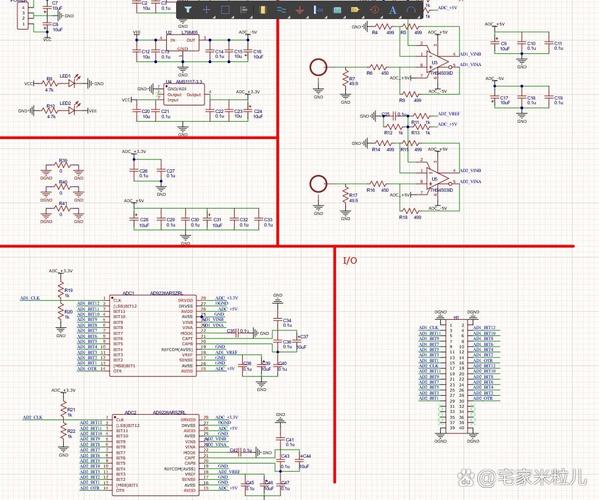
- 2 创建并绘制原理图
- 3 放置元器件
- 4 连接线路与网络标签
- 5 元器件属性编辑
- 6 电气规则检查
- 7 编译原理图与生成网络表
-
第三部分:PCB 设计
- 1 创建新的 PCB 文档
- 2 导入网络表与元器件
- 3 元器件布局
- 4 设计规则设置
- 5 布线
- 6 敷铜
- 7 设计规则检查
-
第四部分:输出与生成生产文件
 (图片来源网络,侵删)
- 1 生成 Gerber 文件
- 2 生成钻孔文件
- 3 生成 BOM 表和装配图
-
第五部分:学习资源与进阶技巧
第一部分:软件准备与界面初识
1 安装与激活
Protel DXP 2004 是一款较老的软件,你可能需要寻找安装包和序列号,网上有很多资源,但请注意安全。
- 安装: 运行安装程序,按照提示进行即可,安装过程中会提示输入序列号。
- 激活: 安装完成后,首次运行时可能需要激活,如果遇到问题,通常需要修改系统时间或使用特定的破解补丁(请注意法律和安全风险)。
2 主工作界面介绍
启动 Protel DXP 2004 后,你会看到主界面,这是你所有操作的起点。
- 主菜单栏: 包含所有命令,如
File,Edit,View,Project,Design等。 - 工具栏: 快速访问常用命令的按钮,可以停靠在四周或浮动。
- 面板: 右侧是核心工作区,通过标签页切换不同面板,最常用的是
Files(文件)、Projects(项目) 和Panels(面板)。- Files 面板: 类似 Windows 资源管理器,可以浏览和管理文件。
- Projects 面板: 显示当前项目的所有文件结构,是项目管理的核心。
- 状态栏: 显示光标坐标、当前栅格等信息。
- 工作区: 中间最大的区域,用于打开和编辑原理图或 PCB 文件。
3 文件类型与项目结构
一个完整的项目通常包含以下文件:
(图片来源网络,侵删)
.PrjPcb: 项目文件,这是整个设计的“容器”,它将原理图、PCB、库文件、报表等关联在一起,你打开和保存的都是这个项目文件。.SchDoc: 原理图文件,绘制电路连接图的地方。.PCBDoc: PCB 文件,绘制电路板物理布局的地方。.SchLib: 原理图库文件,存放自定义的元器件原理图符号。.PcbLib: PCB 库文件,存放自定义的元器件封装。.Net: 网络表文件,由原理图编译生成,描述了元器件之间的电气连接关系,是原理图与 PCB 之间的桥梁。
第二部分:原理图设计
1 创建一个新的项目
- 点击主菜单
File->New->Project->PCB Project。 - 在
Projects面板中,你会看到一个名为PCB_Project1.PrjPcb的新项目。 - 右键点击项目名,选择
Save Project As...,将其重命名为你喜欢的名字,MyCircuit.PrjPcb。
2 创建并绘制原理图
- 右键点击项目名
MyCircuit.PrjPcb,选择Add New to Project->Schematic。 - 一个名为
Sheet1.SchDoc的文件被添加到项目中,同样地,右键点击它,选择Save As...,重命名为MyCircuit.SchDoc。 - 双击
MyCircuit.SchDoc文件,它会在工作区打开。
3 放置元器件
Protel DXP 2004 自带了庞大的集成库,包含了大量的元器件原理图符号和封装。
- 打开
Panels面板,切换到Libraries(库) 标签。 - 点击
Libraries...按钮,打开Available Libraries(可用库) 对话框。 - 在
Project选项卡中,你可以看到项目库(目前为空),在Installed选项卡中,你可以看到已安装的库,默认会安装一些常用库,如Miscellaneous Devices.IntLib(常用分立器件) 和Miscellaneous Connectors.IntLib(常用连接器)。 - 在
Libraries面板的上方搜索框中输入元器件名称,RES(电阻)、CAP(电容)、LED(发光二极管)。 - 找到元器件后,双击它,光标上就会悬浮着该元器件的符号,点击鼠标左键将其放置在原理图上。
- 放置过程中按
Tab键,可以编辑元器件的属性,如 Designator (标号,如 R1, C1) 和 Comment (注释,如 10k, 0.1uF)。
4 连接线路与网络标签
- 点击顶部工具栏的 布线 按钮(一个看起来像“电线”的图标),或者使用快捷键
P->W。 - 鼠标指针会变成十字,在元器件的引脚上单击,开始画线,移动鼠标到另一个引脚,再次单击,完成一段连接。
- 继续连接,直到所有元器件按照设计要求连接起来。
- 网络标签: 对于远距离连接,可以用导线连接,但更常用的是网络标签,连接好的导线末端,双击,在弹出的对话框中,在
Net栏输入一个网络名称(如VCC,GND),所有标有相同网络名称的导线在电气上是相连的。
5 元器件属性编辑
双击任何一个元器件,会弹出属性对话框,这里可以修改:
- Properties (属性): Designator (标号), Comment (注释), Part Type (型号) 等。
- Graphical (图形): 位置、方向、颜色等。
6 电气规则检查
原理图画完后,必须进行 ERC,以检查是否有电气错误,如未连接的引脚、多个输出引脚并联等。
- 在原理图编辑器中,点击主菜单
Project->Validate Project。 - 系统会生成一个
.ERC报告文件,检查报告,找出所有错误并修改原理图。
7 编译原理图与生成网络表
编译是原理图设计的关键步骤,它会生成用于 PCB 设计的网络表。
- 在原理图编辑器中,点击主菜单
Project->Compile PCB Project MyCircuit.PrjPcb。 - 编译成功后,在
Projects面板中,展开项目,你会看到一个Generated文件夹,里面包含了MyCircuit.Net网络表文件。 - 双击打开
.Net文件,你可以看到它描述了每个元器件的引脚和它们之间的连接关系。
第三部分:PCB 设计
1 创建新的 PCB 文档
- 右键点击项目名
MyCircuit.PrjPcb,选择Add New to Project->PCB。 - 将新文件重命名为
MyCircuit.PCBDoc并保存。
2 导入网络表与元器件
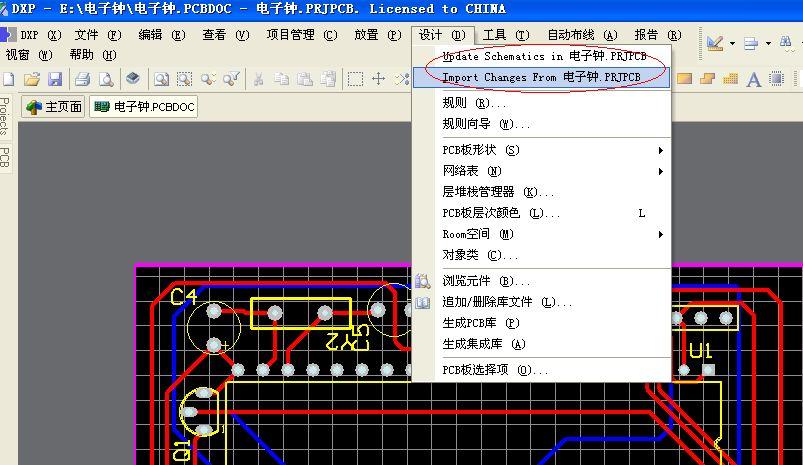
这是从原理图转到 PCB 的最关键一步