
下面我为你整理了一份超详细的 CorelDRAW 自学网教程指南,从入门到精通,包含学习路径、推荐网站、视频教程、练习方法和技巧,希望能帮助你高效掌握这款软件。
CorelDRAW 自学学习路径(建议按此顺序)
自学最忌讳东一榔头西一棒子,一个好的学习路径能让你的知识体系更完整。
入门与基础(约 1-2 周)
这个阶段的目标是熟悉软件界面,掌握最基本的操作,能够独立完成简单的图形。
-
认识软件界面与工作区
- :了解菜单栏、标准工具栏、属性栏、工具箱、泊坞窗、状态栏等各个区域的功能。
- 重点:学会自定义工作区,找到自己最舒服的操作方式。
-
掌握核心工具
 (图片来源网络,侵删)
- 选择工具:所有操作的基础,必须熟练掌握。
- 形状工具:用于编辑节点,是绘制和修改矢量图形的灵魂。
- 基本绘图工具:矩形、椭圆、多边形、星形、图纸、手绘工具、贝塞尔曲线工具。
- 文本工具:添加和编辑文本,了解美术字和段落文本的区别。
-
理解基本属性
- 填充与轮廓:学习均匀填充、渐变填充、轮廓色、轮廓宽度等基本属性设置。
- 对齐与分布:学会如何精准地排列多个对象。
阶段一练习目标:能独立绘制简单的Logo草图、几何图形组合、带文字的卡片。
核心功能与进阶(约 2-4 周)
这个阶段是拉开差距的关键,需要深入学习软件的核心功能。
-
高级造型工具
 (图片来源网络,侵删)
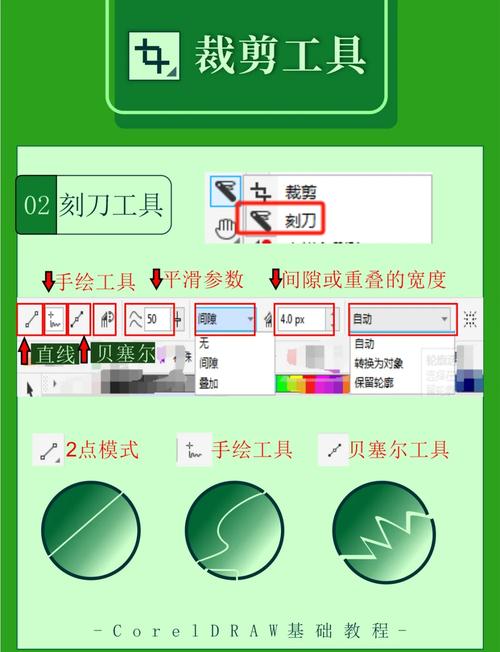
- :形状工具的进阶(节点编辑)、刻刀工具、涂抹工具、虚拟段删除工具。
- 重点:学会用这些工具对基本图形进行“雕刻”,创作出复杂的形状。
-
颜色管理与高级填充
- :颜色泊坞窗、智能填充、图样填充、底纹填充、PostScript填充。
- 重点:理解 CMYK、RGB、Lab 等色彩模式的应用场景(印刷 vs. 屏幕)。
-
对象管理与组织
- :图层管理、群组与结合、锁定对象、对象管理器。
- 重点:养成使用图层的良好习惯,能让复杂文件变得井井有条。
-
文本排版
- :段落文本的图文混排、文本适配路径、文本绕图、使用字符和格式化文本泊坞窗。
- 重点:掌握这些技巧后,你就能轻松制作宣传单、海报等。
-
效果与特效
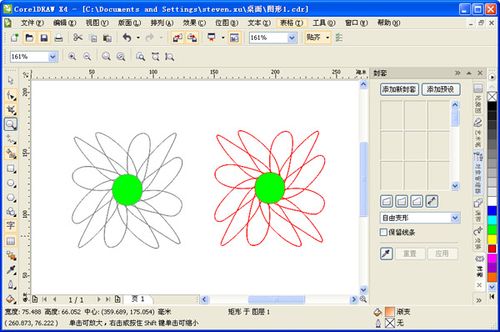
- :调和效果、轮廓图、变形、封套、立体化、阴影、透明度。
- 重点:这些是让设计“活”起来的魔法,多尝试参数组合。
阶段二练习目标:能独立完成一张完整的宣传海报、一套名片设计、带有渐变和特效的Logo。
综合应用与精通(长期)
这个阶段没有终点,重点是融会贯通,形成自己的设计风格。
-
位图处理
- :将位图转换为矢量图(描图)、调整位图颜色和色调、应用位图特效(如模糊、艺术笔触)。
- 重点:CorelDRAW 不仅有强大的矢量功能,位图处理能力也不容小觑。
-
打印与输出
- :了解出血、色彩校准、PDF导出设置、打印预览。
- 重点:确保你的设计稿能完美地输出到印刷品或网络上。
-
自动化与效率
- :样式、宏、泊坞窗的自定义。
- 重点:提升工作效率,把时间花在创意上。
-
项目实战
- :完整地做几个项目,如VI设计、产品包装、插画创作等。
- 重点:在实践中发现问题、解决问题,这是最快的成长方式。
优质自学网站与教程资源推荐
综合视频教程平台(首选)
这些平台上的教程系统、全面,非常适合新手入门。
-
Bilibili (B站)
- 优点:免费、资源海量、有弹幕互动、更新快。
- 推荐UP主/关键词:
- 搜索关键词:
CorelDRAW 教程、CDR 入门、CorelDRAW 实战。 - 推荐UP主:搜索一些专注于设计教学的UP主,如 “秋叶PPT”(虽然主打PPT,但其CDR教程也很基础)、“虎课网”(官方账号)、“高高手”等,直接搜索“CorelDRAW”会找到大量个人UP主发布的免费教程,质量参差不齐,建议选择播放量高、评价好的系列课程。
- 搜索关键词:
- 学习建议:找一个播放量高的全套入门教程,跟着做一遍,打好基础。
-
腾讯课堂 / 网易云课堂 / 轻松学院
- 优点:课程体系化,有专门的老师答疑,部分课程有练习素材。
- 学习建议:搜索“CorelDRAW”,可以找到很多从入门到精通的系统班,有些是免费的公开课,有些是付费的精品课,对于自学能力较弱的同学,付费系统课能提供更好的学习路径和督促。
-
YouTube
- 优点:国际化的优质资源,有很多国外设计师分享的技巧和案例。
- 推荐频道:
- CorelDRAW (官方频道): 发布官方新功能介绍和技巧。
- Tutzor: 非常知名的CorelDRAW教程大师,教程深入浅出,技巧实用。
- Pixart Graphics: 也有很多高质量的CorelDRAW和设计教程。
- 学习建议:需要一定的英语基础,可以使用浏览器插件开启字幕,对于想进阶和了解国际设计趋势的同学非常有帮助。
官方与权威资源
-
CorelDRAW 官方网站
- 优点:最权威、最准确的信息来源。
- 资源:
- 学习中心:官方提供的基础操作视频和文章。
- 模板库:下载官方模板,研究别人的设计思路。
- 免费试用版:可以先下载试用,再决定是否购买。
-
CorelDRAW.com
- 优点:官方社区,汇集了全球的CorelDRAW用户。
- 资源:有大量的教程文章、技巧分享、问答区,遇到问题可以在这里搜索,很可能已经有人解决了。
设计社区与博客
-
站酷 / UI中国
- 优点:国内顶尖的设计师社区,不仅有教程,还能看到优秀的作品和设计思路。
- 学习建议:搜索“CorelDRAW”,可以找到设计师们分享的实战案例和经验总结,非常具有启发性。
-
知乎
- 优点:高质量问答社区。
- 学习建议:搜索“如何自学 CorelDRAW?”、“CorelDRAW 有哪些实用技巧?”等问题,可以读到很多专业人士的深度回答。
自学方法与技巧
- 边学边练,切忌只看不练:看十遍教程,不如自己动手做一遍,每个工具学完后,都要用它画点什么。
- 刻意练习,模仿优秀作品:初期不要怕模仿,在站酷、Dribbble等网站上找一些你觉得好的矢量设计作品,尝试用CDR把它画出来,这是提升最快的方法之一。
- 建立自己的素材库:收集优秀的作品、配色方案、字体组合,建立自己的灵感库。
- 多思考,多总结:做完一个练习后,想一想:我为什么要这么做?有没有更好的方法?把这个方法记录下来。
- 加入学习社群:找到一些同样在学CorelDRAW的朋友,或者加入一些QQ群、微信群,遇到问题可以一起讨论,互相鼓励,学习效果会更好。
常见问题解答
Q: CorelDRAW 和 Adobe Illustrator (AI) 哪个更好? A: 两者都是顶级的矢量设计软件,AI在创意行业(尤其是UI设计和与Adobe全家桶联动)中是绝对的主流,CDR在传统行业(如印刷、名片、服装设计)和一些特定领域(如广告公司)依然有很强的优势,对于新手,可以先学一个,精通后再学另一个会非常快。建议根据你未来的职业方向或身边人的使用习惯来选择。
Q: 我需要买正版的CorelDRAW吗? A: 对于想长期从事设计工作的人来说,强烈建议购买正版,正版软件能获得官方更新、技术支持和稳定的使用体验,CorelDRAW目前提供订阅制,价格相对亲民,学生和教育机构还可以享受优惠。
Q: 学会CorelDRAW需要多长时间? A: 这取决于你的投入程度,如果每天能花2-3小时,认真按照上述学习路径走,1-2个月可以掌握基础,能够应对简单的设计任务,但要达到精通,需要持续学习和实践半年以上。
希望这份详细的指南能对你有所帮助!祝你学习顺利,早日成为CorelDRAW高手!










