NoteExpress 全方位教程:从入门到精通
目录
-
 (图片来源网络,侵删)
- 什么是 NoteExpress?
- 为什么选择 NoteExpress?
- 官方下载与安装
-
- 主界面布局
- 核心概念:数据库、文件夹、题录、笔记、附件
-
- 在线检索导入(最推荐)
- 手动新建题录
- 导入本地 PDF/EndNote 文件
- 导入在线数据库导出的文件
- 批量导入与去重
-
- 添加附件
- 阅读文献
- 高效做笔记(三种笔记类型)
- 标记与高亮
-
 (图片来源网络,侵删)
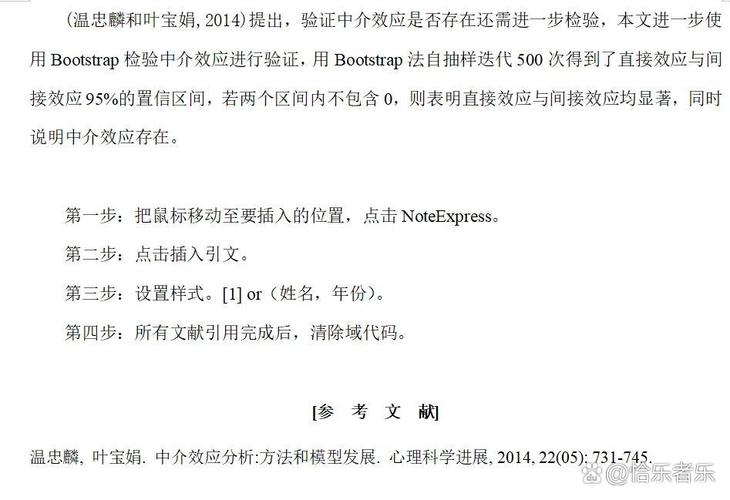
- Step 1: 在 Word 中加载 NoteExpress 插件
- Step 2: 插入引文与参考文献
- Step 3: 格式化参考文献(一键生成)
- Step 4: 插入图表题注
- 常见问题与解决方案
-
- 自定义输出样式
- 文献分组与智能更新
- 查重与重复文献管理
- PDF 全文检索
-
- 常见问题解答
- 学习资源
第一部分:初识 NoteExpress
什么是 NoteExpress?
NoteExpress 是一款由中国公司开发的、面向学术研究人员的文献管理软件,它集成了文献检索、文献管理、笔记、引文插入和格式化等功能,旨在帮助研究人员高效地管理和利用学术资源。
为什么选择 NoteExpress?
- 国产化,中文支持好:对中文文献、中文期刊格式支持非常完善,符合国内高校和科研机构的要求。
- 一站式解决方案:从文献搜集、阅读到写作,形成完整的工作流。
- 强大的写作插件:与 Word、WPS 深度集成,引文插入和格式化非常方便。
- 价格亲民:相比 EndNote 等国外软件,个人版价格更低,且很多高校购买了校园版,师生可免费使用。
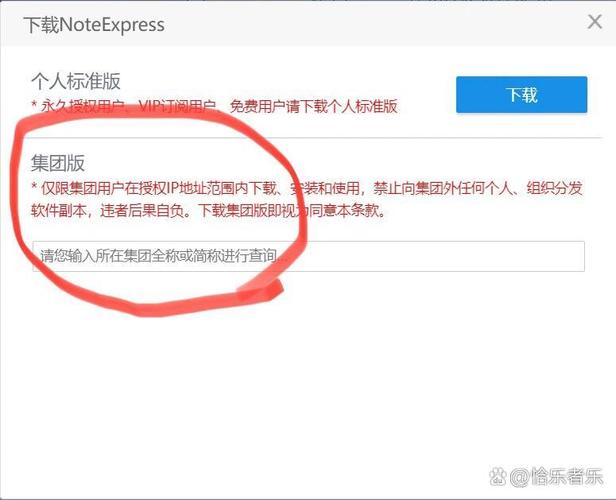
官方下载与安装
- 官方网站:https://www.inoteexpress.com/
- 下载:访问官网,根据你的操作系统(Windows, macOS)下载最新版安装包。
- 安装:双击安装包,按照提示一步步安装即可。建议安装到非系统盘(如 D 盘)。
- 校园版用户:如果你的学校购买了校园版,请先在图书馆官网或信息中心获取激活码或安装客户端,通常可以通过校园网 IP 自动认证。
第二部分:核心功能与界面详解
安装完成后,打开 NoteExpress,你会看到如下界面:
- 菜单栏:包含所有功能的入口,如文件、编辑、工具等。
- 工具栏:常用功能的快捷按钮,如新建、导入、写作等。
- 左侧导航栏(核心区):
- 我的数据库:你所有的文献数据都存储在这里,一个数据库就是一个
.nedb文件。 - 在线数据库:NoteExpress 内置的在线检索接口,可以直接检索知网、万方、Web of Science 等数据库。
- 检索历史:记录你的检索历史,方便重复检索。
- 题录信息:显示当前选中文献的详细信息(作者、年份、摘要等)。
- 笔记:显示当前选中文献的所有笔记。
- 附件:显示当前选中文献的所有附件(如 PDF全文)。
- 我的数据库:你所有的文献数据都存储在这里,一个数据库就是一个
- 中间文献列表区:显示当前文件夹或检索结果中的所有文献。
- 右侧预览区:可以快速预览文献的题录信息或 PDF 内容。
核心概念
- 数据库:一个独立的文献仓库,后缀为
.nedb,建议为每个大项目(如博士论文、某个课题)创建一个独立的数据库。 - 文件夹:在数据库内创建,用于分类管理文献,如同书架上的不同格子。
- 题录:一条文献记录,包含了该文献的所有元数据信息(标题、作者、期刊、年份等)。题录 ≠ PDF全文。
- 笔记:针对某条题录添加的个人阅读笔记、心得或摘要。
- 附件:与题录关联的文件,最常见的就是 PDF 全文。
第三部分:文献导入与管理
这是使用 NoteExpress 的第一步,将文献添加到你的个人库中。
在线检索导入(最推荐)
这是最高效、最准确的方式,能自动获取文献的完整信息。
- 在左侧导航栏点击 “在线数据库”。
- 选择你要检索的数据库,如 “中国知网 (CNKI)”。
- 在弹出的登录窗口中,输入你的知网账号密码(通常学校图书馆提供)。
- 在 NoteExpress 的检索框中输入关键词,点击“检索”。
- 浏览检索结果,勾选你需要的文献。
- 点击 “导出到本地” 或 “导入” 按钮,选择要导入到的文件夹,文献信息就会被自动下载并添加到你的数据库中。
手动新建题录
当你只有一条文献信息(比如在书本上看到的),或者在线检索不到时使用。
- 在文献列表区右键,选择 “新建题录”。
- 在弹出的窗口中,选择文献类型(期刊文章、学位论文、图书等)。
- 手动填写标题、作者、年份、期刊等信息。
- 点击“保存”。
导入本地 PDF/EndNote 文件
- 导入 PDF:直接将 PDF 文件拖拽到 NoteExpress 的文献列表区或文件夹中,NoteExpress 会尝试从 PDF 中提取元信息,并自动在线匹配(如通过 DOI),生成题录,如果匹配失败,它会将 PDF 作为附件,并创建一个标题为 PDF 文件名的题录,你需要手动编辑。
- 导入 EndNote 文件:通过 “文件” -> “导入” -> “文件”,选择
.enw或.bib等格式的文件进行导入。
导入在线数据库导出的文件
- 在知网、Web of Science 等数据库检索后,勾选文献,选择 “导出” 或 “下载” 功能。
- 关键步骤:在导出格式选项中,*务必选择 "NoteExpress (.nex)" 格式**,这是 NoteExpress 的专用格式,能保留所有信息。
- 将下载的
.nex文件保存到本地。 - 在 NoteExpress 中,点击 “文件” -> “导入” -> “文件”,选择刚刚下载的
.nex文件,即可批量导入。
批量导入与去重
- 批量导入:可以使用 “文件” -> “批量导入” 功能,一次性导入多个文件或文件夹。
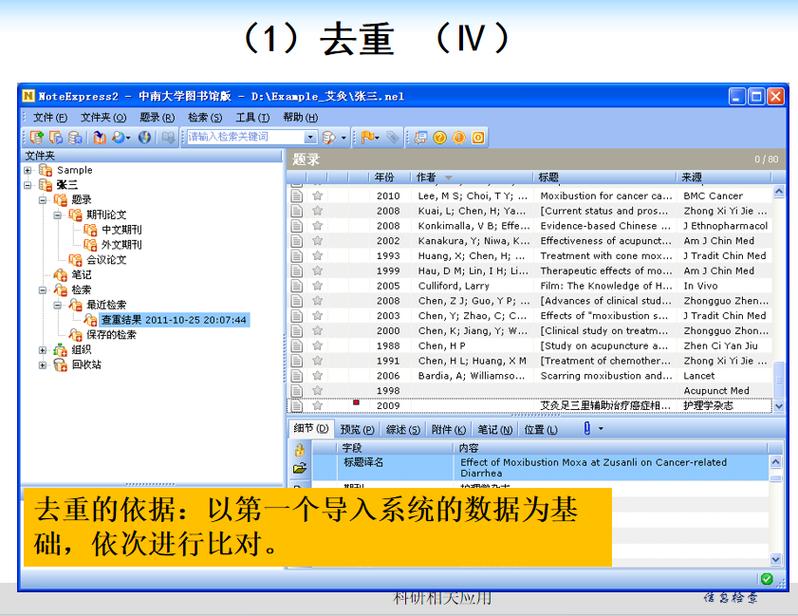
- 去重:NoteExpress 会自动根据标题、作者等关键信息识别重复文献,你可以通过 “工具” -> “检查重复” 来手动处理,或者设置自动去重规则。
第四部分:文献阅读与笔记管理
添加附件
右键点击一条题录,选择 “添加附件” -> “添加文件”,选择你的 PDF 全文即可,双击附件图标即可打开 PDF。
阅读文献
双击文献列表中的题录,或在预览区点击 PDF 图标,即可打开 PDF 阅读器,NoteExpress 自带的阅读器功能齐全,支持高亮、划线等。
高效做笔记(三种笔记类型)
右键点击题录,选择 “新建笔记”,有三种强大的笔记类型:
- 图表笔记:专门用于记录文献中的图表,可以插入图片,并关联原文页码,在写作时插入图表题注非常方便。
- 表格笔记:以表格形式整理信息,适合做文献综述时的对比分析。
- 普通笔记:最灵活的笔记类型,支持富文本、插入图片、附件等,适合写读书心得、
标记与高亮
在 PDF 阅读器中,你可以使用工具栏中的高亮、划线、添加注释等功能,这些标记会自动与题录关联,方便日后回顾。
第五部分:论文写作与引文管理(核心功能)
这是 NoteExpress 的“杀手锏”功能,能让你彻底告别手动调整参考文献格式。
Step 1: 在 Word 中加载 NoteExpress 插件
- 打开你的 Word 文档。
- 点击 “文件” -> “选项” -> “加载项”。
- 在底部的“管理”下拉菜单中选择 “COM 加载项”,点击“转到”。
- 在弹出的窗口中,勾选 “NoteExpress Addin”,点击“确定”。
- Word 的菜单栏会出现一个 “NoteExpress” 选项卡。
Step 2: 插入引文与参考文献
- 将光标定位在 Word 文档中需要插入引文的位置。
- 切换到 Word 的 “NoteExpress” 选项卡。
- 点击 “插入引文” 按钮。
- 在弹出的“查找”窗口中,输入关键词(如作者、标题)找到你要引用的文献。
- 双击文献,或者选中后点击“插入”。
- 文中会出现
[1]之类的上标,文末会自动生成对应的参考文献列表。
技巧:插入引文后,你可以随时回到 Word 的 NoteExpress 选项卡,点击 “编辑引文” 来修改引文格式(如页码、是否显示作者等)。
Step 3: 格式化参考文献(一键生成)
- 将光标定位在文末的参考文献列表区域。
- 在 Word 的 NoteExpress 选项卡中,点击 “格式化参考文献”。
- 在弹出的窗口中:
- 格式:选择你所在学校或期刊要求的参考文献格式(如
GB/T 7714-2025),如果没有,可以下载或自定义。 - 输出范围:选择 “全选”。
- 设置:可以设置是否生成编号、是否创建参考文献列表等。
- 格式:选择你所在学校或期刊要求的参考文献格式(如
- 点击“确定”,NoteExpress 会瞬间扫描全文,自动生成格式完全正确的参考文献列表!
优点:无论你如何增删、修改文中的引文,只需再次点击“格式化参考文献”,所有引文和参考文献列表都会自动更新,永远保持格式一致。
Step 4: 插入图表题注
这是 NE 的一个高级功能,尤其适用于理工科。
- 在 Word 中插入你的图表。
- 将光标定位在图表下方,需要插入题注的位置。
- 在 NoteExpress 插件中,点击 “插入图表题注”。
- 选择你之前在 NE 中为该图表创建的 “图表笔记”。
- NE 会自动插入规范的图表题注(如“图 1-1 XXX”),并在文末生成图表索引。
常见问题与解决方案
- 问题:Word 中找不到 NoteExpress 选项卡。
- 解决:检查插件是否正确加载(见 Step 1),或者重新安装 NoteExpress 和 Word 插件。
- 问题:格式化后参考文献格式不对。
- 解决:检查“格式化参考文献”窗口中选择的输出样式是否正确,可以尝试下载最新的样式文件。
- 问题:想删除一条引文。
- 解决:选中文中的
[1]标记,直接按Delete键,然后再次“格式化参考文献”即可更新列表。
- 解决:选中文中的
第六部分:高级技巧与效率提升
自定义输出样式
如果学校或期刊的格式在 NE 内置样式中找不到,可以自己创建或修改。
- 在 NoteExpress 主界面,通过 “工具” -> “输出样式编辑器” 打开样式编辑器。
- 可以基于现有样式进行修改,也可以从官网下载其他用户共享的样式。
- 修改完成后,保存为
.ens文件,即可在格式化时使用。
文献分组与智能更新
- 分组:在数据库中创建不同的文件夹(如“精读”、“泛读”、“待读”、“按主题分类”等),将文献拖拽到不同文件夹,保持库的整洁。
- 智能更新:当你在一个在线数据库中检索并导入了文献后,可以右键点击该检索结果,选择 “智能更新”,下次遇到相同主题的检索时,NE 会自动帮你过滤掉已经导入的文献,避免重复。
查重与重复文献管理
- 手动查重:通过 “工具” -> “检查重复”,可以手动查找并处理重复的题录。
- 自动去重:在导入文献时,可以在导入选项中设置自动去重的规则。
PDF 全文检索
当你的数据库中附件很多时,可以利用 NE 的全文检索功能快速找到包含特定关键词的文献。
- 在主界面的搜索框中输入关键词。
- 点击搜索框右侧的下拉箭头,选择 “附件” 或 ”,即可在所有 PDF 的全文内容中进行搜索。
第七部分:常见问题与资源
常见问题解答
- Q: NoteExpress 和 EndNote 哪个更好?
- A: 对于国内用户,NoteExpress 在中文支持和本土化方面有明显优势,且价格更优,EndNote 在国际通用性和某些高级功能上可能更成熟,选择哪个取决于你的具体需求和使用环境。
- Q: 我的数据库文件
.nedb很大,可以备份吗?- A: 一定要定期备份!
.nedb文件就是你的整个数据库,建议定期将其复制到 U 盘、移动硬盘或云盘(如百度网盘)上,重装系统或电脑故障前,恢复这个文件即可。
- A: 一定要定期备份!
- Q: 如何在多台电脑上同步我的数据库?
- A: 方法一:将
.nedb文件放在 U 盘或云盘中,使用时在 NoteExpress 中通过 “文件” -> “打开/切换数据库” 加载,方法二:使用 NoteExpress 的 “云同步” 功能(付费服务),可以实现多设备实时同步。
- A: 方法一:将
学习资源
- 官方教程:NoteExpress 官网有详细的视频教程和帮助文档。
- B站:搜索“NoteExpress 教程”,有大量由个人或机构制作的免费视频教程,非常直观。
- 知乎/学术论坛:在知乎、小木虫等社区搜索相关问题,可以找到很多经验分享和技巧。
希望这份超详细的教程能帮助你彻底掌握 NoteExpress,让科研工作事半功倍!祝你学术顺利!