
⚠️ 重要声明与风险提示
在开始之前,请务必阅读以下内容:
- 法律风险:使用破解软件是侵犯 MathWorks 公司知识产权的行为,属于盗版,这可能导致法律纠纷。
- 安全风险:破解版软件通常由第三方修改,可能捆绑病毒、木马或恶意软件,对你的电脑和个人信息安全构成严重威胁。
- 稳定性与功能缺失:破解版可能存在各种未知 Bug,导致程序频繁崩溃、计算错误,你将无法获得官方的更新、技术支持和任何新功能。
- 学术诚信:在学术或商业环境中使用盗版软件可能会导致严重的后果,包括项目被拒、解雇甚至法律诉讼。
强烈建议: 如果你是在校学生或教职工,请务必通过学校图书馆或信息中心申请正版 MATLAB 许可证,这通常是免费的,对于商业用途,请购买正版授权以支持软件开发。
准备工作
在开始安装之前,请确保你已经准备好了以下所有文件和工具。
下载安装文件
你需要两个核心文件:
- ISO 安装镜像文件:通常是
.iso格式,MATLAB_R2025b_glnxa64.iso(Linux)或MATLAB_R2025b_WIN64.iso(Windows),这是 MATLAB 的主安装程序。 - 破解补丁文件:一个包含
install.jar、license.lic等文件的压缩包(.zip或.rar),这个文件是破解的关键。
如何获取这些文件:请自行通过搜索引擎寻找可靠的资源。注意辨别来源,谨防下载到捆绑恶意软件的文件。
准备工具
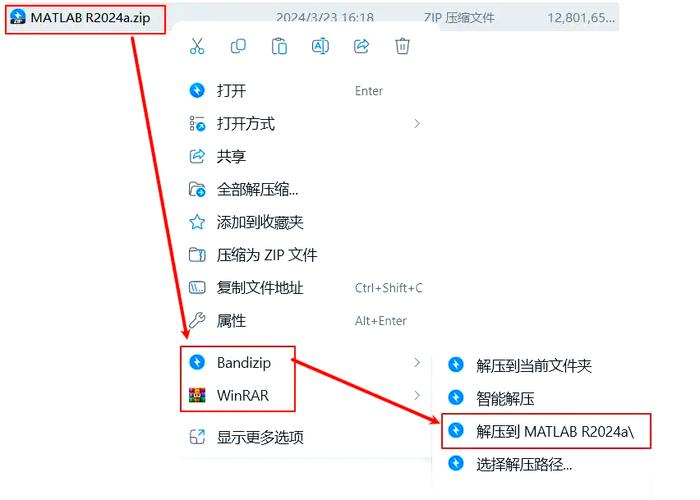
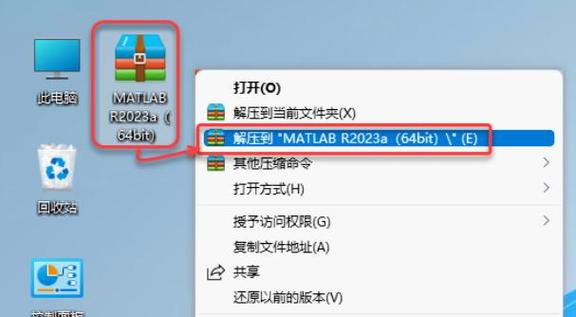
- 解压缩软件:如 WinRAR 或 7-Zip,用于解压破解补丁。
- 虚拟光驱软件:如 UltraISO 或 Windows 10/11 自带的“挂载”功能,用于加载
.iso镜像文件。
关闭杀毒软件和防火墙
极其重要! 为了防止破解补丁被误杀导致安装失败,请务必在安装前暂时关闭你的所有杀毒软件(如 Windows Defender、360、火绒等)和防火墙,安装完成后再重新开启。
详细安装步骤
第一步:挂载 ISO 镜像文件
- 找到你下载的 MATLAB ISO 文件(
MATLAB_R2025b_WIN64.iso)。 - 右键点击该文件,选择“挂载”(Mount),如果你的系统没有此选项,请使用 UltraISO 等虚拟光驱软件进行挂载。
- 挂载成功后,系统会自动打开一个新窗口,里面是安装文件的内容。
第二步:运行安装程序
-
在挂载打开的窗口中,找到并双击运行
setup.exe文件。 -
此时可能会弹出 Windows 的“用户账户控制”窗口,询问“是否允许此应用对你的设备进行更改?”,点击“是”。
-
接下来是 MathWorks 官方的安装欢迎界面,点击“高级选项”(Advanced Options)。
-
在弹出的窗口中,选择“我有文件密钥”(I have a File Installation Key),然后点击“下一步”(Next)。
-
选择“是,我想要输入我的自己的文件密钥”(Yes, I want to enter my own File Installation Key),然后点击“下一步”(Next)。
第三步:输入破解文件密钥
- 此时系统会要求你输入一个 27 位的文件密钥。不要从网上随便找一个,这个密钥需要与你下载的破解补丁配套。
- 解压你下载的破解补丁压缩包,在里面找到一个名为
license.lic或类似名称的文件,用记事本打开它。 - 在文件中找到
FILEINSTALLATIONKEY=这一行,后面的字符串就是你需要输入的 27 位密钥。完整复制,包括横杠,然后粘贴到安装程序的输入框中。 - 点击“下一步”(Next)。
第四步:选择安装路径
- 选择 MATLAB 的安装位置。建议不要安装在系统盘(C盘),可以安装在 D 盘或 E 盘等空间较大的硬盘。
- 点击“下一步”(Next)。
第五步:选择产品和安装类型
- 在“选择要安装的产品”界面,你可以选择安装所有产品,或者只安装你需要的工具箱。为了确保破解成功,建议全选。
- 安装类型选择“典型”(Typical)即可。
- 点击“下一步”(Next)。
第六步:开始安装
- 确认安装信息无误后,点击“安装”(Install)。
- 安装过程会持续一段时间,请耐心等待,进度条走完后,会弹出安装完成的窗口。
第七步:应用破解补丁(最关键的一步)
这是整个教程的核心,必须严格按照步骤操作。
-
不要立即重启电脑! 安装完成后,先不要点击“完成”或重启。
-
找到你之前解压的破解补丁文件夹。
-
复制
install.jar文件。 -
粘贴并替换到 MATLAB 的安装目录下的
bin文件夹中。- 默认路径通常是:
D:\MATLAB\R2025b\bin(请根据你的实际安装路径修改)。 - 系统会弹出“文件已存在,是否替换?”的对话框,选择“替换目标中的文件”(Replace the file in the destination)。
- 默认路径通常是:
-
复制
license.lic文件。 -
粘贴并替换到 MATLAB 的安装目录下的
licenses文件夹中。- 默认路径通常是:
D:\MATLAB\R2025b\licenses(请根据你的实际安装路径修改)。 - 同样选择“替换目标中的文件”。
- 默认路径通常是:
第八步:完成安装并启动
- 确认两个文件都已成功替换后,现在可以关闭安装程序,并重启你的电脑。
- 重启后,找到桌面上的 MATLAB 图标,双击启动。
- 如果一切顺利,你应该可以直接进入 MATLAB 的主界面,而不会弹出激活窗口,在命令窗口输入
ver并回车,可以看到版本信息,说明破解成功。
常见问题与解决方法
-
问题1:启动时仍然弹出激活窗口。
- 原因:破解补丁没有替换成功,或者版本不匹配。
- 解决:检查
bin和licenses文件夹中的文件是否已被正确替换,确认你下载的 ISO 和破解补丁是同一版本。
-
问题2:MATLAB 启动后闪退或报错。
- 原因:杀毒软件干扰、防火墙拦截、或系统权限不足。
- 解决:
- 确保安装时和启动前已关闭所有杀毒软件和防火墙。
- 右键点击 MATLAB 桌面图标,选择“以管理员身份运行”。
- 检查系统是否缺少必要的运行库(如 Visual C++ Redistributable),通常安装包会自动安装。
-
问题3:无法使用 Simulink 或某些工具箱。
- 原因:安装时没有勾选对应的工具箱,或者破解不完整。
- 解决:重新运行安装程序,选择“修改”(Modify),然后勾选你需要但未安装的工具箱。
-
问题4:更新失败。
- 原因:破解版与官方更新机制不兼容。
- 解决:不要尝试进行任何官方更新! 更新后几乎肯定会失效,甚至导致无法启动。
安装破解版 MATLAB 的核心流程可以概括为:
挂载镜像 -> 运行安装 -> 使用补丁中的密钥 -> 安装完成 -> 不重启 -> 替换 install.jar 和 license.lic -> 重启 -> 运行
再次强调,使用破解版存在诸多风险,如果你有条件,请务必选择正版,希望这份教程能帮助你顺利完成安装。











