jQuery 开发教程
目录
- 第一部分:jQuery 简介
- 什么是 jQuery?
- 为什么使用 jQuery?(优势)
- 如何引入 jQuery?
- 第二部分:核心基础
$(document).ready()- 代码执行的黄金法则- jQuery 选择器 - 定位元素的利器
- jQuery 对象 vs. DOM 对象
- jQuery 链式操作
- 第三部分:操作 DOM
- 内容操作
- 属性操作
- CSS 样式操作
- 元素遍历与创建
- 第四部分:事件处理
- 常用事件
on()方法(现代事件绑定)- 事件冒泡与阻止
- 第五部分:动画与效果
- 基础动画
animate()自定义动画
- 第六部分:AJAX - 异步数据交互
$.ajax()- 核心方法$.get()和$.post()- 简化方法
- 第七部分:工具方法与插件
- 常用工具方法
- 什么是 jQuery 插件?
- 如何使用插件?
- 第八部分:最佳实践与现代前端
- 性能优化
- jQuery 与现代框架(Vue, React)的关系
- 第九部分:实战项目 - 一个简单的待办事项列表
- 项目需求
- 步骤实现
- 第十部分:学习资源
第一部分:jQuery 简介
什么是 jQuery?
jQuery 是一个快速、小型且功能丰富的 JavaScript 库,它通过 “写更少的代码,做更多的事情”(Write Less, Do More)的理念,极大地简化了 JavaScript 的 DOM 操作、事件处理、动画和 AJAX 交互。
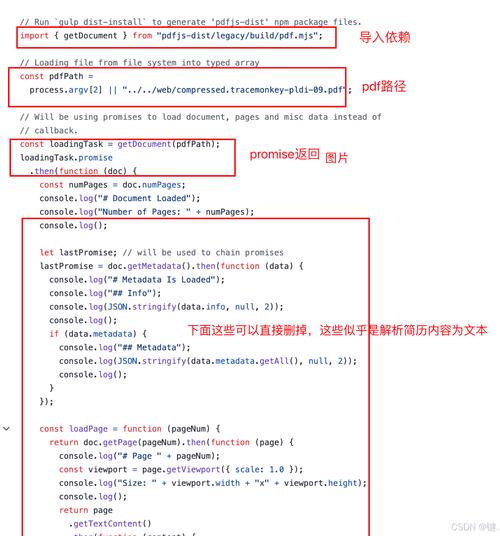
你可以把它想象成给 JavaScript 提供了一套更简洁、更强大的工具箱。
为什么使用 jQuery?(优势)
- 简洁的语法:用几行 jQuery 代码就能实现复杂的 JS 功能。
- 跨浏览器兼容性:jQuery 帮你处理了不同浏览器之间的差异(尤其是 IE),你无需编写额外的兼容代码。
- 强大的选择器:类似 CSS 的选择器,让你能轻松精确地找到页面上的任何元素。
- 丰富的插件生态:有大量现成的插件可供使用,如轮播图、日历、图表等,能快速集成功能。
- 出色的文档和社区:学习资源非常丰富,遇到问题很容易找到解决方案。
如何引入 jQuery?
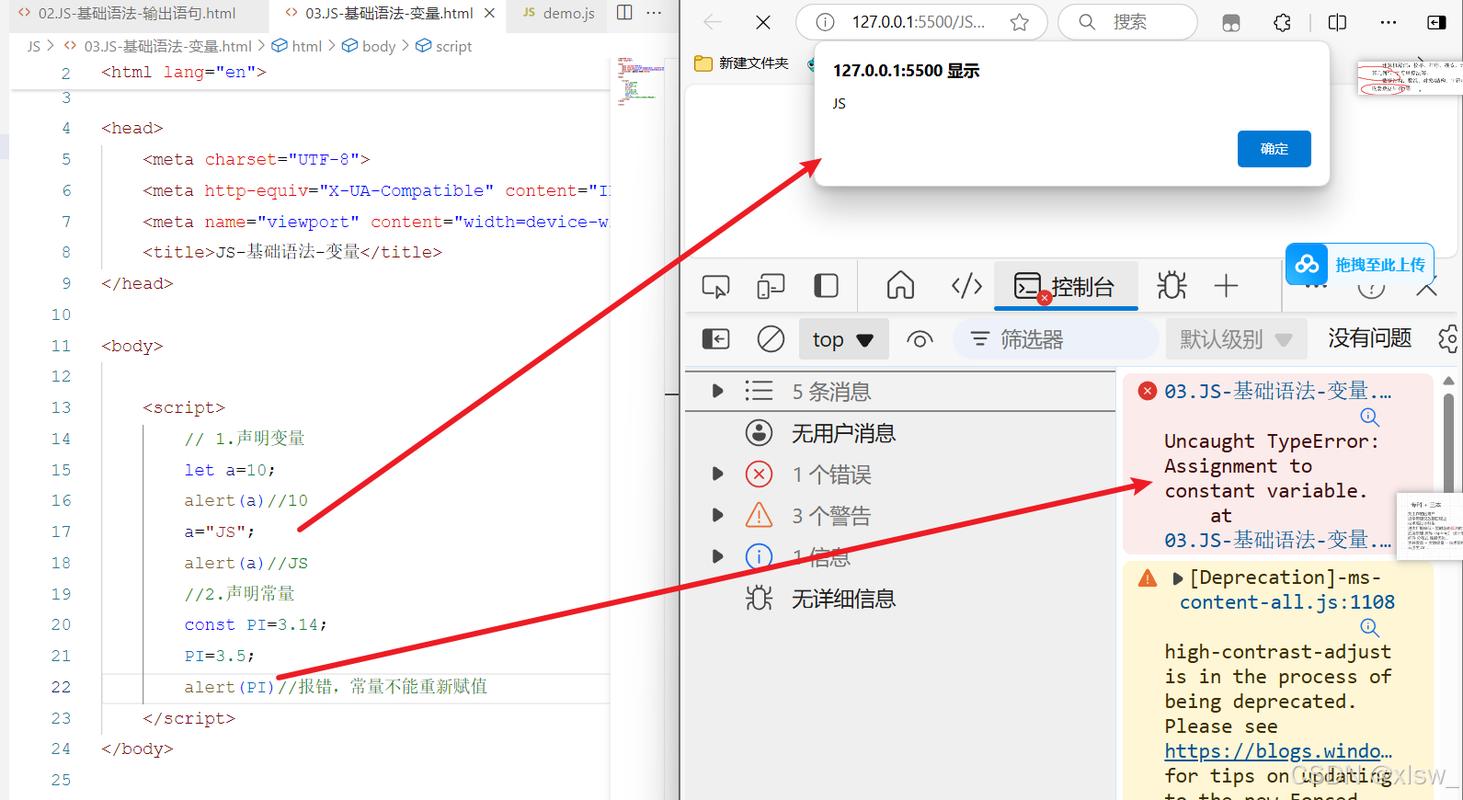
最简单的方式是通过 CDN(内容分发网络)引入,这样用户可以从离他们最近的服务器加载 jQuery,速度更快。
在 HTML 文件的 <head> 或 <body> 标签结束前 </body> 之前,加入以下代码:
<!-- 引入 jQuery,推荐使用最新稳定版 -->
<script src="https://code.jquery.com/jquery-3.7.1.min.js"></script>
提示:推荐将
<script>标签放在</body>之前,这样可以确保在脚本执行时,页面的 HTML 结构已经完全加载。(图片来源网络,侵删)
第二部分:核心基础
$(document).ready() - 代码执行的黄金法则
在 jQuery 中,我们通常希望确保 HTML 文档完全加载后再执行我们的脚本。$(document).ready() 就是用来做这件事的。
写法一(推荐):
$(document).ready(function() {
  // 在这里写你的 jQuery 代码
  console.log("文档已加载,jQuery 代码可以执行了!");
});
简写(最常用):
$(function() {
  // 在这里写你的 jQuery 代码
  console.log("文档已加载,jQuery 代码可以执行了!");
});
jQuery 选择器 - 定位元素的利器
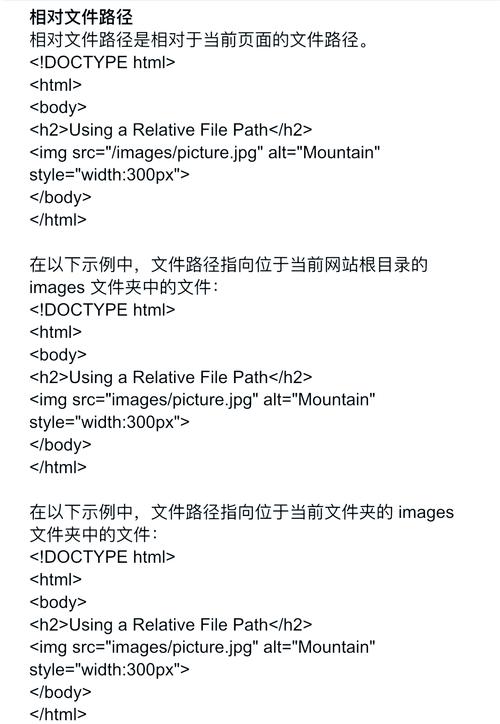
jQuery 的核心就是选择器,它和 CSS 选择器语法非常相似。
| 选择器 | 示例 | 描述 |
|---|---|---|
| 基本选择器 | $("div") |
选择所有 <div> 元素 |
$(".my-class") |
选择所有 class="my-class" 的元素 |
|
$("#my-id") |
选择 id="my-id" 的唯一元素 |
|
$("div, p, .my-class") |
选择所有 <div>, <p> 和 class="my-class" 的元素 |
|
| 层次选择器 | $("div p") |
选择 <div> 内部的所有 <p> 元素(后代) |
$("div > p") |
选择 <div> 的直接子元素 <p> |
|
$(".prev + .next") |
选择 class="prev" 的下一个兄弟元素 class="next" |
|
| 过滤选择器 | $("li:first") |
选择第一个 <li> 元素 |
$("li:last") |
选择最后一个 <li> 元素 |
|
$("li:even") |
选择索引为偶数的 <li> (从 0 开始) |
|
$("li:odd") |
选择索引为奇数的 <li> (从 0 开始) |
|
$("li:eq(2)") |
选择索引等于 2 的 <li> 元素 |
|
$(":input") |
选择所有表单输入元素 |
jQuery 对象 vs. DOM 对象
这是初学者最容易混淆的地方。
- DOM 对象:这是浏览器原生提供的 JavaScript 对象,
document.getElementById('myId')返回的就是一个 DOM 对象。 - jQuery 对象:这是 jQuery 库创建的对象,它包装了一个或多个 DOM 对象,并提供了 jQuery 特有的方法和属性。
关键区别:jQuery 对象不能直接使用 DOM 对象的方法(如 style.color),反之亦然。
如何转换?
-
jQuery 对象 -> DOM 对象:
- 使用索引:
var domObj = $('#myId')[0]; - 使用
.get()方法:var domObj = $('#myId').get(0);
- 使用索引:
-
DOM 对象 -> jQuery 对象:
- 用 包装:
var $jqueryObj = $(domObj);
- 用 包装:
约定:通常在变量名前加 前缀来表示这是一个 jQuery 对象,
var $myDiv = $('#myId');,这是一种良好的编码习惯。
jQuery 链式操作
jQuery 对象的方法大多会返回该对象本身,因此可以像链条一样连续调用多个方法。
// 非链式写法
$('p').css('color', 'red');
$('p').css('font-size', '14px');
$('p').show();
// 链式写法(更简洁)
$('p').css('color', 'red').css('font-size', '14px').show();
第三部分:操作 DOM
内容操作
| 方法 | 描述 |
|---|---|
html() |
获取/设置元素的 HTML 内容 |
text() |
获取/设置元素的纯文本内容 |
val() |
获取/设置表单元素的值 |
示例:
// 获取 h1 的文本Text = $('h1').text();
console.log(titleText);
// 设置 p 的文本
$('p').text('这段文本被 jQuery 修改了。');
// 获取输入框的值
var inputValue = $('#myInput').val();
// 设置输入框的值
$('#myInput').val('新值');
属性操作
| 方法 | 描述 |
|---|---|
attr() |
获取/设置元素的属性(如 id, src, href) |
removeAttr() |
移除元素的属性 |
prop() |
获取/设置元素的 DOM 属性(如 checked, disabled) |
示例:
// 获取 img 的 src 属性
var imgSrc = $('img').attr('src');
// 设置 a 标签的 href 属性
$('a').attr('href', 'https://www.jquery.com');
// 获取 checkbox 是否被选中
var isChecked = $('#myCheckbox').prop('checked');
// 设置 checkbox 为选中状态
$('#myCheckbox').prop('checked', true);
CSS 样式操作
| 方法 | 描述 |
|---|---|
css() |
获取/设置单个或多个 CSS 样式 |
addClass() |
添加一个或多个 CSS 类 |
removeClass() |
移除一个或多个 CSS 类 |
toggleClass() |
如果存在则移除,如果不存在则添加 CSS 类 |
hasClass() |
检查是否包含某个 CSS 类 |
示例:
// 设置单个样式
$('div').css('background-color', 'lightblue');
// 设置多个样式
$('div').css({
  'background-color': 'lightblue',
  'border': '1px solid #ccc',
  'padding': '10px'
});
// 添加/移除类
$('div').addClass('highlight');
$('div').removeClass('highlight');
$('div').toggleClass('active'); // 点击一次添加,再点击一次移除
元素遍历与创建
| 方法 | 描述 |
|---|---|
find() |
在当前元素的后代中查找元素 |
parent() |
查找当前元素的直接父元素 |
parents() |
查找当前元素的所有祖先元素 |
children() |
查找当前元素的所有直接子元素 |
siblings() |
查找当前元素的所有兄弟元素 |
next() / prev() |
查找当前元素的下一个/上一个兄弟元素 |
append() |
在元素内部末尾插入内容 |
prepend() |
在元素内部开头插入内容 |
after() |
在元素外部之后插入内容 |
before() |
在元素外部之前插入内容 |
remove() |
移除元素及其所有子元素 |
empty() |
清空元素的子元素 |
示例:
// 创建新元素
var $newLink = $('<a href="#">新链接</a>');
// 将新元素添加到 #container 的末尾
$('#container').append($newLink);
// 在 #myP 前面插入一个标题
$('<h3>这是一个标题</h3>').before('#myP');
// 移除所有 class="temp" 的元素
$('.temp').remove();
第四部分:事件处理
常用事件
| 方法 | 描述 |
|---|---|
click() |
点击事件 |
hover() |
鼠标悬停事件 |
mouseenter() / mouseleave() |
鼠标进入/离开事件 |
mouseover() / mouseout() |
鼠标悬停/离开事件(会冒泡) |
on() |
通用事件绑定方法(推荐) |
off() |
解除事件绑定 |
示例:
// 点击按钮
$('#myButton').click(function() {
  alert('按钮被点击了!');
});
// 鼠标悬停
$('#myBox').hover(
  function() {
    $(this).css('background-color', 'yellow'); // 鼠标进入
  },
  function() {
    $(this).css('background-color', 'white'); // 鼠标离开
  }
);
on() 方法(现代事件绑定)
on() 是 jQuery 推荐的事件绑定方法,它非常强大,可以绑定多个事件,并且支持事件委托。
基本用法:
// 绑定单个事件
$('#myButton').on('click', function() {
  console.log('点击了!');
});
// 绑定多个事件
$('#myButton').on({
  'click': function() { console.log('点击了!'); },
  'mouseenter': function() { console.log('鼠标进入了!'); }
});
事件委托(Event Delegation):
当你需要给动态添加的元素绑定事件时,on() 就派上用场了,它可以将事件绑定到其父元素上,然后根据选择器来决定由哪个子元素来响应事件。
<ul id="parent-list">
  <li>项目 1</li>
  <li>项目 2</li>
</ul>
<button id="add-item">添加新项目</button>
// 给所有 li 绑定点击事件,包括未来动态添加的
$('#parent-list').on('click', 'li', function() {
  // $(this) 指向被点击的 li 元素
  $(this).css('color', 'red');
});
// 动态添加新项目
$('#add-item').click(function() {
  $('#parent-list').append('<li>新项目</li>');
});
事件冒泡与阻止
- 事件冒泡:当一个元素上的事件被触发时,该事件会从该元素开始,逐级向上(向父元素)传播。
- 阻止冒泡:有时我们不希望事件继续向上传播,可以使用
event.stopPropagation()。 - 阻止默认行为:点击链接时默认会跳转,可以使用
event.preventDefault()。
$('#myLink').on('click', function(event) {
  event.preventDefault(); // 阻止链接跳转
  event.stopPropagation(); // 阻止事件冒泡到父元素
  alert('链接被点击,但页面不会跳转。');
});
第五部分:动画与效果
jQuery 提供了多种简单易用的动画方法。
| 方法 | 描述 |
|---|---|
show() / hide() |
显示/隐藏元素(不带动画) |
fadeIn() / fadeOut() |
淡入/淡出效果 |
slideUp() / slideDown() |
向上/向下滑动效果 |
slideToggle() |
切换滑动显示/隐藏状态 |
toggle() |
切换显示/隐藏状态(不带动画) |
animate() |
执行自定义动画 |
示例:
// 点击按钮淡入/淡出一个盒子
$('#toggle-btn').click(function() {
  $('#my-box').fadeToggle(500); // 500ms 的动画时间
});
// 滑动效果
$('#slide-btn').click(function() {
  $('#my-box').slideToggle();
});
animate() 自定义动画
animate() 方法让你可以创建复杂的自定义动画。
// 将 div 的宽度变为 500px,高度变为 300px,并改变背景色
$('div').animate({
  width: '500px',
  height: '300px',
  backgroundColor: 'lightgreen' // 注意:对于颜色,需要引入 jQuery UI 或使用 CSS 过渡
}, 1000); // 动画持续 1 秒
// 相对值
$('div').animate({
  width: '+=100px', // 在当前宽度基础上增加 100px
  height: '+=50px'
});
第六部分:AJAX - 异步数据交互
AJAX 允许网页在不重新加载整个页面的情况下,与服务器交换数据并更新部分网页内容。
$.ajax() - 核心方法
这是一个功能非常强大的方法,可以配置所有 AJAX 选项。
$.ajax({
  url: 'https://api.example.com/data', // 请求的 URL
  method: 'GET', // 请求方法 (GET, POST, PUT, DELETE)
  dataType: 'json', // 预期服务器返回的数据类型
  data: { id: 123 }, // 发送到服务器的数据
  success: function(response) {
    // 请求成功时执行的回调函数
    console.log('获取到数据:', response);
    $('#result').html('<p>' + response.name + '</p>');
  },
  error: function(xhr, status, error) {
    // 请求失败时执行的回调函数
    console.error('请求失败:', error);
    $('#result').html('<p>加载失败,请稍后重试。</p>');
  }
});
$.get() 和 $.post() - 简化方法
对于简单的 GET 和 POST 请求,可以使用这两个更简洁的方法。
$.get() 示例:
$.get('https://api.example.com/data', { id: 123 }, function(response) {
  console.log('GET 请求成功:', response);
});
$.post() 示例:
$.post('https://api.example.com/submit', { username: 'john', password: '123' }, function(response) {
  console.log('POST 请求成功:', response);
});
第七部分:工具方法与插件
常用工具方法
这些方法直接通过 调用,不作用于特定元素。
| 方法 | 描述 |
|---|---|
$.trim() |
去除字符串两端的空白字符 |
$.each() |
遍历数组或对象 |
$.inArray() |
查找元素在数组中的索引 |
$.extend() |
合并两个或多个对象 |
示例:
var str = '  hello jQuery  ';
console.log($.trim(str)); // 输出: "hello jQuery"
var arr = ['apple', 'banana', 'orange'];
$.each(arr, function(index, value) {
  console.log(index + ': ' + value);
});
var obj1 = { a: 1 };
var obj2 = { b: 2 };
var merged = $.extend({}, obj1, obj2); // 合并对象
console.log(merged); // 输出: { a: 1, b: 2 }
什么是 jQuery 插件?
插件是扩展 jQuery 功能的第三方代码,它们可以添加新的方法、创建新的选择器或封装复杂的组件。
如何使用插件?
- 引入 jQuery:必须先引入 jQuery 库。
- 引入插件文件:在 jQuery 之后引入插件的 JS 和 CSS 文件。
- 调用插件方法:像使用 jQuery 原生方法一样调用插件。
示例:使用一个简单的轮播图插件 slick
<!-- 1. 引入 jQuery -->
<script src="https://code.jquery.com/jquery-3.7.1.min.js"></script>
<!-- 2. 引入插件 CSS 和 JS -->
<link rel="stylesheet" type="text/css" href="https://cdn.jsdelivr.net/npm/slick-carousel@1.8.1/slick/slick.css"/>
<script type="text/javascript" src="https://cdn.jsdelivr.net/npm/slick-carousel@1.8.1/slick/slick.min.js"></script>
<!-- HTML 结构 -->
<div class="my-slider">
  <div>Slide 1</div>
  <div>Slide 2</div>
  <div>Slide 3</div>
</div>
<script>
  // 3. 调用插件方法
  $(document).ready(function(){
    $('.my-slider').slick({
      dots: true,
      infinite: true,
      speed: 300,
      slidesToShow: 1,
      adaptiveHeight: true
    });
  });
</script>
第八部分:最佳实践与现代前端
性能优化
-
缓存 jQuery 对象:避免重复选择同一个元素。
// 不好的做法 $('#myDiv').css('color', 'red'); $('#myDiv').css('background', 'blue'); // 好的做法 var $myDiv = $('#myDiv'); $myDiv.css('color', 'red').css('background', 'blue'); -
使用事件委托:对于动态内容或大量元素的事件绑定,使用
on()进行事件委托。 -
选择器优化:尽量使用 ID 和标签选择器,避免过度使用复杂的选择器。
$('#myId')比$('.parent .child .grandchild #myId')快得多。 -
链式调用:减少代码量,提高可读性。
jQuery 与现代框架的关系
- jQuery 仍然有用:在许多项目中,特别是维护旧项目或需要快速开发小型工具时,jQuery 依然是一个非常高效的选择。
- 现代框架的趋势:Vue, React, Angular 等现代前端框架(也称为 MVVM 框架)采用了数据驱动和组件化的开发模式,它们通过操作虚拟 DOM 来更新视图,而不是像 jQuery 那样直接操作真实 DOM,这在处理大型、复杂应用时性能更好,逻辑更清晰。
- 共存:jQuery 可以和现代框架共存,但通常不推荐在一个组件中混用,因为它们操作 DOM 的方式可能会冲突,在框架项目中,会使用框架自己的方式来处理 DOM 和事件。
第九部分:实战项目 - 一个简单的待办事项列表
让我们用学到的知识来创建一个功能完整的待办事项列表。
功能需求:
- 在输入框中输入任务,点击“添加”按钮,任务出现在列表中。
- 每个任务项旁边有一个“删除”按钮,点击后可以删除该任务。
- 任务项可以标记为已完成(文字划掉)。
HTML (index.html)
<!DOCTYPE html>
<html lang="zh-CN">
<head>
  <meta charset="UTF-8">jQuery 待办事项列表</title>
  <style>
    body { font-family: sans-serif; }
    #todo-list { list-style: none; padding: 0; }
    #todo-list li { padding: 8px; border-bottom: 1px solid #ccc; }
    #todo-list li.completed { text-decoration: line-through; color: #999; }
    .delete-btn { float: right; color: red; cursor: pointer; }
  </style>
</head>
<body>
  <h1>我的待办事项</h1>
  <div>
    <input type="text" id="new-todo" placeholder="输入新任务...">
    <button id="add-btn">添加</button>
  </div>
  <ul id="todo-list"></ul>
  <!-- 引入 jQuery -->
  <script src="https://code.jquery.com/jquery-3.7.1.min.js"></script>
  <!-- 引入我们的 JS 文件 -->
  <script src="app.js"></script>
</body>
</html>
JavaScript (app.js)
$(function() {
  // 1. 添加新任务
  $('#add-btn').on('click', function() {
    var todoText = $('#new-todo').val().trim();
    if (todoText === '') {
      alert('请输入任务内容!');
      return;
    }
    // 创建新的 li 元素
    var $newLi = $('<li></li>');
    $newLi.text(todoText);
    // 创建删除按钮
    var $deleteBtn = $('<span class="delete-btn">删除</span>');
    $newLi.append($deleteBtn);
    // 将新任务添加到列表
    $('#todo-list').append($newLi);
    // 清空输入框
    $('#new-todo').val('');
  });
  // 2. 使用事件委托处理删除和完成操作
  $('#todo-list').on('click', '.delete-btn', function() {
    // $(this) 指向被点击的 .delete-btn
    // .parent() 指向它的父元素 li
    $(this).parent().remove();
  });
  // 点击任务项本身来标记完成/未完成
  $('#todo-list').on('click', 'li', function(event) {
    // 防止点击 li 时也触发了 .delete-btn 的事件
    if ($(event.target).hasClass('delete-btn')) {
      return;
    }
    $(this).toggleClass('completed');
  });
  // 按回车键也可以添加任务
  $('#new-todo').on('keypress', function(e) {
    if (e.which === 13) { // 13 是回车键的键码
      $('#add-btn').click();
    }
  });
});
第十部分:学习资源
- 官方文档 (必看):https://api.jquery.com/ - 最权威、最准确的参考资料。
- jQuery 官方网站:https://jquery.com/ - 获取最新版本和教程链接。
- 菜鸟教程 jQuery 教程:https://www.runoob.com/jquery/jquery-tutorial.html - 中文入门教程,适合快速上手。
- W3Schools jQuery Tutorial:https://www.w3schools.com/jquery/ - 另一个优秀的英文入门教程。
- jQuery 插件库:https://www.jq22.com/ - 提供大量免费的 jQuery 插件。
希望这份详细的教程能帮助你掌握 jQuery 开发!祝你学习愉快!