Vinyson 手柄使用全攻略
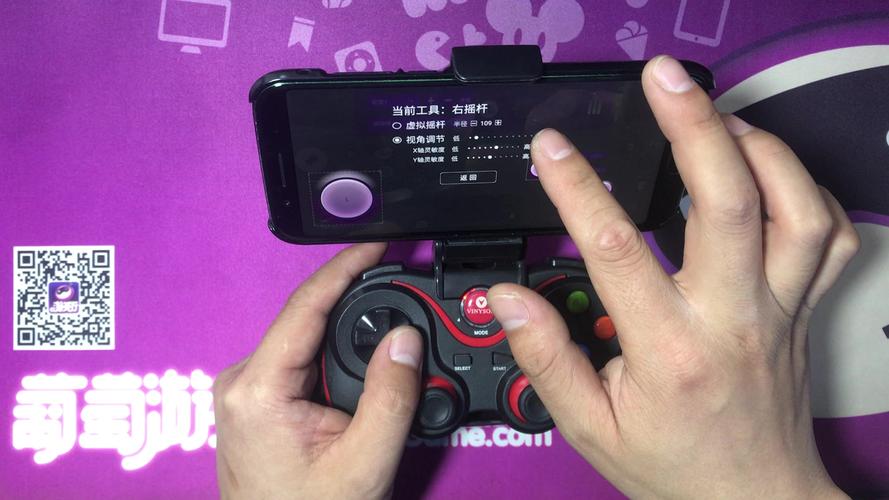
Vinyson手柄以其出色的性价比、多平台兼容性和可自定义功能而受到许多玩家的喜爱,本教程将分为以下几个部分:
(图片来源网络,侵删)
- 开箱与初识
- 核心功能详解
- 连接与配对教程
- 软件设置与自定义
- 常见问题与解决方案
第一部分:开箱与初识
当你拿到Vinyson手柄时,包装盒内通常包含以下物品:
- Vinyson 手柄 x1
- USB Type-C 充电线 x1
- 4GHz 无线接收器 x1 (通常收纳在手柄的凹槽内)
- 说明书 x1
手柄各部位名称:
- 方向键: 十字方向键,用于角色移动或菜单选择。
- 左侧摇杆: 用于角色移动、视角控制等。
- 右侧摇杆: 用于视角控制、技能瞄准等。
- 功能按键: A/B/X/Y 键,对应不同游戏中的操作。
- 肩键: LB/RB (扳机键,通常用于开火、加速) 和 LT/RT (模拟扳机,支持渐进式按压,如油门、拉弓)。
- 系统按键: Home键 (主菜单键)、View键 (查看键,通常用于地图或菜单)。
- 背键: 手柄背部的 M1/M2 可编程按键,是Vinyson的一大特色。
- 接口与开关:
- Type-C 充电口: 用于连接充电线或有线连接。
- 模式切换开关: 通常位于手柄底部,这是连接方式的关键开关。
- "X" / "PC" 位置: 用于连接PC (Windows) 或通过2.4GHz接收器连接。
- "O" / "Android" 位置: 用于连接安卓手机或平板。
- 扳机键切换拨杆: 位于LT/RT键上方,这是Vinyson的另一个核心功能。
- 上拨: 标准模式,LT/RT作为普通扳机键。
- 下拨: 摇杆模式,LT/RT会变成一个微小的摇杆,支持360度方向的精确输入,非常适合赛车、飞行模拟类游戏。
第二部分:核心功能详解
-
多平台兼容性
- PC (Windows): 通过2.4GHz接收器或USB-C有线连接,即插即用。
- Android 手机/平板: 通过2.4GHz接收器或蓝牙连接,部分型号可能需要OTG转接头。
- Nintendo Switch: 仅支持有线连接 (USB-C线),不支持无线。
- iOS: 通常不支持,购买前请务必确认你的iOS设备型号是否支持外接手柄。
-
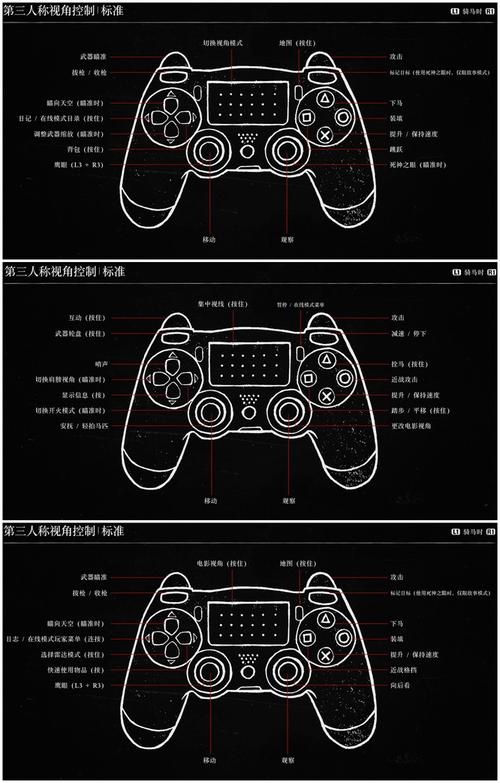
可编程背键 (M1/M2) 这两个按键位于手柄背部,方便你的大拇指操作,你可以在配套的软件中为它们设置任何你想要的功能,
 (图片来源网络,侵删)
- 宏指令: 组合多个按键操作,如一键放连招。
- 映射按键: 将M1映射成LT(左扳机),实现“六指操作”。
- 功能键: 设置成截图、语音聊天、切换音量等。
-
扳机键模式切换 (LT/RT)
- 标准模式: 适用于绝大多数游戏,如FPS中的射击、RPG中的施法。
- 摇杆模式: 适用于需要精细控制的游戏。
- 赛车游戏: LT/RT可以控制油门和刹车,实现比踏板更灵敏的控制。
- 飞行模拟: 控制升降舵、副翼等,实现精准操作。
- 体育游戏: 控制射门力度、传球角度等。
第三部分:连接与配对教程
A. 连接 PC (Windows)
4GHz 无线接收器 (推荐,延迟最低)
- 准备工作: 将模式切换开关拨到 "X" / "PC" 位置。
- 插入接收器: 将2.4GHz接收器插入电脑的USB-A端口。
- 连接手柄: 长按手柄的 Home键 大约3秒,直到手柄的LED指示灯开始快速闪烁。
- 自动配对: 手柄会自动搜索并连接到接收器,当指示灯变为 常亮 (通常是呼吸灯效果) 时,表示连接成功。
- 开始游戏: 现在可以在PC上使用了。
USB-C 有线连接 (最稳定,无需充电)
- 准备工作: 将模式切换开关拨到 "X" / "PC" 位置。
- 连接线缆: 使用附赠的USB-C数据线,将手柄连接到电脑。
- 自动识别: 电脑会自动识别手柄并安装驱动,指示灯会常亮,即可使用。
B. 连接 Android 手机/平板
4GHz 无线接收器 (推荐)
- 准备工作:
- 确保手机支持OTG功能 (大部分现代安卓手机都支持)。
- 将模式切换开关拨到 "O" / "Android" 位置。
- 插入接收器: 使用OTG转接头(如果需要),将2.4GHz接收器连接到手机的USB-C或Micro-USB端口。
- 连接手柄: 长按手柄的 Home键 大约3秒,直到指示灯快速闪烁。
- 自动配对: 手柄会自动连接到接收器,指示灯变为常亮后即可在手机上使用。
蓝牙连接 (无需接收器)
- 准备工作: 将模式切换开关拨到 "O" / "Android" 位置。
- 进入蓝牙设置: 打开手机的“设置” -> “蓝牙”。
- 让手柄进入配对模式: 长按手柄的 Home键 大约3秒,直到指示灯 快速闪烁。
- 搜索设备: 在手机的蓝牙列表中,搜索新设备,手柄的名称通常显示为 "Vinyson Controller" 或类似名称。
- 点击配对: 点击该设备名称进行配对,部分手柄可能需要输入PIN码,通常是 "0000" 或 "1234"。
- 连接成功: 配对成功后,再次按一下 Home键,指示灯变为常亮,即可开始使用。
第四部分:软件设置与自定义
要解锁手柄的全部功能,你需要下载官方的电脑端软件。
-
下载软件:
- 访问Vinyson官方网站或通过搜索引擎搜索 "Vinyson G-P Center"。
- 根据你的电脑系统(Windows 7/8/10/11)下载并安装软件。
-
连接手柄:
- 通过2.4GHz接收器或USB线将手柄连接到电脑。
- 打开 "G-P Center" 软件,软件会自动识别你的手柄。
-
功能设置:
- 按键映射: 你可以自由修改任何一个按键的功能,将M1/M2映射到其他按键,实现自定义。
- 宏编辑器: 创建宏指令,录制一系列按键操作,并将其分配给M1/M2或任意其他按键。
- 摇杆死区设置: 调整摇杆的“死区”,即摇杆需要移动多大距离才开始响应,调高可以防止漂移,调低可以获得更灵敏的操作。
- 扳机键设置: 在软件中,你可以将扳机键在“普通模式”和“摇杆模式”之间切换,无需手动拨动背部的拨杆。
- 震动调节: 调整手柄震动的大小或直接关闭震动。
- LED灯效设置: 自定义指示灯的颜色、亮度或呼吸模式。
第五部分:常见问题与解决方案
Q1: 手柄无法连接/连接不上怎么办?
- 检查开关: 确认底部的模式切换开关是否正确拨到了对应平台的位置 ("X" for PC, "O" for Android)。
- 重启设备: 尝试重启电脑或手机,然后重新连接。
- 重新配对: 对于无线连接,长按Home键5-10秒,直到指示灯快速闪烁,然后重新进行配对流程。
- 检查电量: 确保手柄电量充足,电量过低可能导致连接不稳定。
- 更新驱动/软件: 访问官网下载最新的驱动程序和G-P Center软件。
Q2: 手柄在游戏中按键错乱或没反应?
- 检查映射: 确保没有在G-P Center软件中错误地修改了按键映射。
- 校准摇杆: 在G-P Center软件中找到“校准”选项,按照提示重新校准摇杆。
- 重新连接: 尝试断开并重新连接手柄。
Q3: 连接安卓手机时没反应?
- 确认OTG功能: 在手机连接接收器前,先安装一个“USB OTG检测”App,确认手机是否支持OTG功能。
- 检查端口: 确保接收器完全插入手机端口,有些手机需要用力插入。
- 尝试其他App: 在手机上打开一个支持手柄的游戏(如《原神》、《PUBG Mobile》)进行测试,而不是在系统设置里。
Q4: 手柄电量能用多久?如何充电?
- Vinyson手柄内置锂电池,通常充满电后可使用8-15小时,具体取决于震动和灯光的开启情况。
- 充电方法: 使用附赠的USB-C数据线连接到手柄和充电头(如手机充电器)或电脑USB口即可,充电时,指示灯会闪烁,充满后会变为常亮。
希望这份详细的教程能帮助你更好地使用你的Vinyson手柄,祝你游戏愉快!