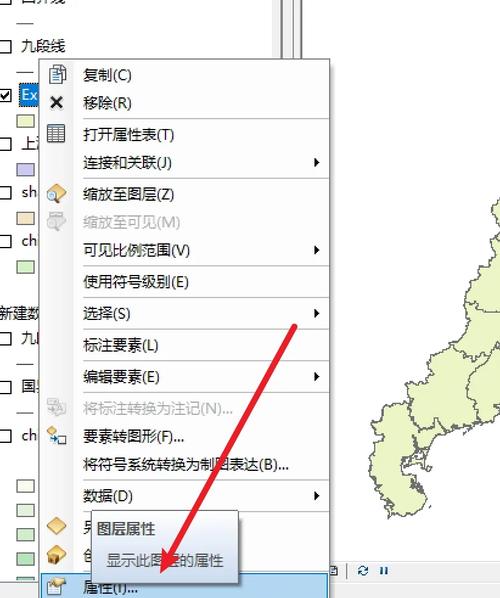
ArcGIS 9.3 是一款非常古老的软件,发布于2008年。
(图片来源网络,侵删)
- 操作系统兼容性: 它官方仅支持 Windows XP 和 Windows Server 2003,在 Windows 7 (32位) 上可能勉强可以安装,但在 Windows 10/11 上几乎无法直接安装,即使安装成功也无法正常运行。
- 硬件兼容性: 对新硬件(如新CPU、新显卡)的支持很差。
- 安全风险: 作为一款老旧软件,它可能存在未修复的安全漏洞,不建议连接到互联网。
强烈建议您:
- 在虚拟机(如 VMware 或 VirtualBox)中安装 Windows XP 或 Windows 7 32位系统,然后在虚拟机中安装 ArcGIS 9.3。 这是最稳定、最安全的方法。
- 如果您的目的是学习或处理旧项目,请考虑升级到更新的 ArcGIS 版本(如 ArcGIS 10.x 或更高版本),它们对现代系统和功能的支持要好得多。
ArcGIS 9.3 安装教程(以在 Windows XP/7 32位 系统中安装为例)
第一步:准备工作
-
获取安装文件:
- 您需要一个完整的 ArcGIS 9.3 安装包,通常包括:
- ArcGIS Desktop (核心程序,包含 ArcMap, ArcCatalog, ArcToolbox)
- ArcGIS Engine Runtime (用于运行基于Engine开发的应用程序)
- ArcGIS Spatial Analyst (空间分析扩展模块)
- ArcGIS 3D Analyst (三维分析扩展模块)
- ArcGIS Network Analyst (网络分析扩展模块)
- ArcGIS Geostatistical Analyst (地统计分析扩展模块)
- 这些文件通常是多个
.iso镜像文件或一个包含所有安装程序的文件夹。
- 您需要一个完整的 ArcGIS 9.3 安装包,通常包括:
-
准备安装密钥:
- 您需要一个有效的 ArcGIS 9.3 安装密钥,这是一个名为
ArcGIS9.3keycodes.txt的文本文件,里面包含了一系列用于不同组件的密钥。 - 注意: 未经授权使用密钥是非法的,请确保您拥有合法的授权。
- 您需要一个有效的 ArcGIS 9.3 安装密钥,这是一个名为
-
安装必要的运行库:
 (图片来源网络,侵删)
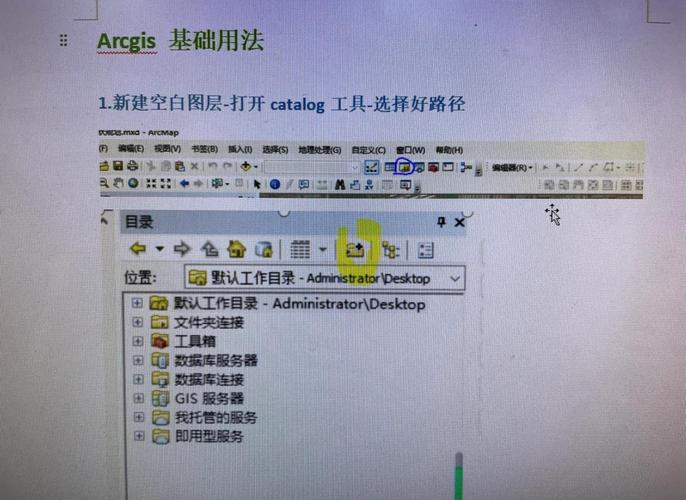
- ArcGIS 9.3 依赖于一些旧的 Microsoft 运行库,在安装 ArcGIS 之前,最好先安装它们,以避免后续出现错误。
- Microsoft .NET Framework 3.5 SP1 (或更高版本,但3.5是官方推荐的)
- Microsoft Visual C++ 2005 Redistributable (x86)
- Microsoft Visual C++ 2008 Redistributable (x86)
- 您可以在网上轻松找到这些运行库的安装包。
-
关闭杀毒软件和防火墙:
在安装过程中,暂时关闭您的杀毒软件和 Windows 防火墙,因为它们可能会误报或阻止安装程序的某些操作,导致安装失败,安装完成后再重新开启。
第二步:安装主程序 (ArcGIS Desktop)
-
解压或挂载镜像:
- 如果您是
.iso镜像文件,请使用虚拟光驱软件(如 Daemon Tools 或 VirtualDrive)将其挂载。 - 如果您是压缩包,请将其全部解压到一个固定的文件夹中(
D:\ArcGIS9.3)。
- 如果您是
-
运行安装程序:
 (图片来源网络,侵删)
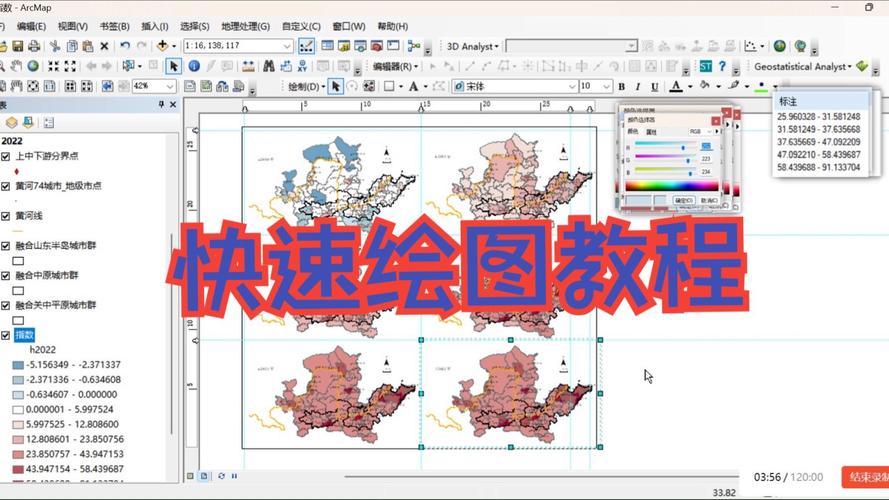
- 打开挂载的驱动器或解压后的文件夹,找到名为
Setup.exe或Autorun.exe的文件,双击运行。
- 打开挂载的驱动器或解压后的文件夹,找到名为
-
进入安装向导:
- 首先会弹出 ArcGIS 安�始化界面,等待片刻后,会进入 ArcGIS Desktop 安装向导。
-
输入用户信息:
在 "Enter User Information" 界面,输入您的姓名和单位信息,这两项可以随意填写,但建议填写真实信息,以便于技术支持。
-
接受许可协议:
仔细阅读 "Software License Agreement" 软件许可协议,选择 "I accept the terms in the license agreement",然后点击 "Next"。
-
选择安装类型:
- 推荐选择 "Complete" (完整安装),这会安装所有核心组件,适合大多数用户。
- "Typical" (典型安装) 也会安装大部分组件,但可能不包括一些不常用的工具。
- "Custom" (自定义安装) 允许您自己选择要安装的组件,适合高级用户。
- 选择 "Complete" 后,点击 "Next"。
-
选择安装路径:
- 默认安装路径通常是
C:\Program Files\ArcGIS,您可以点击 "Browse" 更改路径(D:\Program Files\ArcGIS)。 - 建议: 不要安装在系统盘(C盘),尤其是系统盘空间不大时。
- 选择好路径后,点击 "Next"。
- 默认安装路径通常是
-
准备安装:
- 此时安装程序会显示您之前的选择摘要,确认无误后,点击 "Next" 开始正式安装。
- 安装过程会持续一段时间,请耐心等待,屏幕上会显示安装进度。
-
完成安装:
- 当看到 "InstallShield Wizard Completed" 界面时,表示主程序安装成功。不要立即点击 "Finish"。
第三步:安装扩展模块
-
返回安装目录:
- 在点击 "Finish" 之前,请务必勾选 "Yes, I want to restart my computer now",然后点击 "Finish",电脑会自动重启。
- 重启后,再次进入 ArcGIS 9.3 的安装文件夹。
-
安装各个扩展模块:
- 您会看到多个以
Setup.exe结尾的文件夹,它们分别对应不同的扩展模块。 - 按顺序依次双击运行这些
Setup.exe文件,常见的顺序是:ArcGIS Spatial AnalystArcGIS 3D AnalystArcGIS Network AnalystArcGIS Geostatistical Analyst
- 每个扩展模块的安装过程都非常简单,基本都是一路点击 "Next" 或 "Install" 即可完成。每个模块安装后都需要重启电脑。
- 您会看到多个以
第四步:配置许可管理器并授权
这是最关键的一步,没有授权,软件只能使用 60 天的试用版。
-
打开 ArcGIS License Manager:
- 点击 "开始" -> "所有程序" -> "ArcGIS" -> "ArcGIS License Manager 9.3" -> "ArcGIS License Manager Administrator"。
- 或者,直接在 "运行" (Win+R) 中输入
lmtools并回车。
-
配置服务:
- 在 "Config Services" 选项卡中,点击 "Add" 按钮。
- 在 "Service Name" 中输入一个名称,"ArcGIS License Manager"。
- 在 "Path to the lmgrd.exe" 中,浏览并选择许可管理器程序,路径通常是
C:\Program Files\ArcGIS\License\arcgis\lmgrd.exe。 - 在 "Path to the license file" 中,浏览并选择您的
ArcGIS9.3keycodes.txt文件。 - 在 "Path to debug log file" 中,可以指定一个日志文件路径,用于记录许可管理器的运行情况(可选,但建议填写)。
- 勾选 "Use Services",然后点击 "Save"。
-
启动服务:
- 切换到 "Start/Reread/Stop/Reread Services" 选项卡。
- 在 "Services" 下拉菜单中选择您刚刚创建的服务 "ArcGIS License Manager"。
- 点击 "Start Reread" 按钮。
- 系统会提示您输入一个密码来保护服务(可选,可以留空)。
- 点击 "OK" 后,许可管理器就会启动。"Status" 显示为 "Started",则表示成功。
-
配置 ArcGIS Desktop:
- 再次打开 "lmtools",切换到 "Config Services" 选项卡。
- 在 "Choose a vendor daemon" 下拉菜单中,选择
ARCGIS。 - 点击 "Save"。
-
授权 ArcGIS Desktop:
- 打开 ArcMap 或 ArcCatalog。
- 首次运行时,会弹出 "ArcGIS License Authorization Wizard" 界面。
- 选择 "I have installed my license files on a license server.",然后点击 "Next"。
- 在 "Server Name" 中,输入
localhost(如果您和许可管理器在同一台电脑上)。 - 在 "Port" 中,输入
27000(这是默认端口)。 - 点击 "Next",然后点击 "Finish"。
- 如果授权成功,软件会正常启动,并且不会再弹出授权窗口,您可以在 "ArcMap" 的 "Help" -> "About ArcMap" 中查看授权信息。
常见问题与解决方案
-
问题1:安装过程中提示 .NET Framework 版本不对。
- 解决: 卸载当前的 .NET Framework,然后重新安装 Microsoft .NET Framework 3.5 SP1,如果系统是 Windows 7/8/10,可能需要通过 "启用或关闭 Windows 功能" 来安装。
-
问题2:安装完成后,ArcMap 启动失败或闪退。
- 解决:
- 以管理员身份运行 ArcMap。
- 检查许可管理器是否正常启动(通过
lmtools查看)。 - 检查防火墙或杀毒软件是否阻止了 ArcGIS 与许可管理器的通信。
- 尝试重新安装一遍许可管理器。
- 解决:
-
问题3:在 Windows 7/10 上无法安装或运行。
- 解决: 这是最常见的问题,最佳解决方案是使用虚拟机,在 VMware 或 VirtualBox 中创建一个 Windows XP 虚拟机,然后在虚拟机中按照本教程进行安装,这样可以完美避免所有兼容性问题。
-
问题4:授权失败,提示 "Cannot connect to license server"。
- 解决:
- 确认 ArcGIS License Manager 服务已经启动。
- 确认
lmgrd.exe和keycodes.txt文件路径正确。 - 确认防火墙没有阻止 27000 端口。
- 尝试在 ArcMap 授权界面,将服务器名从
localhost改为0.0.1或本机的 IP 地址。
- 解决:
希望这份详细的教程能帮助您成功安装 ArcGIS 9.3,再次强调,由于软件老旧,请务必在虚拟环境中进行操作,以保护您的主机系统安全。